大家好
在 Yclas,我们一直致力于为用户提供最好的使用体验。几个月前,我们在研究管理后台时,发现它还有很大的改进空间。在这段时间里,我们对管理后台进行了重新梳理,并从零开始重新打造了它。
管理后台的历史
Open Classifieds 软件早在 2009 年就已推出,此后原来的管理后台一直运行良好。自那以后,已有超过 400,000 人使用过 Yclas 软件及其管理后台。然而,在我们不断改进软件本身的同时,管理后台却一直大致保持原样。我们觉得这个用户界面有点过时,使用体验也不够友好。Yclas 于 2015 年 1 月上线,当时我们沿用的正是 Open Classifieds 原有的那套后台。
改进内容:
第一点:重新调整菜单项
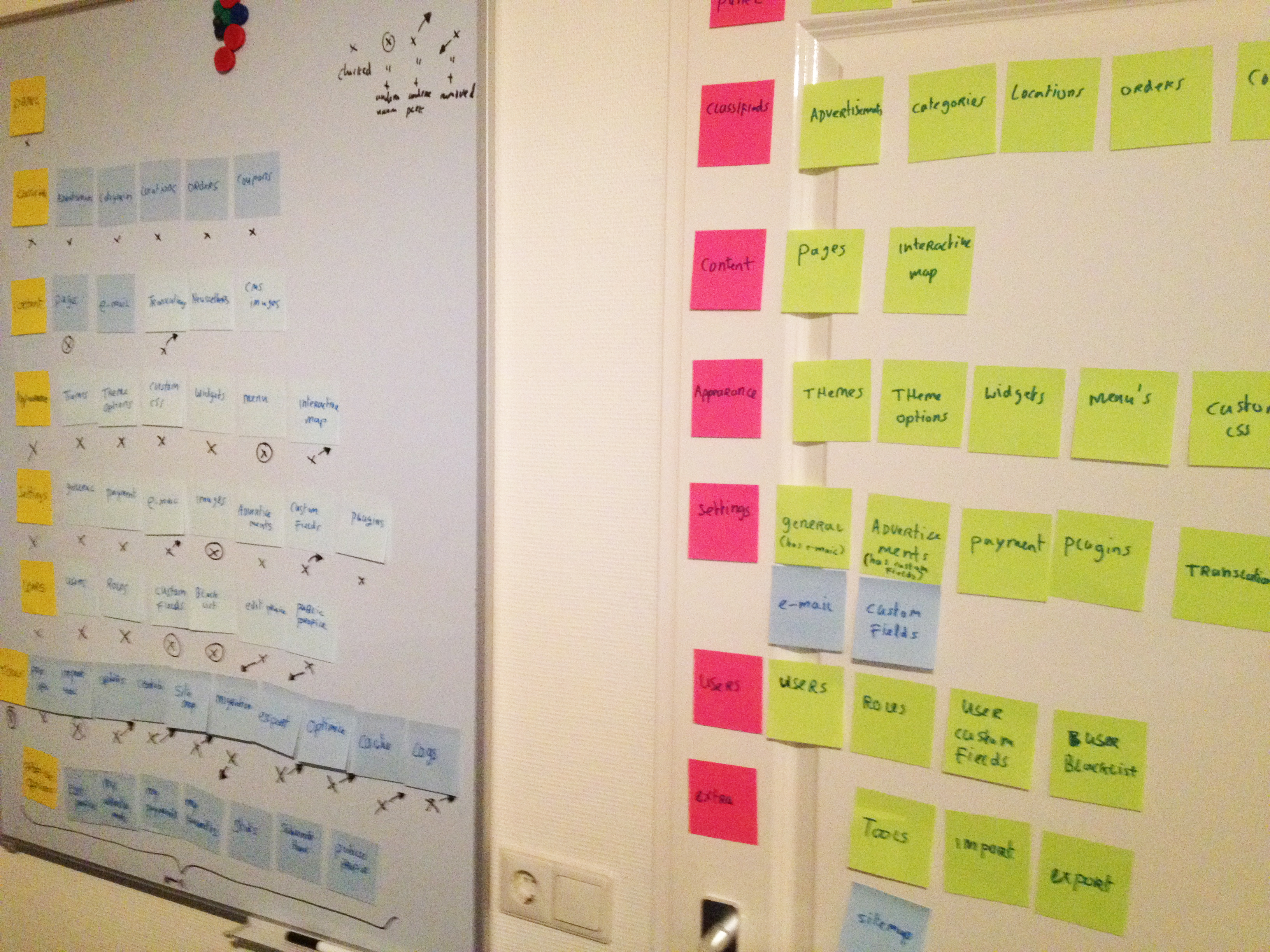
议程上的第一件事就是重新梳理后台的各个项目。多年来,一些项目被放在了不合适的菜单下,整体布局也缺乏逻辑性。我们开始分析每个页面上使用的内容,以及为什么会这样安排。为了让整个过程更直观,我们用便利贴来可视化整个管理后台的结构。
当您把正在处理的内容可视化之后,重新调整菜单项就会变得轻松很多。
有些菜单项已经完全过时,可以直接删除;另一些则放错了位置,需要移动到正确的地方。通过重新排列这些便利贴,哪些页面最适合放在哪个菜单项下面,一下子就变得非常清晰了。
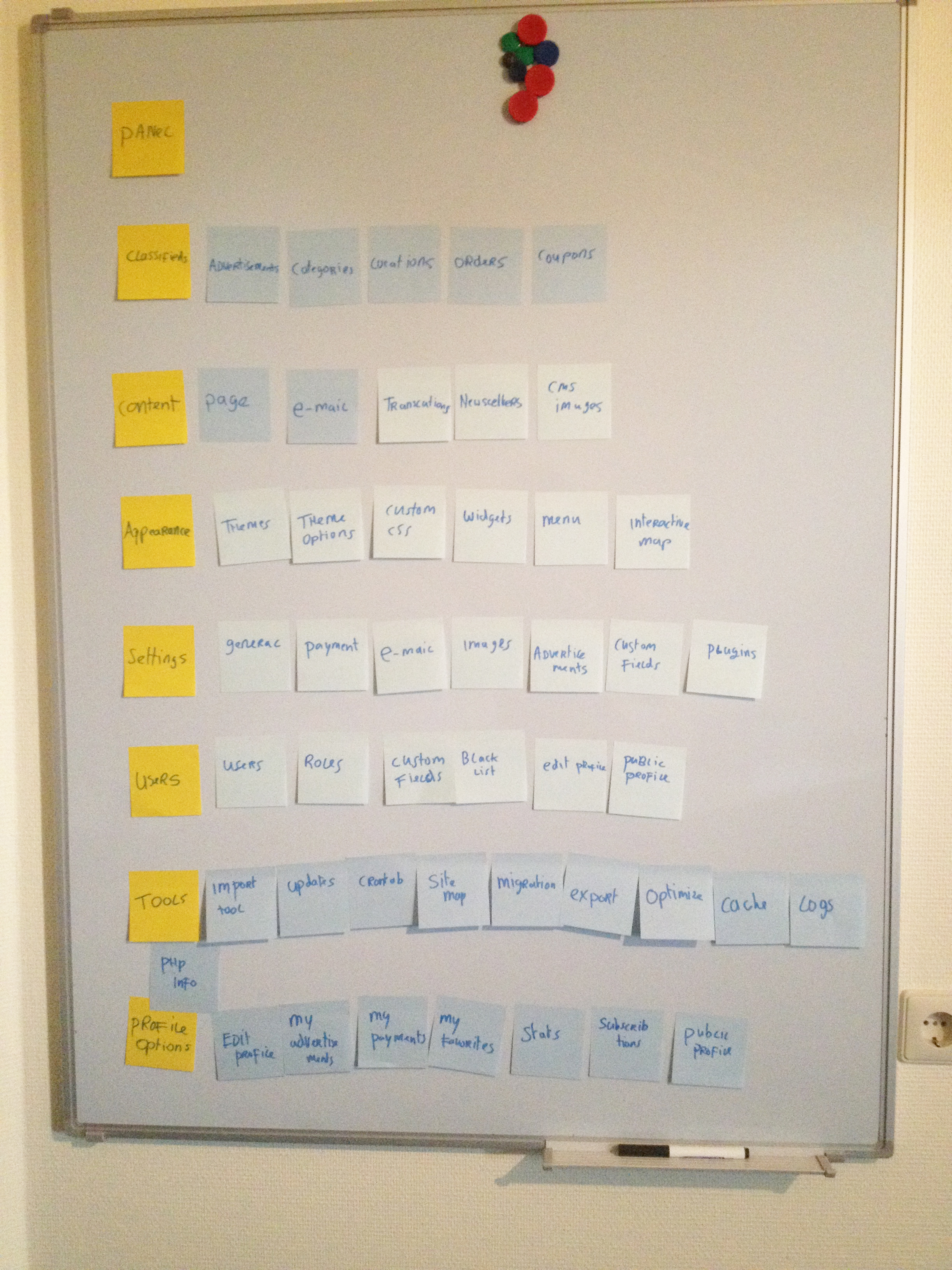
最终的管理后台菜单结构,大致就和我们在这里展示的可视化结果差不多。这并不是最终的定稿,因为我们在开发过程中还调整了一些项目,但它大致就是我们的起点。
设计全新的管理后台
在明确了菜单项的重新调整方案之后,我们开始思考希望管理后台呈现出怎样的外观。我们开始分析竞争对手使用的方案,以及我们对他们设计选择的看法。虽然我们不会说 WordPress 是我们的竞争对手,但它后台的 UI 设计确实非常出色。您会注意到,我们管理后台界面中的一些组件,其灵感其实就来自 WordPress 的后台面板。
我们的目标是设计出一个既易于使用、又好看的管理后台。"扁平化设计"这一设计趋势正是我们最初的灵感来源,因为它不依赖纹理或重复图案来划分页面区域。通过使用简单的色彩和更少的非必要图形元素,我们希望把焦点真正放在它该在的地方:内容本身。
打造更好用的界面
我们重点改进的事项之一,就是像设置页面那样信息量很大的长页面。我们选择了标签式导航,以减少视觉上的杂乱,并更好地组织大量信息。
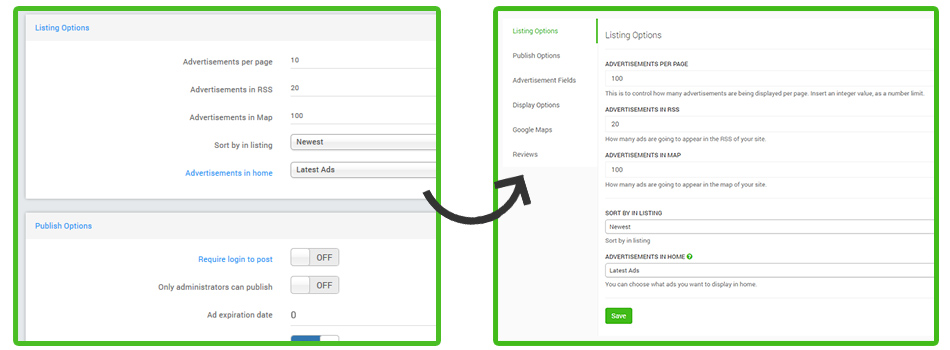
左边是面板式布局,右边是标签式布局。用户不再需要向下滚动页面,而是可以自行选择哪个标签中的信息与自己相关。
在左侧的面板式布局中,表单很快就会变得臃肿,让人不清楚该往哪里看。而在右侧的标签式布局中,每个标签下的信息量更少,用户也能更轻松地在页面中导航。
除了引入标签式导航之外,我们还改进了许多细小但重要的界面组件。我们的目标是打造一个易于使用的管理后台,让用户的使用体验更加轻松,同时也保持与现有管理后台的一致性,避免一个全新的界面让用户感到困惑。
全新的搜索与快捷键
除了以上这些改进之外,我们还要特别介绍管理后台中的两项新功能:搜索栏和快捷键。
我们始终希望 Yclas 能适合所有用户使用,而在我们的开发团队里,大家都非常喜欢搜索栏这类功能。只需输入您要查找的文字……然后,精准的结果就会立刻呈现出来。
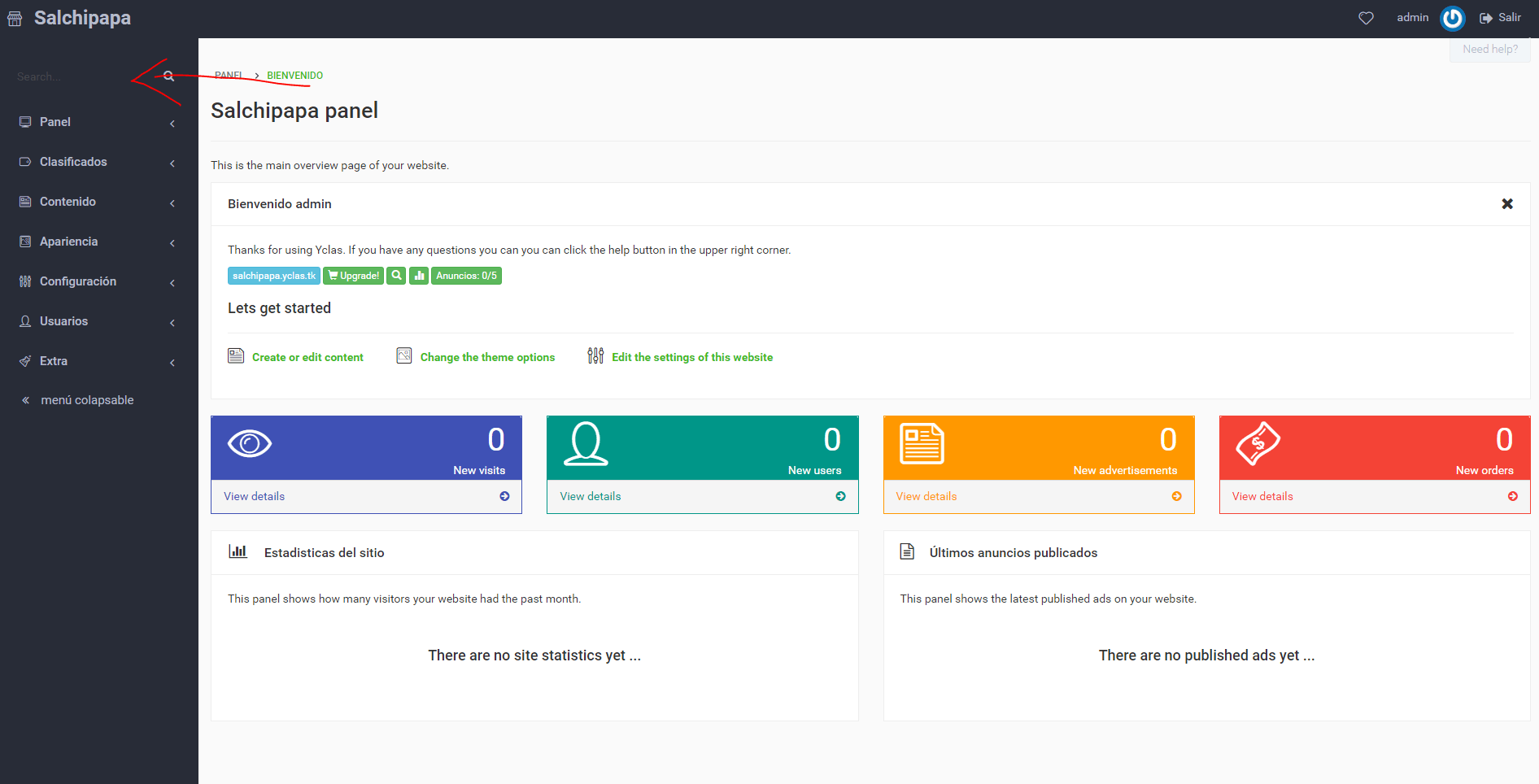
但这并不是节省搜索和查找时间的唯一方式,我们还打造了快捷键功能。 点击这里,了解它的具体用法。
如今的管理后台:2026 年 10 月改版带来了哪些变化
上文描述的那套后台,已经为 Yclas 网站服务了多年。2026 年 10 月,每个网站的管理后台再次进行了重新打造,目标依旧相同:减少点击次数、减少滚动,并为新站长提供清晰的第一步指引。以下是您现在登录后会看到的内容。
一个会告诉您下一步该做什么的仪表盘
在网站创建后的前 45 天内,仪表盘上会显示一个包含三个步骤的设置向导:创建您的分类、添加您的 Logo 以及发布您的前 5 条信息。一个进度环会显示您距离上线还有多远,您也可以通过 CSV 文件批量导入信息。仪表盘还会显示最近 7 天、30 天或 90 天内的信息浏览量、与卖家的联系次数、新增用户、新发布的信息以及营收情况,并与上一个周期进行对比。在 15 天免费试用期内,侧边栏会显示剩余的试用天数,并附带一个选择套餐的链接。
按任务分组的侧边栏
首页、数据分析以及指向支持页面的链接位于顶部。在它们下方,其余内容分为三个分组:
- 管理:信息(全部信息、分类、位置、自定义字段、信息设置,以及审核功能——如果您在信息上线前需要审批,这里会显示待审核信息的数量计数器)、用户、订阅者以及订单。订阅、交易、评价和论坛只会在您启用相应功能后才会显示。
- 内容:页面,以及启用后才会出现的博客和常见问题(FAQ)。
- 配置:设置(常规、支付、优惠券、翻译、用户自定义字段)、媒体、邮件、设计(主题、主题选项、小组件、菜单、自定义 CSS)、插件、集成、工具,以及域名与 SSL。
搜索功能已被命令面板取代
侧边栏的搜索框已被搜索或跳转到……功能取代:在任意管理后台页面按下 Ctrl K(Mac 上为 ⌘ K),输入页面名称的一部分,然后按回车键即可。该命令面板还提供一些快捷操作,例如发布新信息、访问您的网站以及打开使用指南。旧版快捷键已被以下快捷键取代:
| 按键 | 作用 |
|---|---|
| Ctrl K / ⌘ K | 打开或关闭命令面板 |
| G 然后 H / L / U / O / S / P | 跳转至首页、全部信息、用户、订单、设置 › 常规 或页面 |
| N | 发布新信息(从仪表盘页面) |
| Ctrl S / ⌘ S | 保存有未保存更改的设置页面 |
| Esc | 关闭命令面板或移动端菜单 |
在文本框中输入内容时,快捷键会暂停生效;而 Ctrl/Cmd+K 在文本编辑器中仍用于插入链接。
不再丢失未保存的设置
只要您在设置页面中更改了某个字段,就会出现一个保存栏,其中带有"保存"和"放弃"按钮;如果您在保存之前就尝试离开页面,浏览器也会提示您。完整的操作说明请见 docs.yclas.com 上的管理后台导览。
在发布这个全新的管理后台之际,我们非常期待了解用户们的看法。有没有什么地方您希望我们做得不一样?有没有发现任何 bug?还有哪些您期待但目前缺失的功能?如果您有任何反馈,我们都非常乐意倾听!
附言
我们还有一些其他的新内容,您可以在这里阅读。