¡Hallo! Diese Woche zeigen wir dir, wie du mit YCLAS eine Jobbörse erstellst.
Gib zuerst deine E-Mail-Adresse und deine Web-Domain bei YCLAS ein. Wir schicken dir eine Bestätigungs-E-Mail. Klicke auf den Bestätigungsbutton oder den Link darunter, um fortzufahren. Danach erhältst du eine weitere E-Mail, in der wir dir mitteilen, dass deine Website online ist.
*Wichtig* In dieser E-Mail bekommst du das Passwort für dein Admin-Panel. Wir speichern dein Passwort nicht, also verliere es bitte nicht. Wir empfehlen dir, es nach dem ersten Login zu ändern.
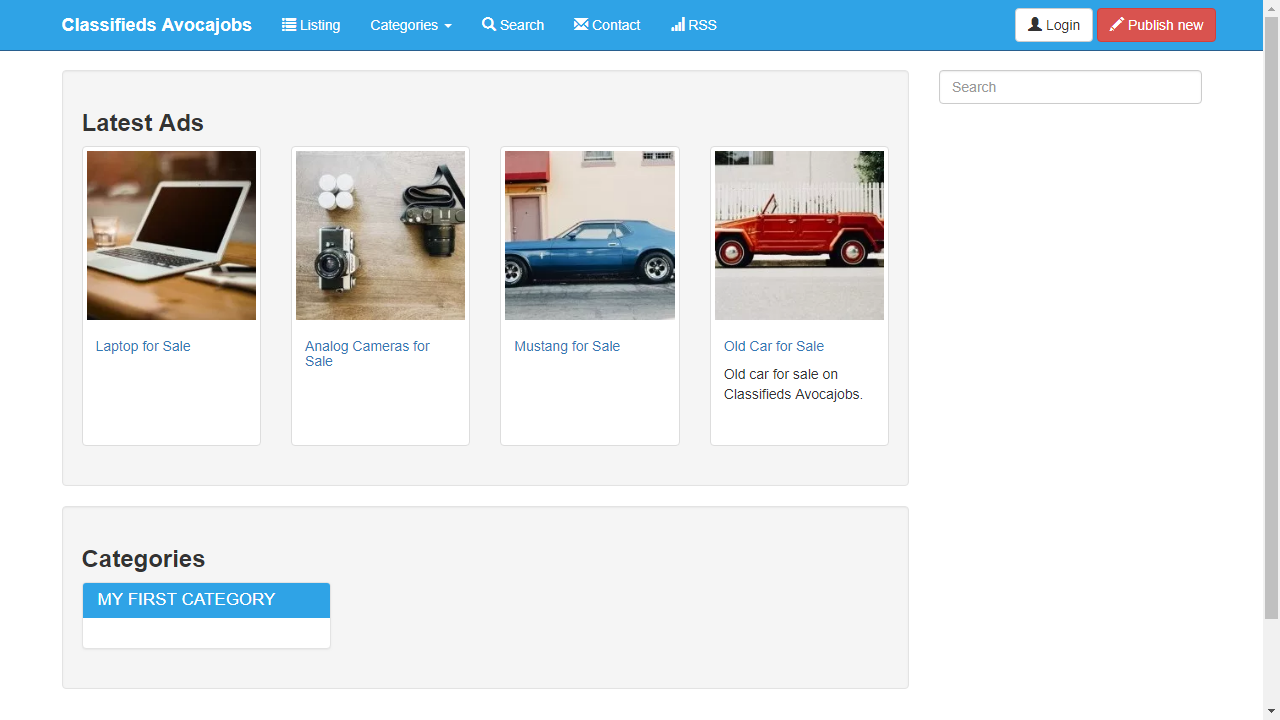
Wenn du auf den Link in der zweiten E-Mail klickst (http://yourwebsite.yclas.com), kannst du einen ersten Blick auf deine Website werfen. Sie sieht dann so aus.
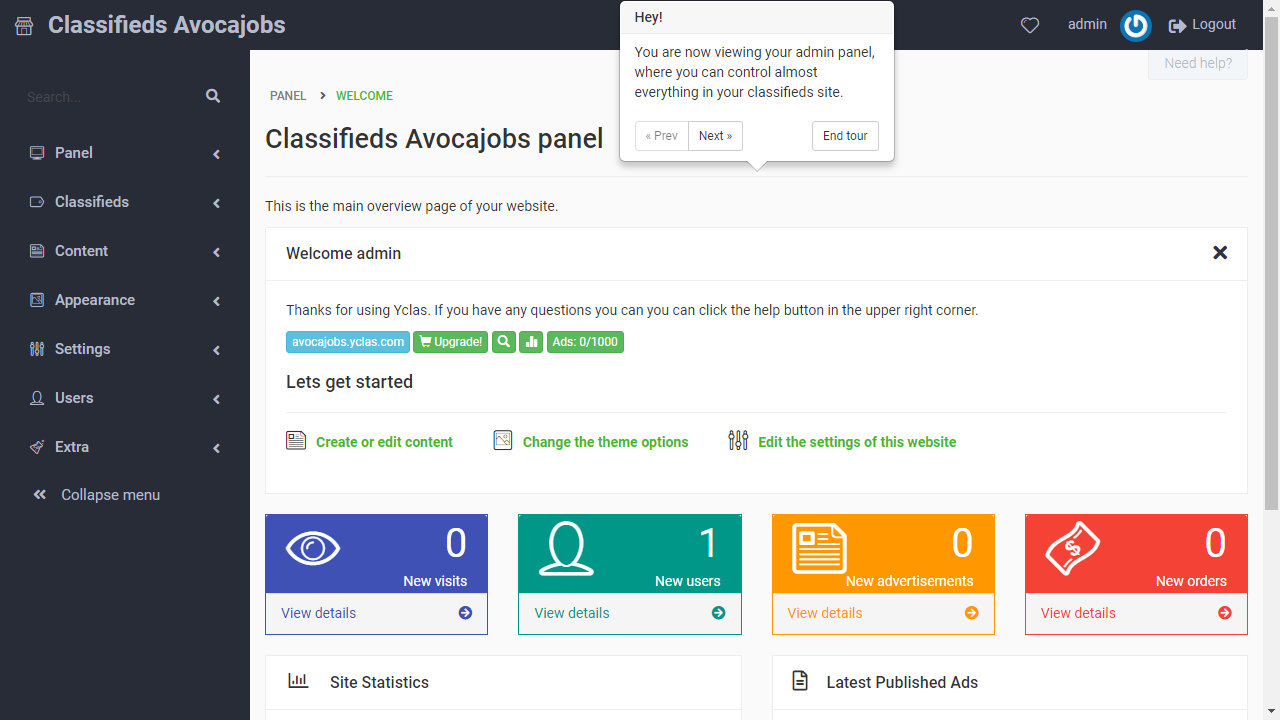
Um deine Website zu verwalten, klicke bei Classified „Name deiner Website“ auf Verwalten. Du siehst dann dein Admin-Panel. Hier steuerst du fast alles auf deiner Kleinanzeigen-Website. Wenn du den Admin-Bereich betrittst, bietet dir Yclas automatisch eine Tour durch die Admin-Oberfläche an.
Gehe jetzt zu Darstellung > Themes. Dort siehst du die Themes, die wir dir anbieten, um dir die Arbeit zu erleichtern (wir verwenden zum Beispiel das Theme Jobdrop ). Sobald du ein Theme auswählst, gelangst du zu den Theme-Optionen, in denen du die Vorlage deines Themes bearbeiten kannst.
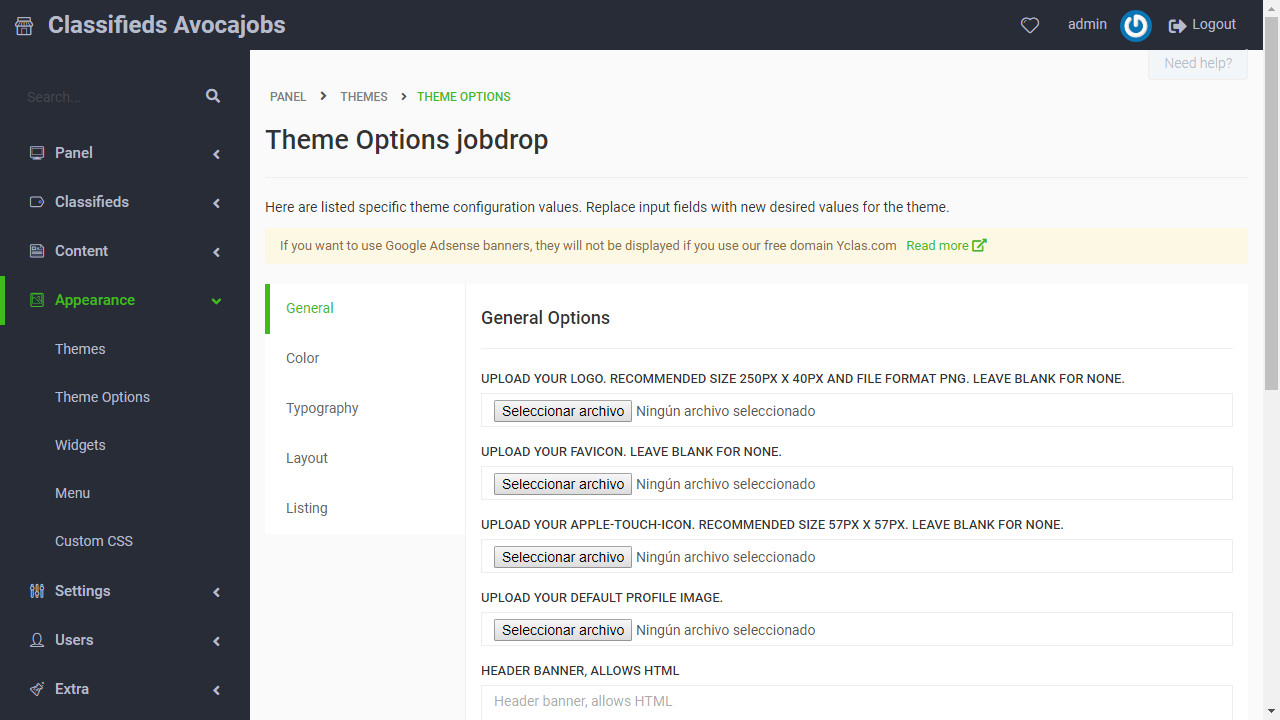
Unter Allgemeine Optionen kannst du das Logo, das Favicon und das Apple-Touch-Icon deiner Website hochladen.
Unter Farboptionen legst du die Farben deiner Website fest (wir verwenden zum Beispiel Blau).
Wähle unter Typografie-Optionen die Schriftart für den Fließtext deiner Website (wir verwenden zum Beispiel Noto Sans).
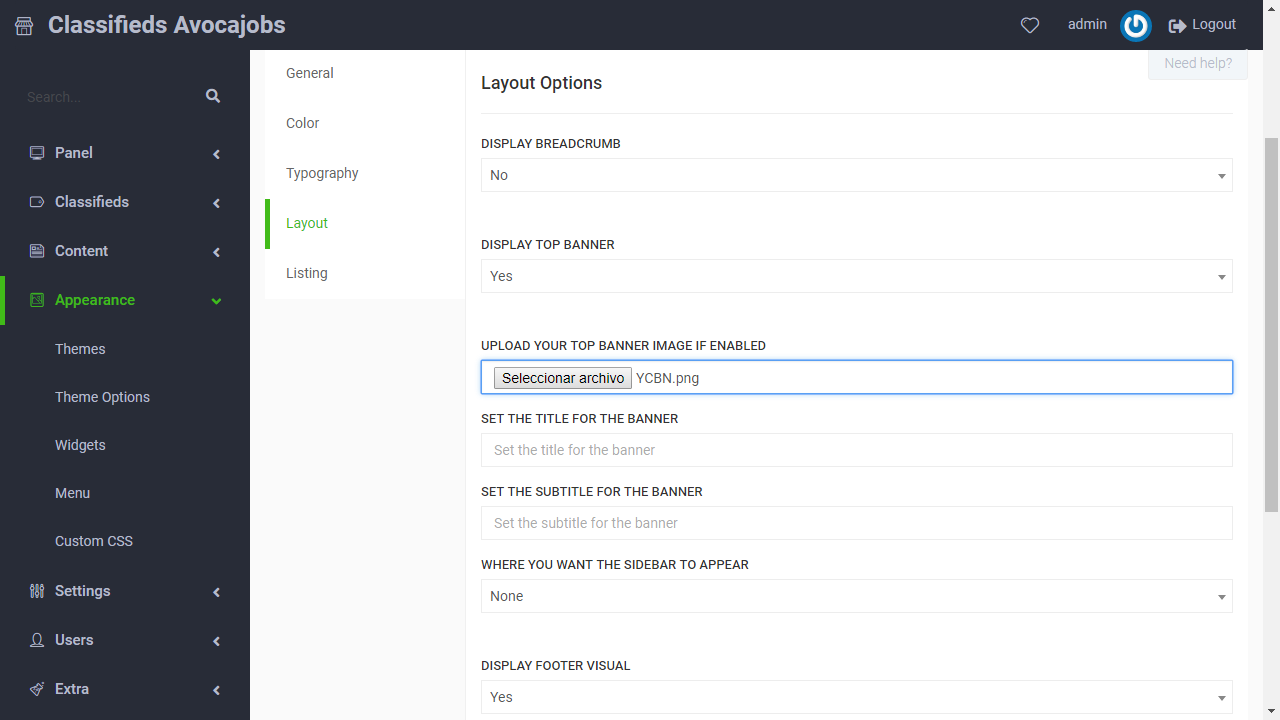
Unter Layout-Optionen findest du ein paar weitere Einstellungen für das Aussehen deiner Website (wir blenden zum Beispiel ein Top-Banner und ein Footer-Bild ein).
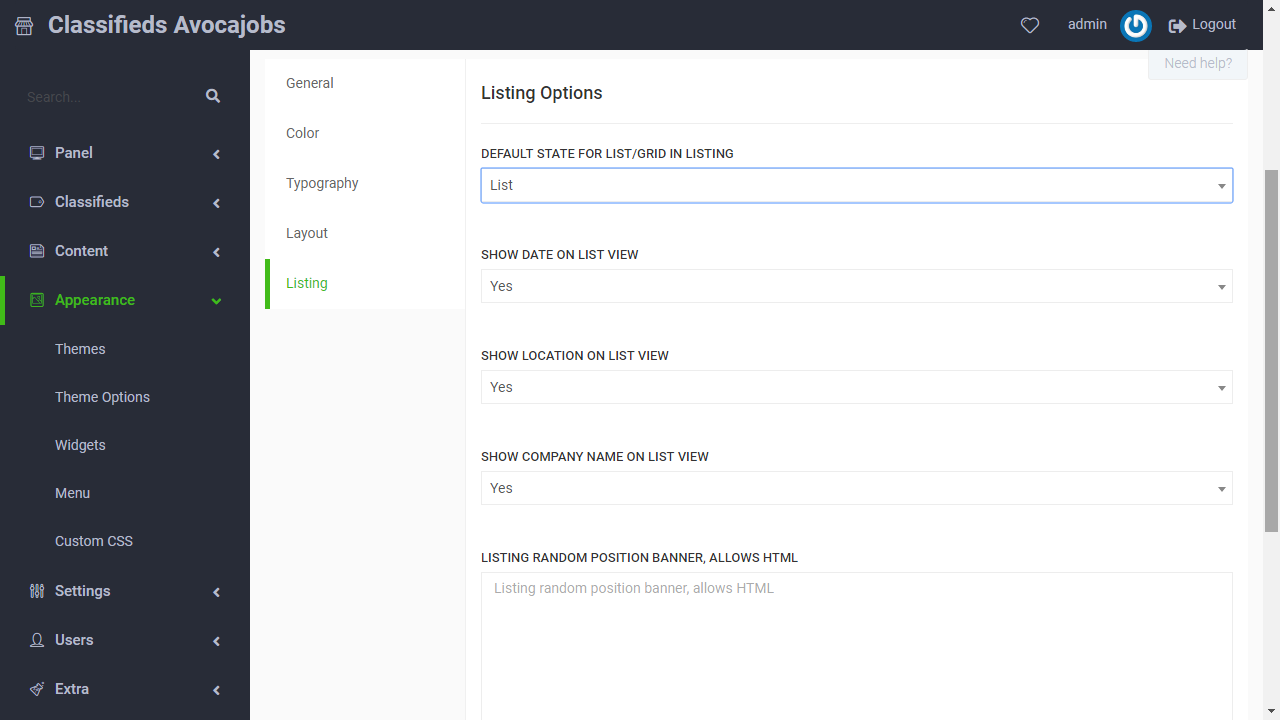
Unter Anzeigenlisten-Optionen findest du weitere Einstellungen wie Infinite Scroll oder die Anzeige des Datums eines Jobs.
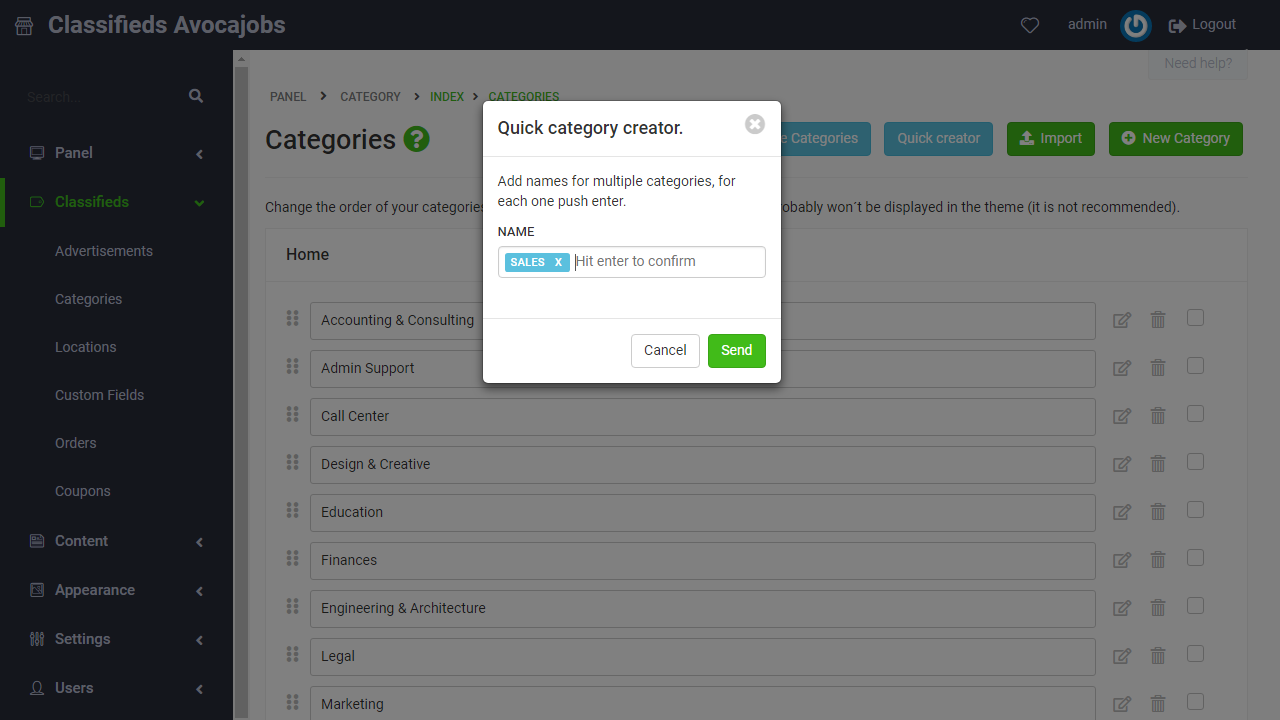
Unter Kleinanzeigen > Kategorien kannst du mit dem Tool Schnell erstellen alle Kategorien anlegen, die auf deiner Website erscheinen sollen. Da wir eine Jobbörse erstellen, verwenden wir diese Kategorien: Buchhaltung & Beratung, Verwaltung & Assistenz, Callcenter, Design & Kreatives, Bildung, Finanzen, Ingenieurwesen & Architektur, Recht, Marketing, Büro, Gesundheit, Technologie und Vertrieb. Du kannst alle Kategorien hinzufügen, die du für üblich und nützlich für deine Website hältst.
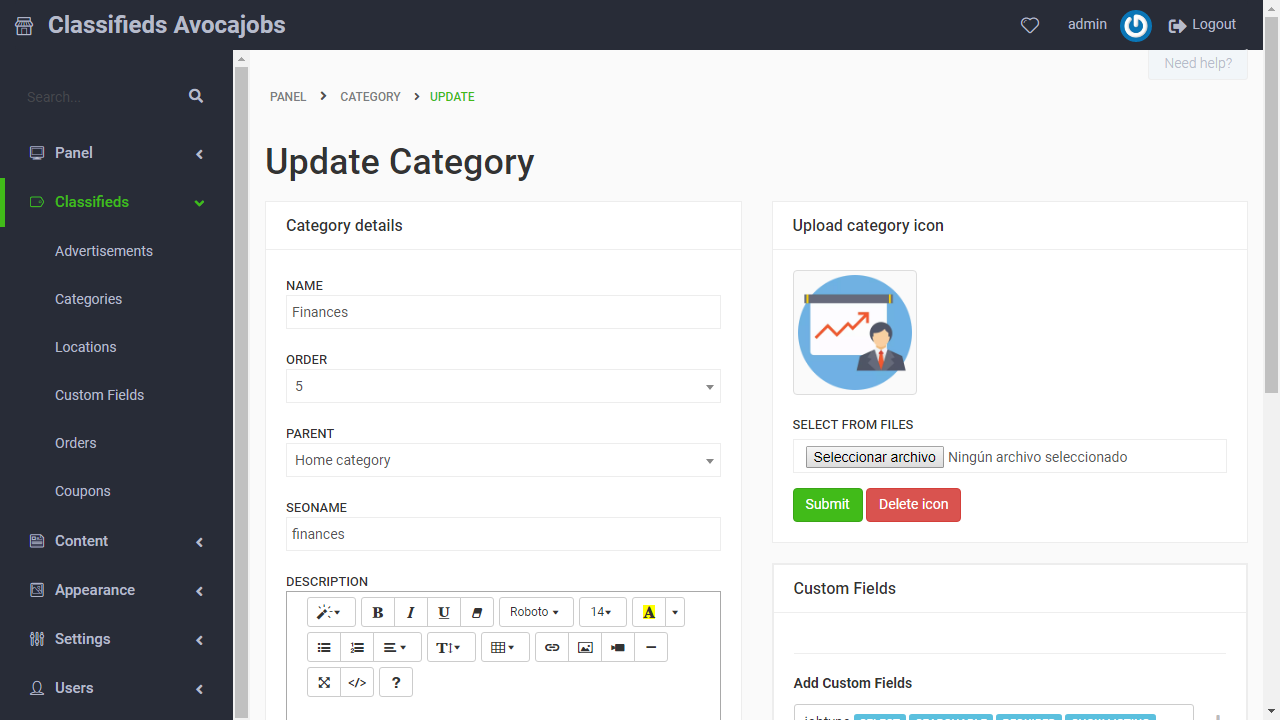
Klickst du rechts neben einer erstellten Kategorie auf den Bearbeiten-Button, kannst du ihre Angaben wie Name, übergeordnete Kategorie, Beschreibung ändern und sogar ein Kategorie-Icon hochladen.
Im Bereich Benutzerdefinierte Felder legst du fest, welche Felder beim Erstellen einer Stellenanzeige in einer Kategorie ausgefüllt werden müssen. Wir bieten fertige Vorlagen für benutzerdefinierte Felder speziell für Jobbörsen an. Natürlich kannst du sie bearbeiten und neue Felder anlegen, die zu den Anforderungen deiner Website passen.
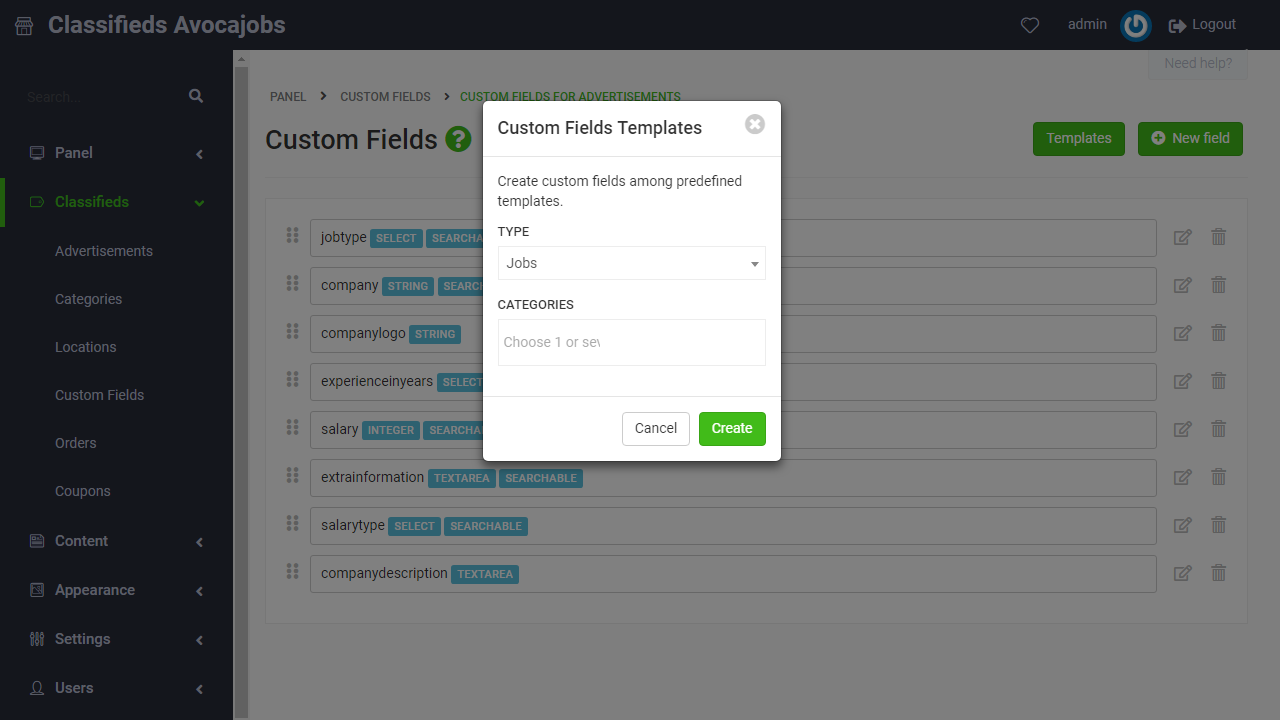
Jetzt ist deine Website bereit für Stellenanzeigen.
Unter Anzeigen verwaltest du alle Jobs, die auf deiner Website erstellt wurden. Hier kannst du sie als Spam markieren, deaktivieren oder löschen und dir die Statistiken jeder Stellenanzeige ansehen.
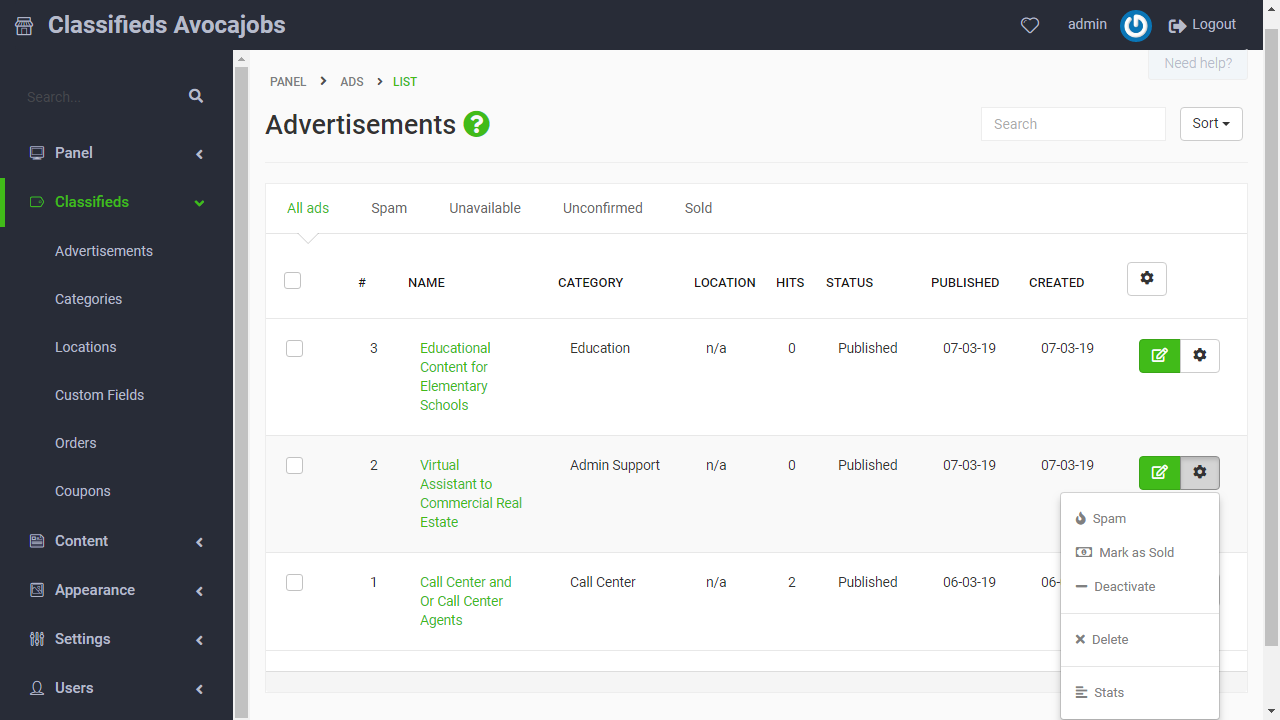
Klicke hier, um zu sehen, wie du Anzeigen verwaltest
Unter Darstellung > Widgets kannst du deiner Website verschiedene Widgets hinzufügen, die wir anbieten, und festlegen, wo sie erscheinen sollen.
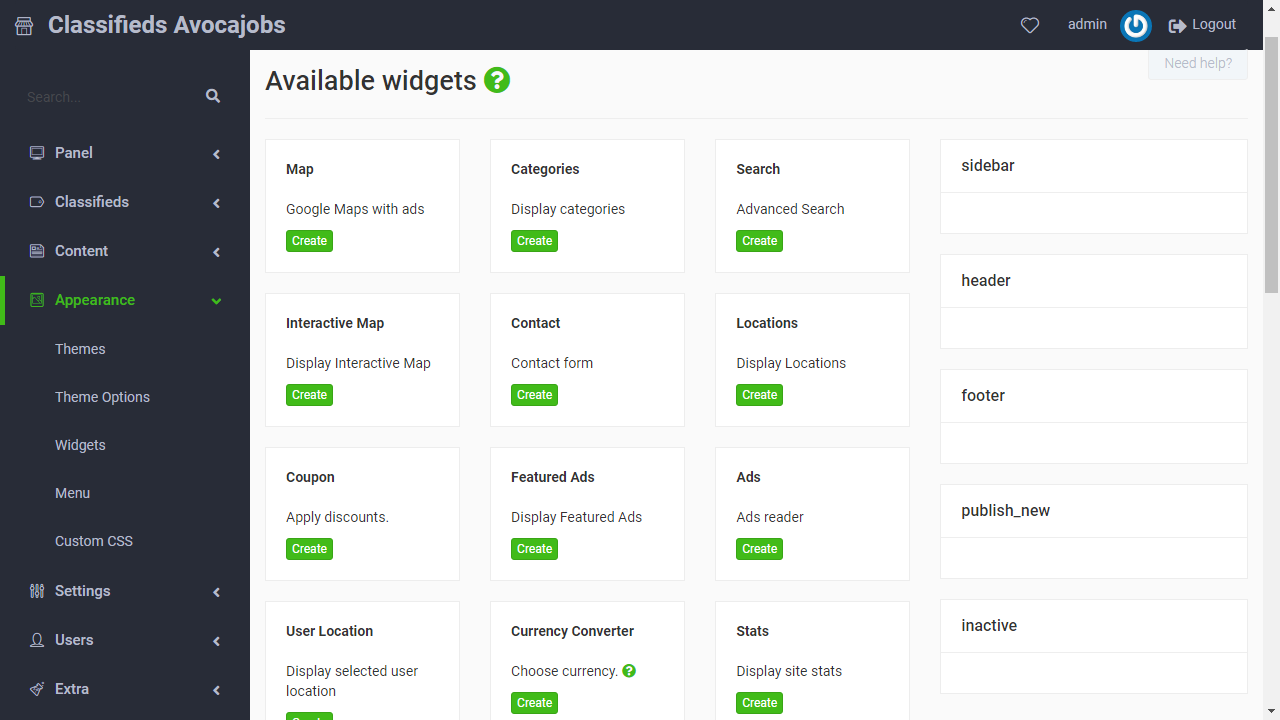
Da es sich um eine Jobbörse handelt, empfehlen wir dir einige davon:
Nutzungsbedingungen: Im Grunde ist das eine Seite, auf der du den Nutzern erklärst, welche Regeln für den Zugang zu den Inhalten und Diensten deiner Website gelten. Wir empfehlen, sie im Footer der Website zu platzieren. Klicke hier, um zu sehen, wie du eine Seite mit Nutzungsbedingungen hinzufügst.
Kategorien: Zeigt ein Banner mit einer Liste der Kategorien und Unterkategorien an und erleichtert so die Navigation zwischen ihnen. Wir empfehlen, es in der Seitenleiste zu verwenden.
Chatroom: Damit kannst du mit deinen Nutzern chatten. Wie die Kategorien empfehlen wir, ihn in der Seitenleiste zu platzieren.
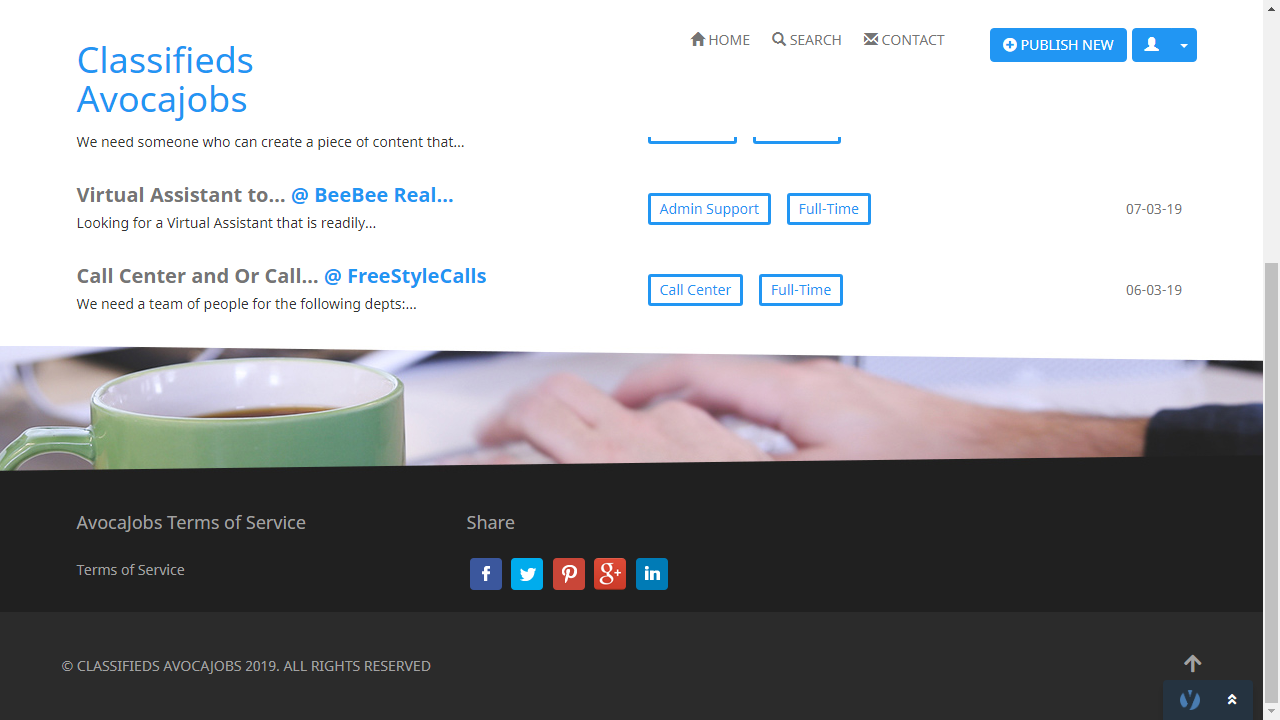
Teilen-Buttons: Mit diesem Widget können Nutzer deine Website teilen. Klicke hier, um zu sehen, wie du die verfügbaren sozialen Netzwerke verwaltest.
Und deine Website sieht dann so aus:
Eine Jobbörse braucht unbedingt ein FAQ-System. Unter Einstellungen > Plugins kannst du das FAQ-System aktivieren und es anschließend im Bereich Inhalte einrichten.
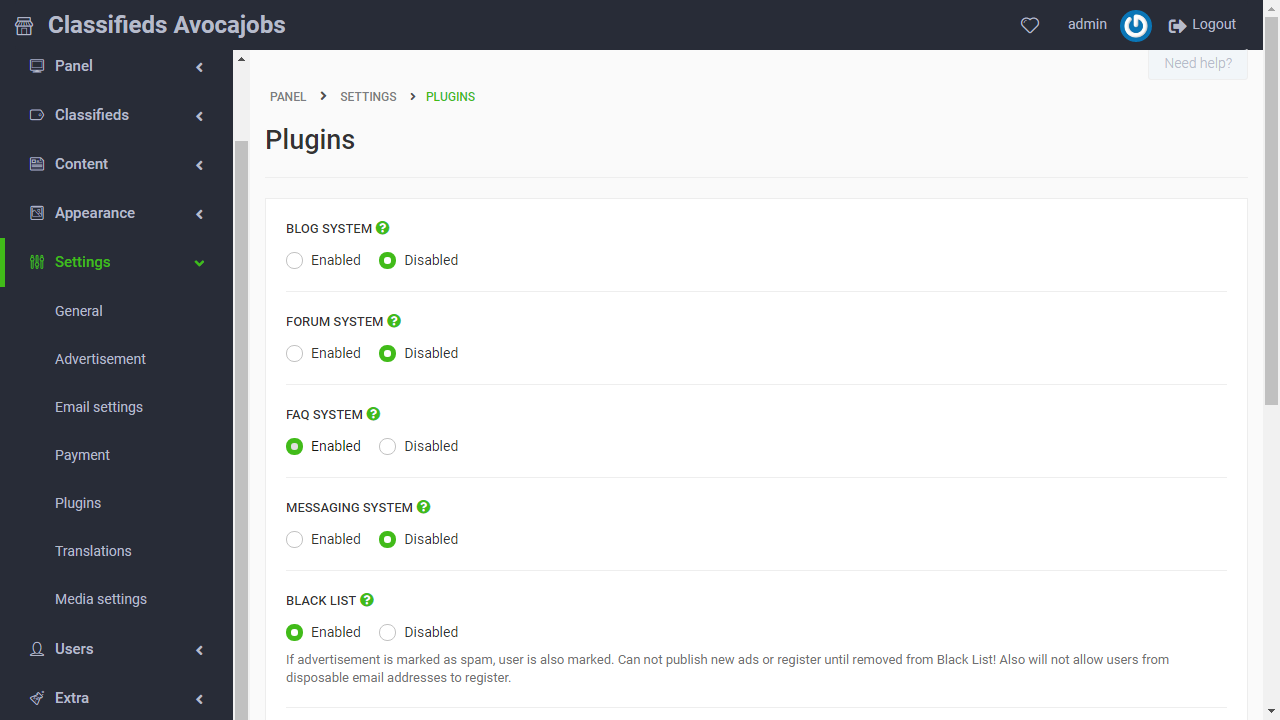
Klicke hier, um zu sehen, wie du ein FAQ-System erstellst und verwaltest.
Das sind die wichtigsten Einstellungen für eine Jobbörse. Jetzt kannst du deiner Website noch alle weiteren Feinheiten hinzufügen, die du dir wünschst.
Klicke hier, um AvocaJobs zu besuchen (Hinweis: Das ist eine Beispiel-Website, keine echte Jobbörse).
Viele Grüße,
YCLAS.