¡Saludos! Esta semana te enseñamos a crear con YCLAS una web de bolsa de empleo.
Primero, registra tu correo y tu dominio web en YCLAS. Te enviaremos un email de confirmación: haz clic en el botón de confirmar o en el enlace que aparece debajo para continuar, y después recibirás otro email en el que te avisamos de que tu web ya está en marcha.
*Importante* En ese email te daremos la contraseña de acceso a tu panel de administración. No guardamos tu contraseña en nuestros registros, así que no la pierdas. Te recomendamos cambiarla después de iniciar sesión por primera vez.
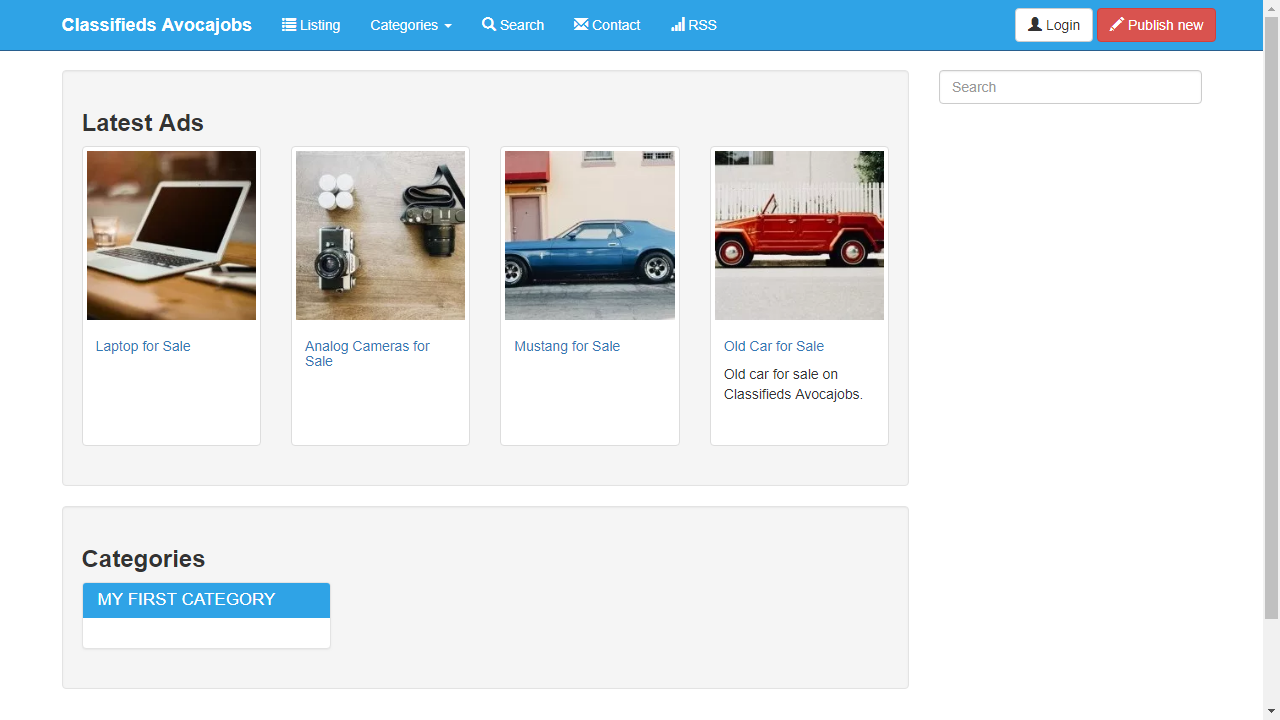
Si haces clic en el enlace del segundo email (http://yourwebsite.yclas.com) podrás echar un primer vistazo a tu web. Se verá así.
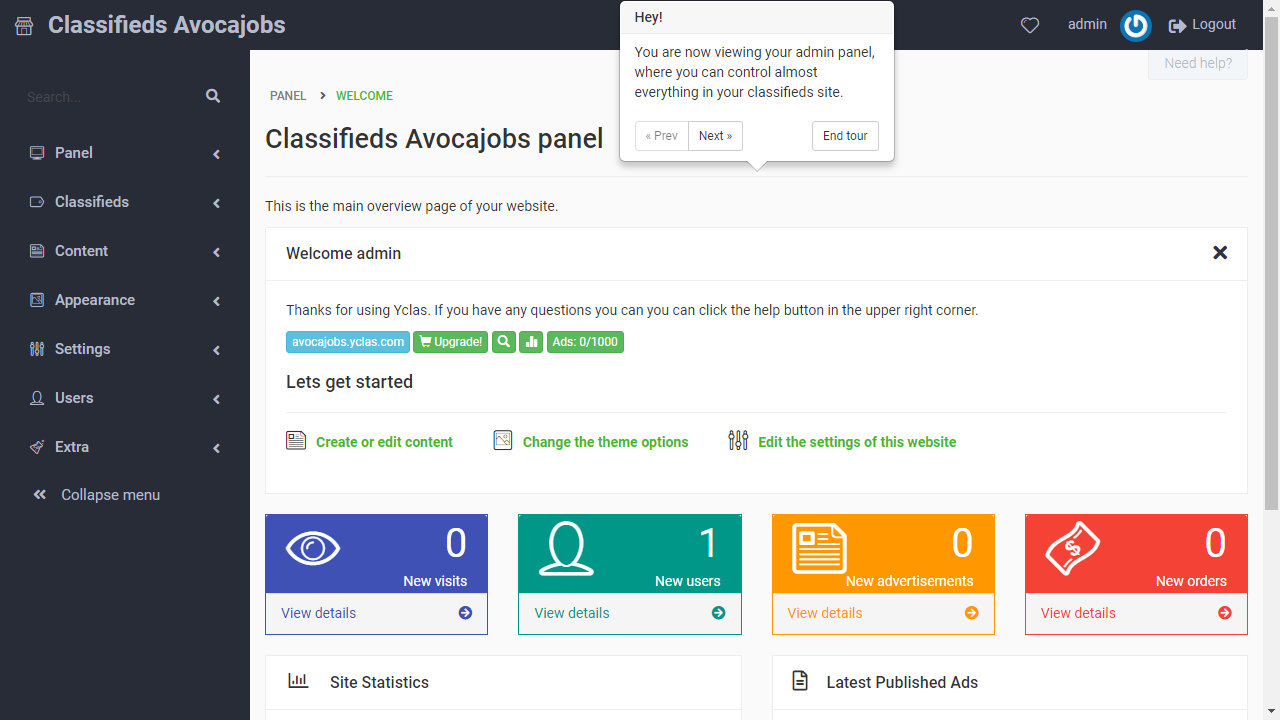
Para gestionar tu web, haz clic en Gestionar en Clasificados “nombre de tu web”. Verás tu panel de administración, desde donde puedes controlar casi todo en tu web de anuncios clasificados. Yclas te ofrece automáticamente un recorrido por la interfaz de administración cuando entras en esa sección.
Ahora ve a Apariencia > Temas y verás los temas que te ofrecemos para facilitarte el trabajo (por ejemplo, nosotros usaremos el tema Jobdrop ). Al elegir un tema, la página te llevará a las Opciones del tema, donde puedes editar la plantilla.
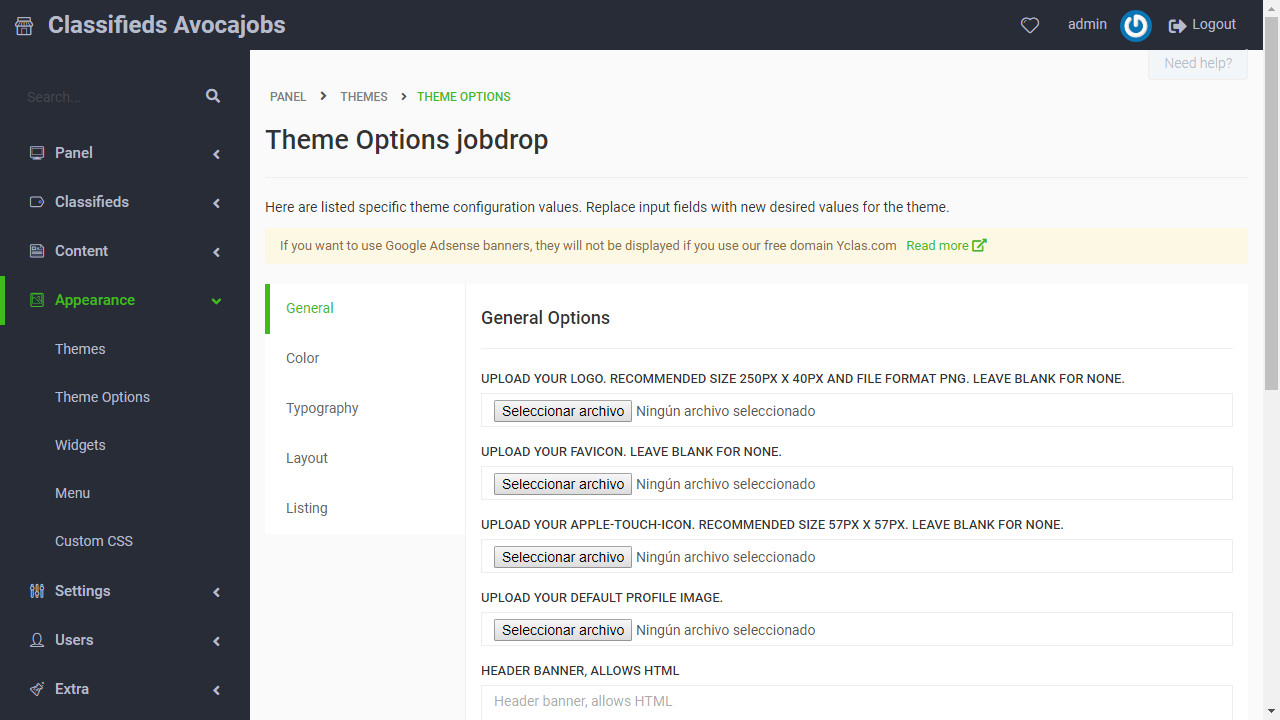
En Opciones generales puedes subir el logo de tu web, el favicon y el Apple-Touch-Icon.
En Opciones de color puedes elegir los colores que tendrá tu web (por ejemplo, nosotros usaremos el azul).
En Opciones de tipografía selecciona la fuente del cuerpo que quieras para tu web (por ejemplo, nosotros usaremos Noto Sans).
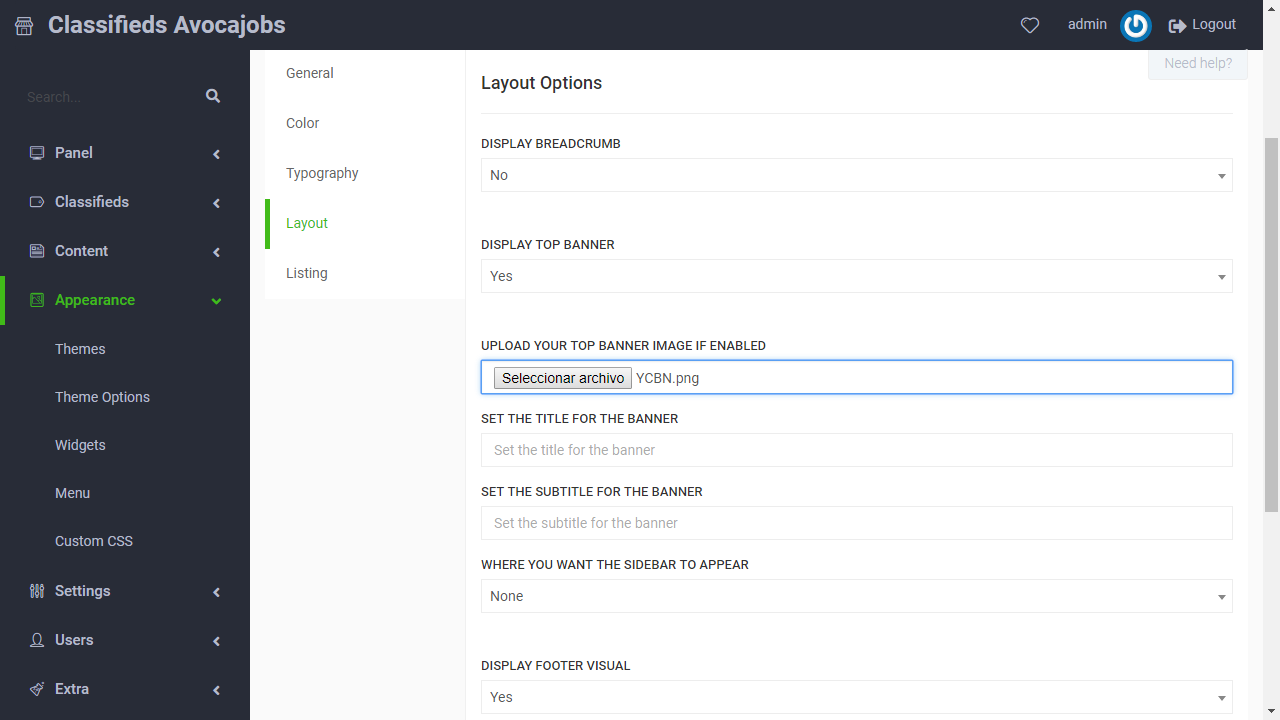
En Opciones de diseño encontrarás algunas opciones más para editar la apariencia de tu web (por ejemplo, nosotros mostraremos un banner superior y un elemento visual en el pie de página).
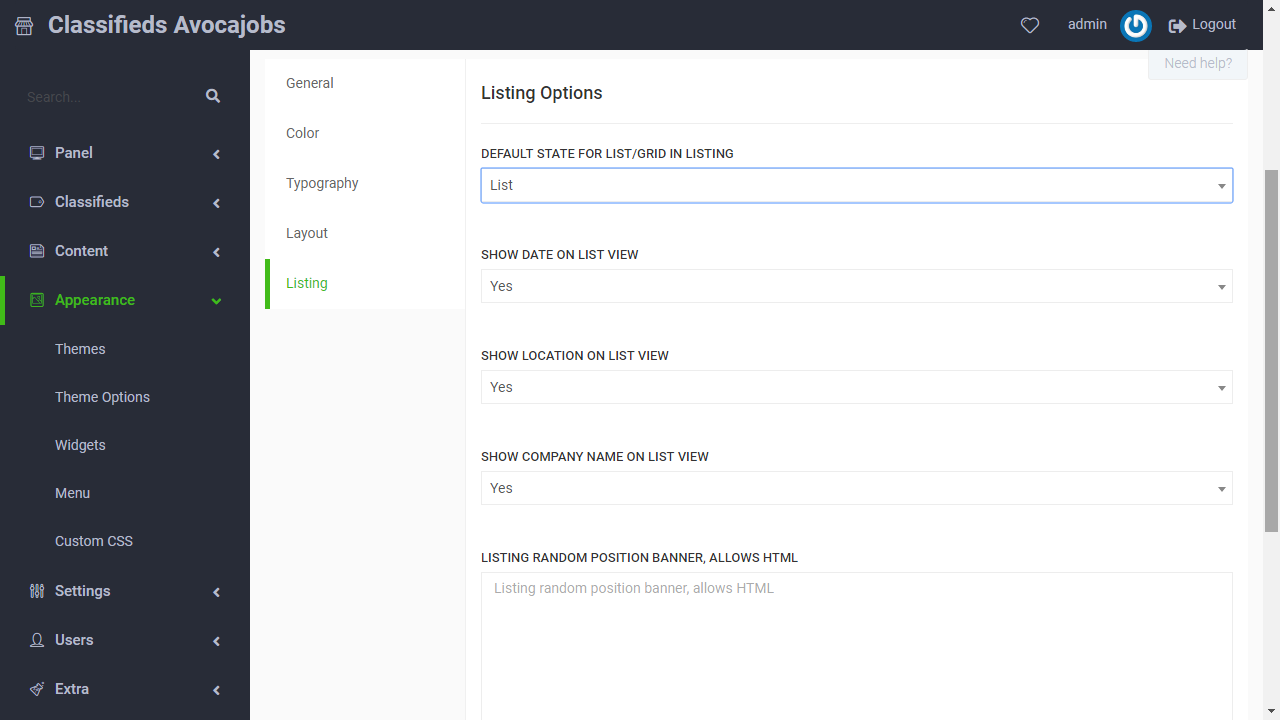
En Opciones del listado puedes configurar algunas opciones más, como el scroll infinito o mostrar la fecha de la oferta.
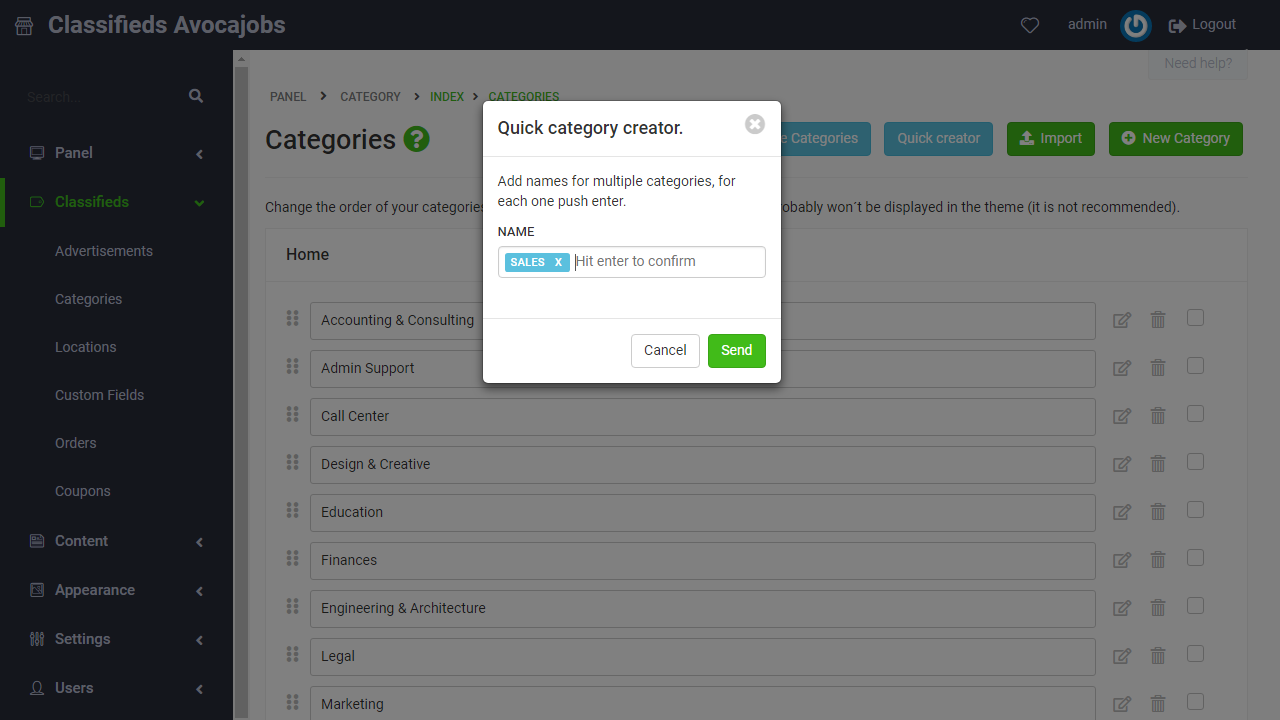
En Clasificados > Categorías puedes usar la herramienta Creación rápida para crear todas las categorías que quieras mostrar en tu web. Como estamos creando una bolsa de empleo, usaremos estas categorías: Contabilidad y consultoría, Soporte administrativo, Call center, Diseño y creatividad, Educación, Finanzas, Ingeniería y arquitectura, Legal, Marketing, Oficina, Salud, Tecnología y Ventas. Puedes añadir todas las categorías que te parezcan habituales y útiles para tu web.
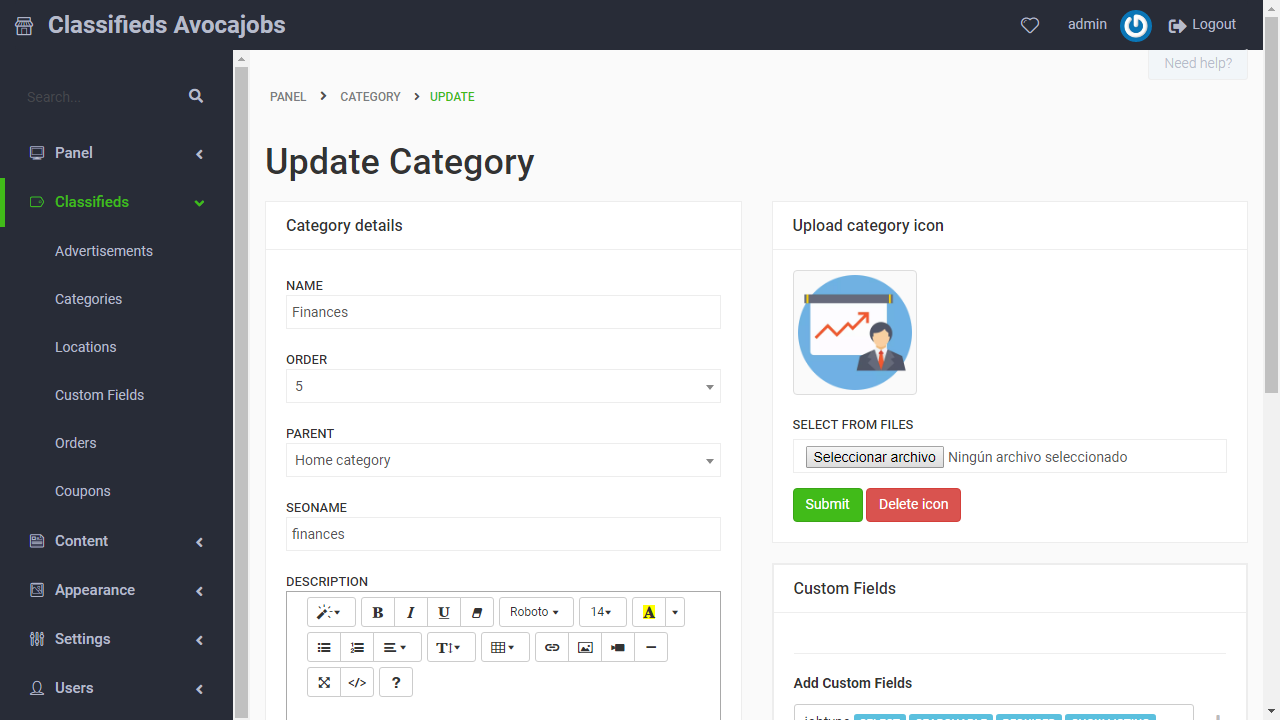
Si haces clic en el botón de editar que aparece a la derecha de cualquier categoría que hayas creado, puedes actualizar su información, como Nombre, Categoría padre, Descripción, e incluso subir un Icono de categoría.
En la sección Campos personalizados puedes definir los campos que deben rellenarse al crear una oferta de empleo en cualquier categoría. Te ofrecemos plantillas de campos personalizados preparadas para webs de empleo; por supuesto, puedes editarlas y crear otras nuevas que se adapten a lo que necesita tu web.
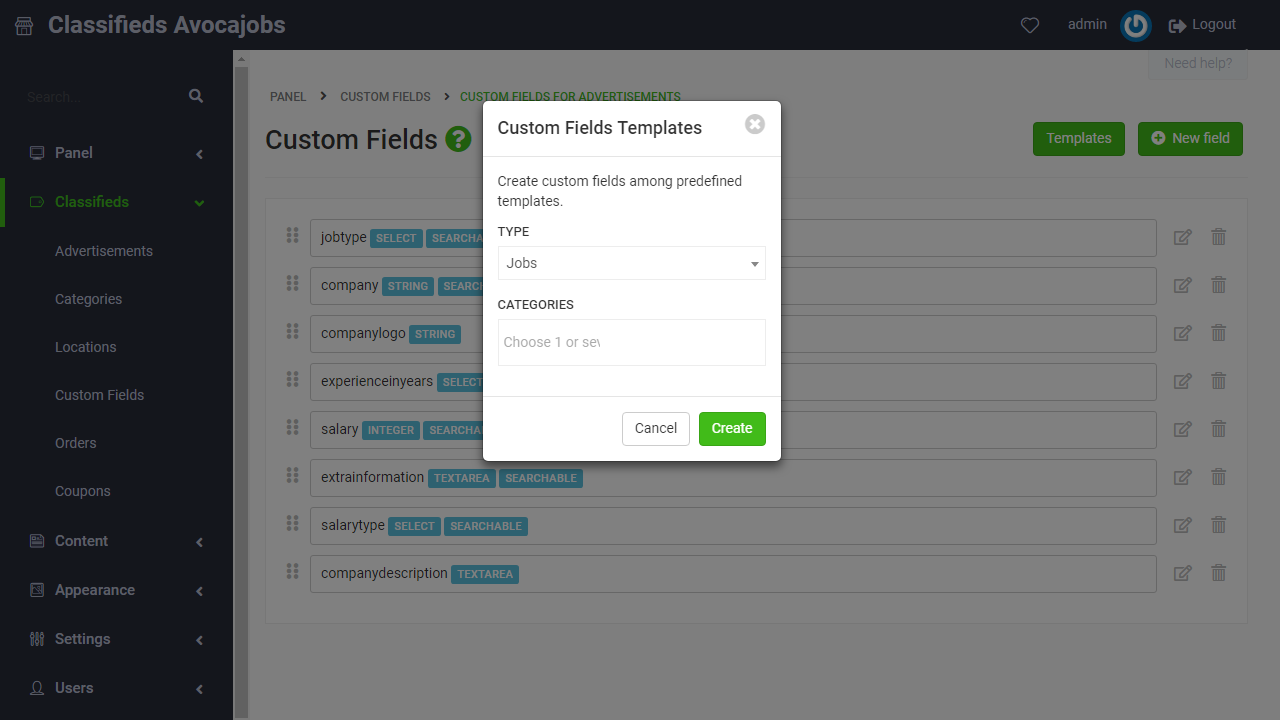
Tu web ya está lista para publicar ofertas de empleo.
En Anuncios puedes gestionar todas las ofertas que se han creado en tu web. Desde aquí puedes marcarlas como Spam, Desactivar, Eliminar y ver las estadísticas de cualquier oferta.
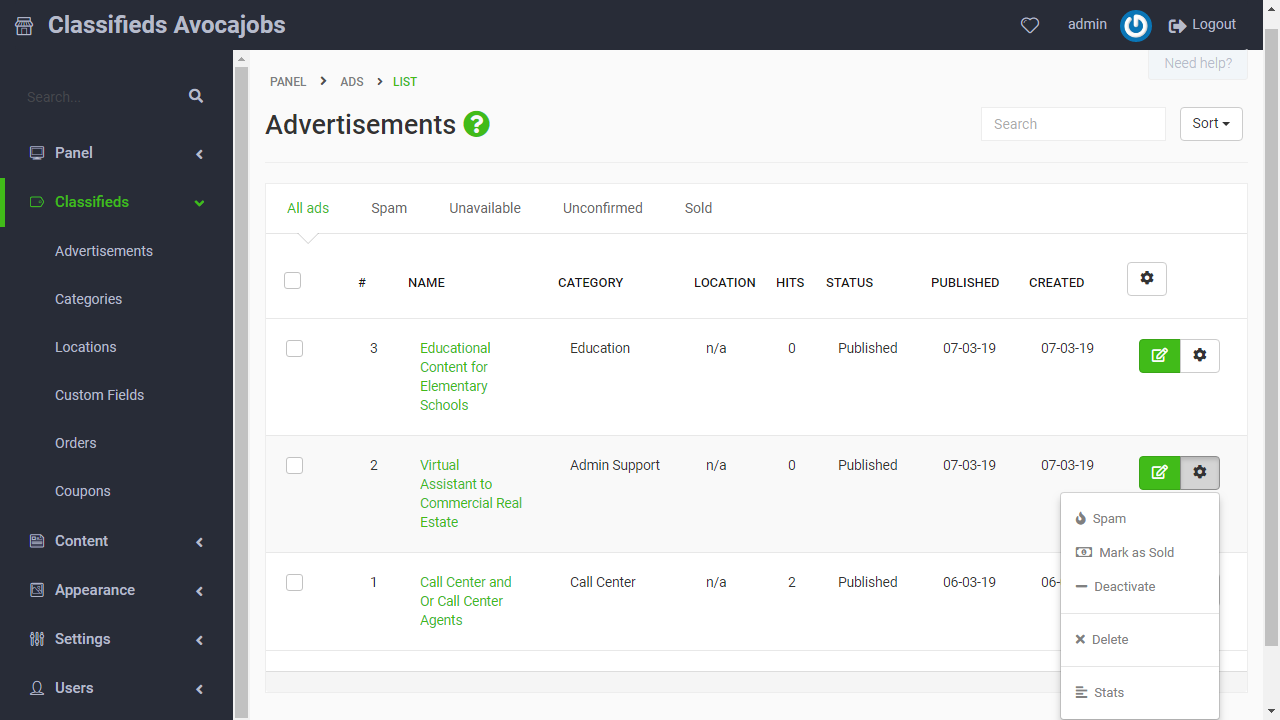
Haz clic aquí para ver cómo gestionar los anuncios
En Apariencia > Widgets puedes añadir a tu web los distintos widgets que te ofrecemos y elegir dónde colocarlos.
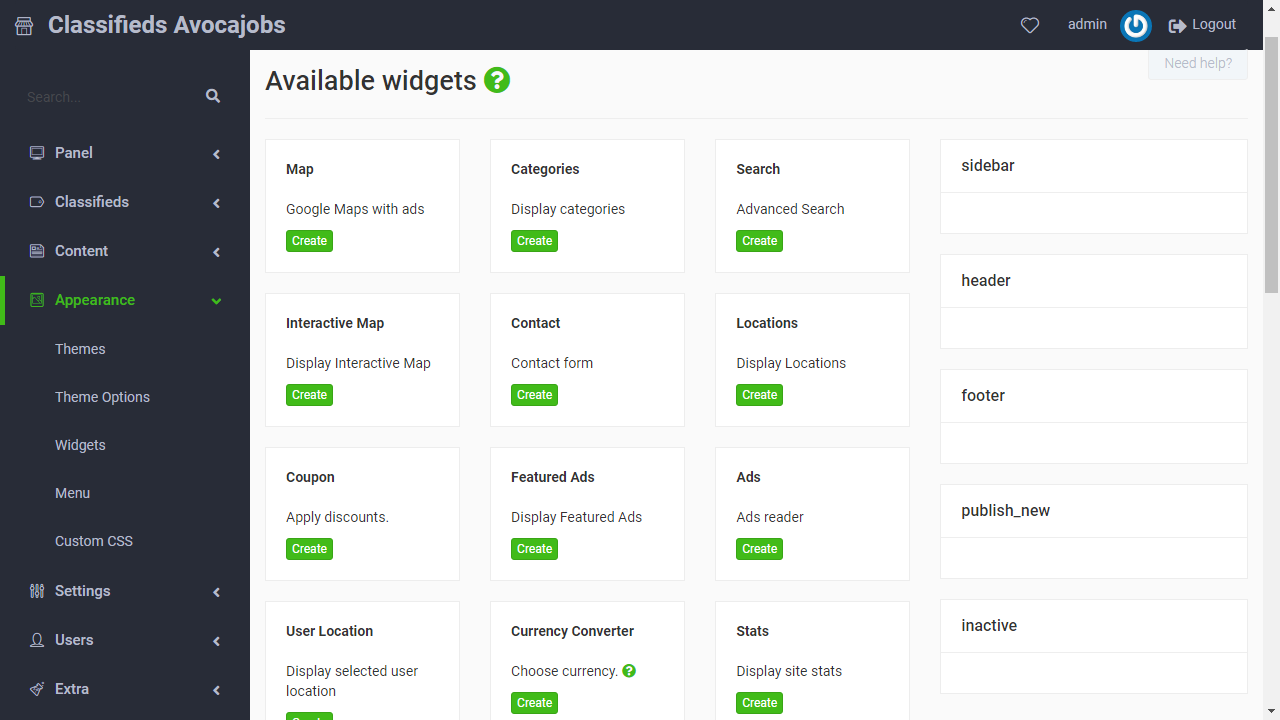
Como se trata de una bolsa de empleo, te recomendamos crear algunos de estos:
Condiciones del servicio: básicamente es una página en la que explicas a los usuarios las condiciones que regulan tu relación con ellos en cuanto al acceso a los contenidos y servicios que ofreces a través de tu web. Te recomendamos colocarla en el pie de página. Haz clic aquí para ver cómo añadir una página de condiciones del servicio.
Categorías: muestra un banner con una lista de categorías y subcategorías para facilitar la navegación entre ellas. Te recomendamos usarlo en la barra lateral.
Sala de chat: te permite chatear con tus usuarios. Igual que el de Categorías, te recomendamos colocarlo en la barra lateral.
Botones para compartir: este widget permite a los usuarios compartir tu web. Haz clic aquí para ver cómo gestionar las redes sociales disponibles.
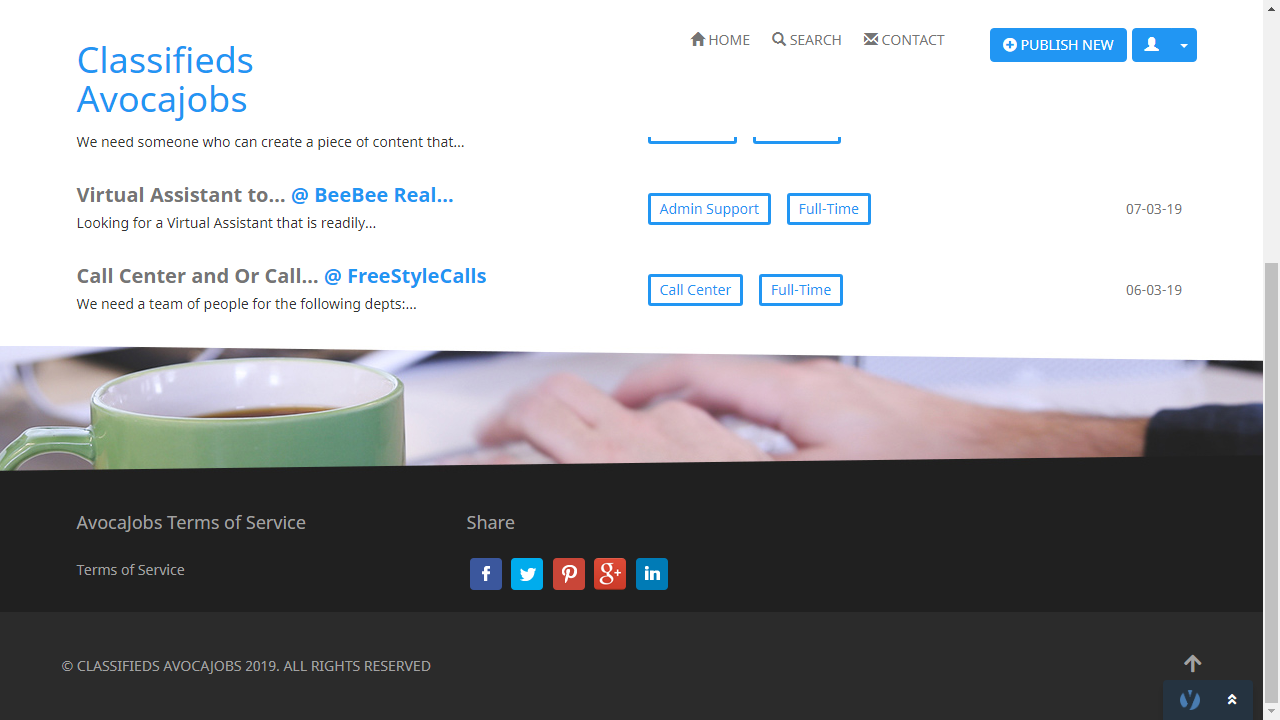
Y tu web se verá así:
Una bolsa de empleo necesita sí o sí un sistema de preguntas frecuentes. En Ajustes > Plugins puedes activar el sistema de preguntas frecuentes (FAQ), que se configura en la sección Contenido.
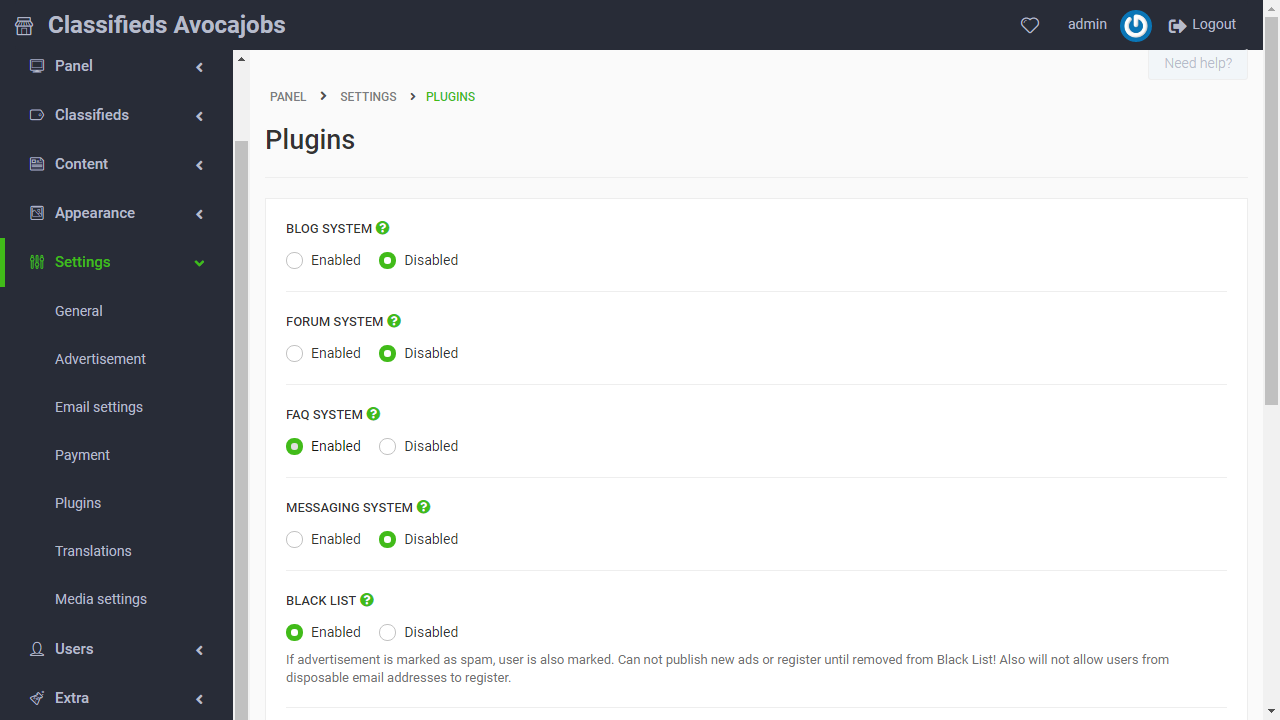
Haz clic aquí para ver cómo crear y gestionar un sistema de preguntas frecuentes.
Estos son los ajustes más habituales para una bolsa de empleo; ahora puedes añadir a tu web todos los ajustes adicionales que quieras.
Haz clic aquí para visitar AvocaJobs (nota: es una web de ejemplo, no una bolsa de empleo real).
Un saludo,
YCLAS.