Olá! Esta semana vamos mostrar-te como criar um portal de emprego com a YCLAS.
Primeiro, regista o teu email e o domínio do teu site na YCLAS. Vamos enviar-te um email de confirmação: clica no botão de confirmação ou no link por baixo dele para continuar e, depois, vais receber outro email em que te anunciamos que o teu site já está online.
*Importante* Nesse email, damos-te a palavra-passe de acesso ao teu painel de administração. Não guardamos a tua palavra-passe nos nossos registos, por isso não a percas. Recomendamos que a mudes depois de iniciares sessão pela primeira vez.
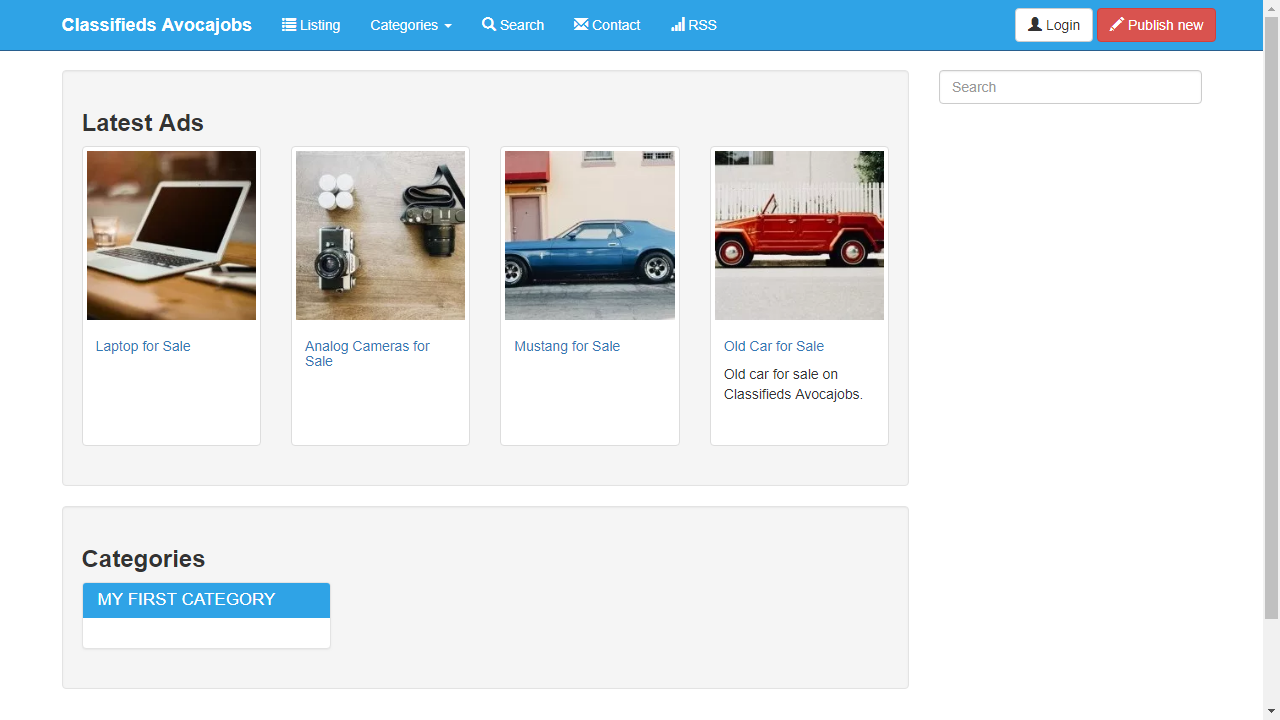
Se clicares no link do segundo email (http://yourwebsite.yclas.com), vais poder dar uma primeira vista de olhos ao teu site. Vai ter este aspeto.
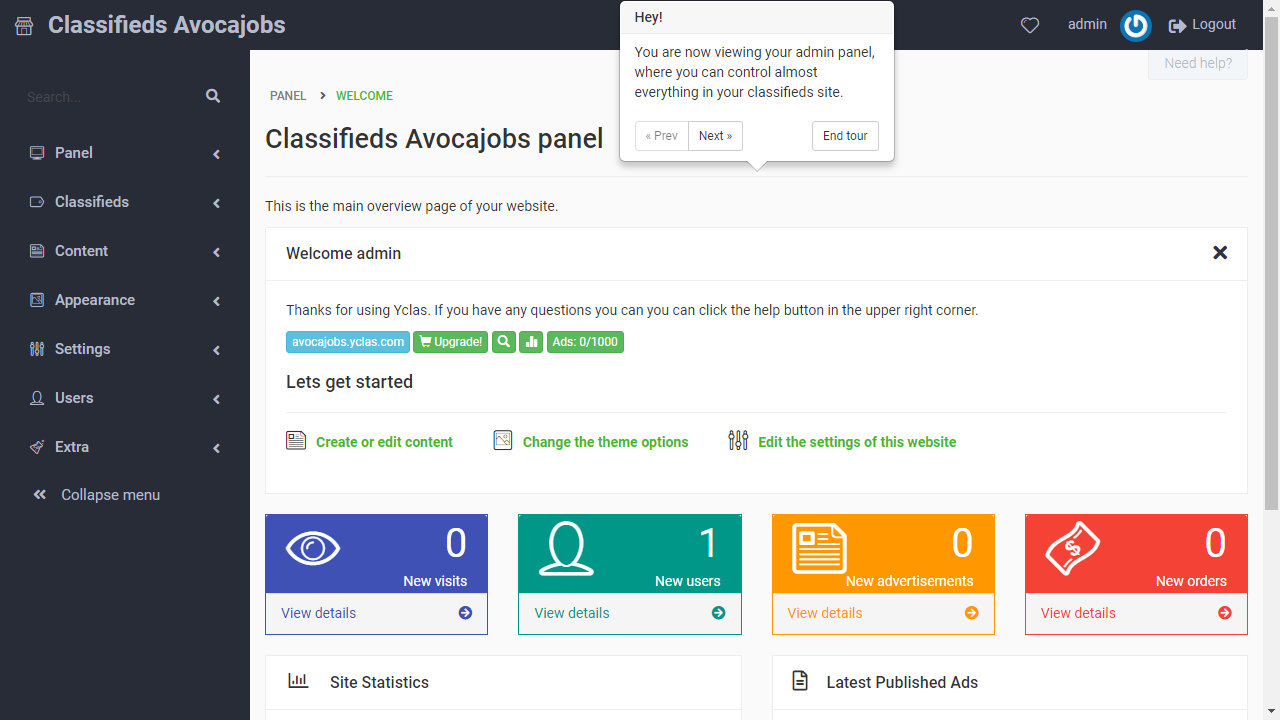
Para gerires o teu site, podes clicar em Gerir em Classificados “nome do teu site”. Vais ver o teu painel de administração, onde podes controlar quase tudo no teu site de classificados. A Yclas oferece-te automaticamente uma visita guiada à nossa interface de administração quando entras na secção de administração.
Agora podes ir a Aparência > Temas e vais ver os temas que oferecemos para te facilitar o trabalho (por exemplo, vamos usar o tema Jobdrop ). Quando escolheres um tema, a página leva-te às Opções do Tema, onde podes editar o modelo do teu tema.
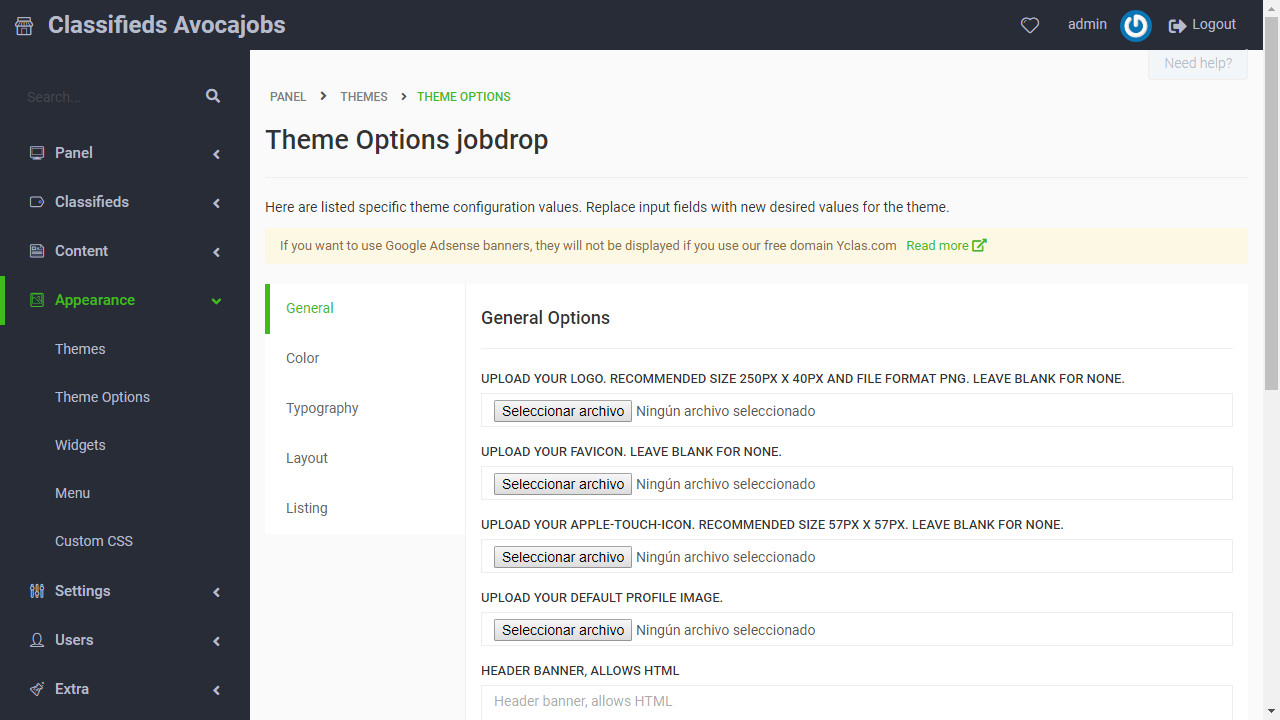
Em Opções Gerais, podes carregar o logótipo, o favicon e o Apple-Touch-Icon do teu site.
Em Opções de Cor, podes gerir as cores que o teu site vai ter (por exemplo, vamos usar azul).
Em Opções de Tipografia, escolhe o tipo de letra do corpo de texto que queres para o teu site (por exemplo, vamos usar Noto Sans).
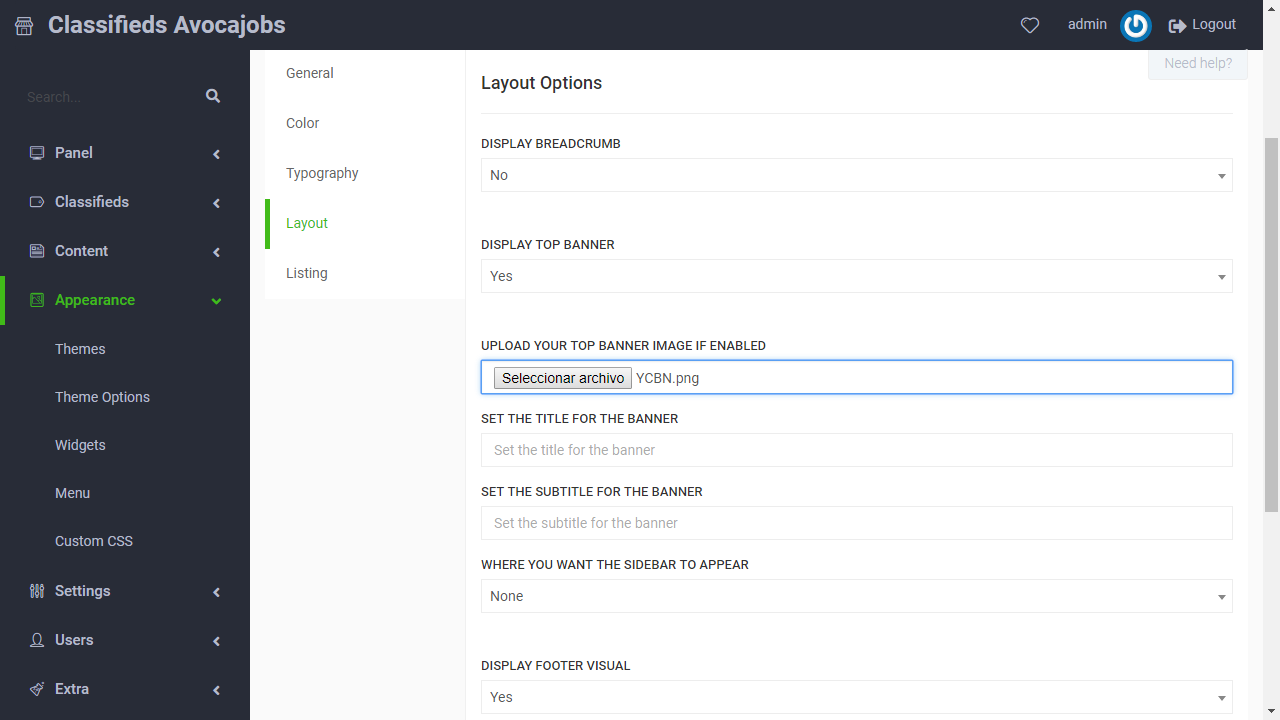
Em Opções de Layout, vais encontrar mais algumas opções para editar o aspeto do teu site (por exemplo, vamos mostrar um banner no topo e um elemento visual no rodapé).
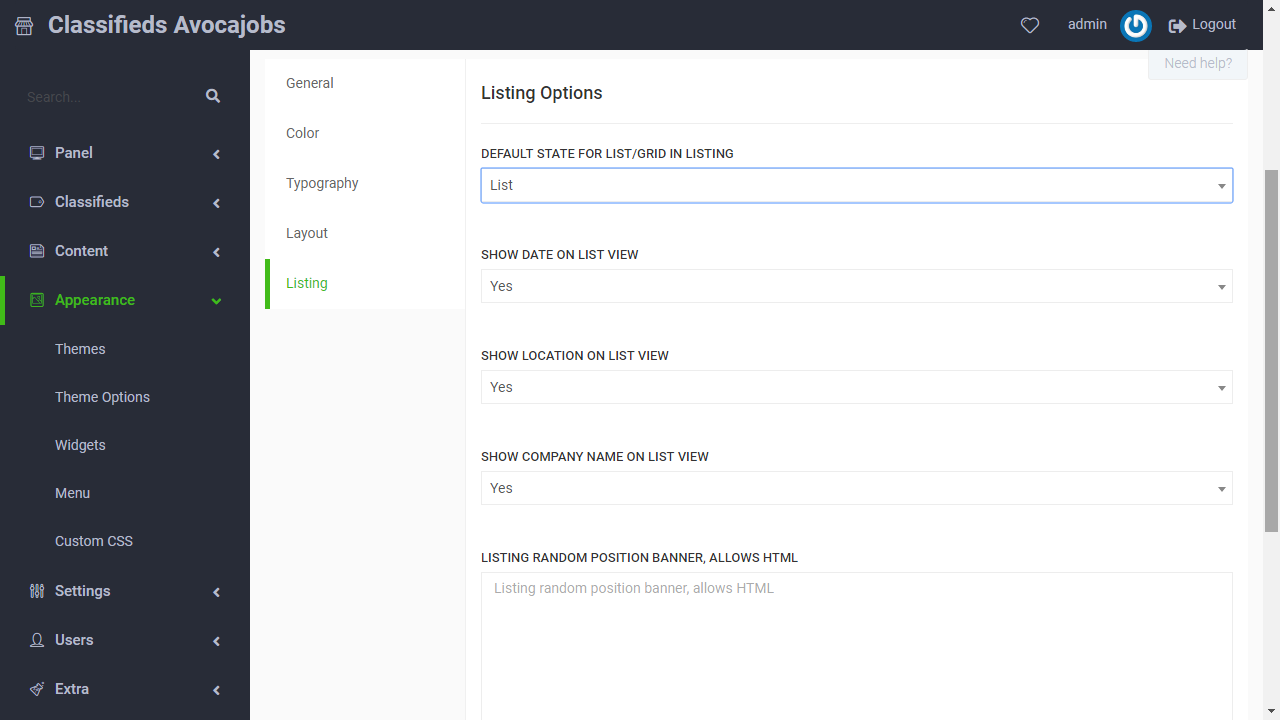
Em Opções de Listagem, podes definir mais algumas opções, como o Scroll Infinito ou Mostrar a Data da Oferta.
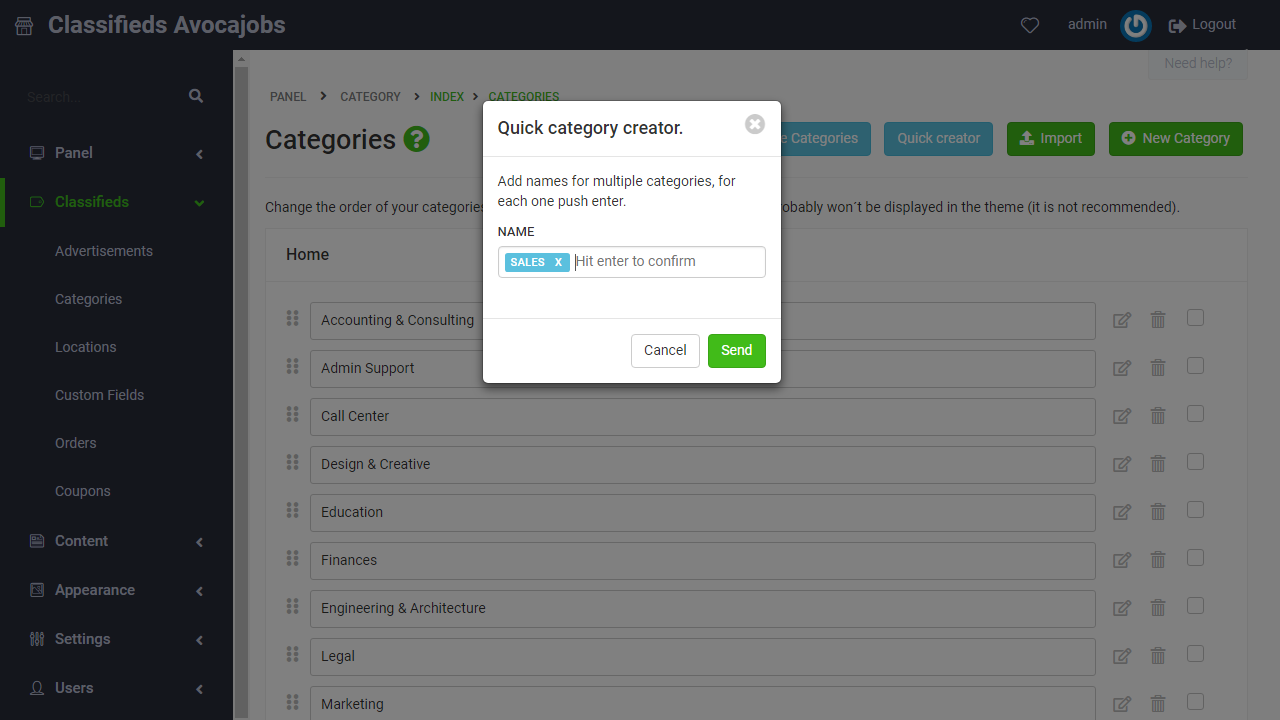
Em Classificados > Categorias , podes usar a ferramenta Criação Rápida para criar todas as categorias que queres mostrar no teu site. Como estamos a criar um portal de emprego, as categorias que vamos usar são: Contabilidade e Consultoria, Apoio Administrativo, Call Center, Design e Criatividade, Educação, Finanças, Engenharia e Arquitetura, Jurídico, Marketing, Escritório, Saúde, Tecnologia, e Vendas. Podes adicionar todas as categorias que aches comuns e úteis para o teu site.
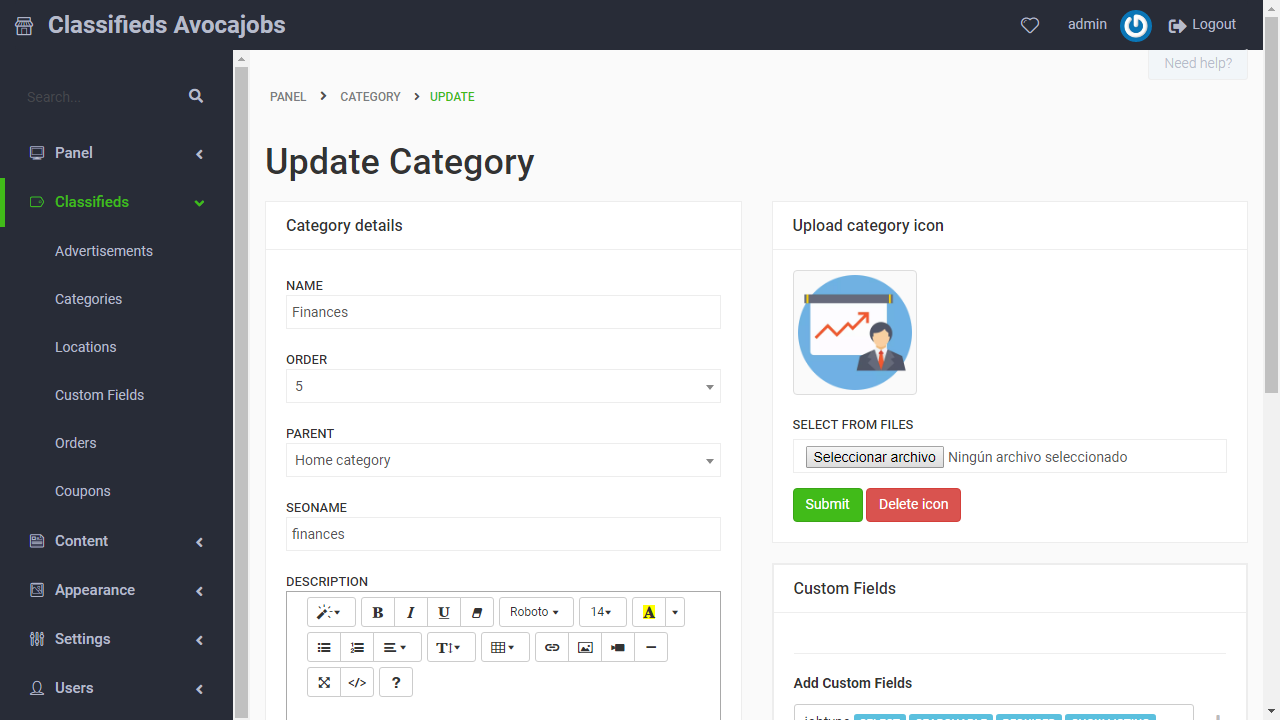
Se clicares no botão de editar à direita de qualquer categoria que criaste, podes atualizar as informações dessa categoria, como Nome, Categoria-mãe, Descrição, e até carregar um Ícone de Categoria.
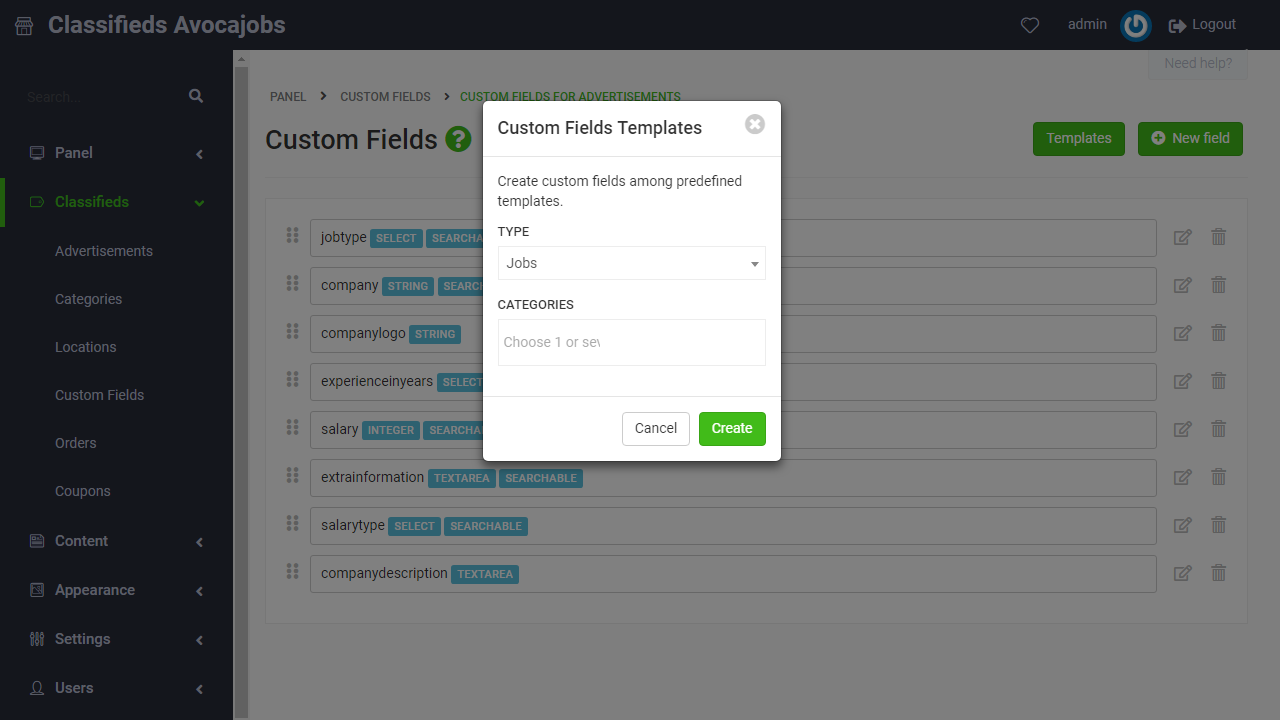
Na secção Campos Personalizados, podes definir os campos que têm de ser preenchidos quando se cria uma oferta de emprego em qualquer categoria. Oferecemos modelos de campos personalizados prontos para portais de emprego; claro que os podes editar e criar novos que se ajustem às necessidades do teu site.
Agora o teu site está pronto para receber ofertas de emprego.
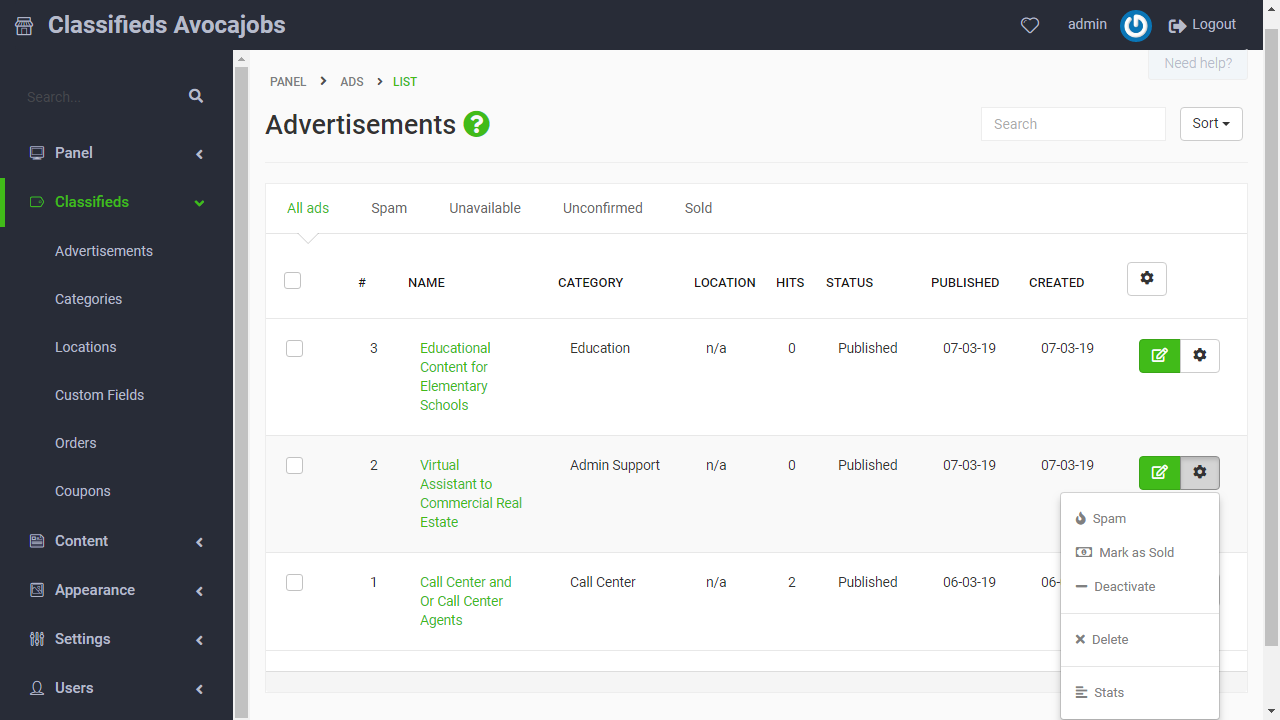
Em Anúncios, podes gerir todas as ofertas de emprego criadas no teu site. Aqui podes marcá-las como Spam, Desativar, Apagar e ver as estatísticas de qualquer oferta.
Clica aqui para veres como gerir anúncios
Em Aparência > Widgets , podes adicionar ao teu site vários dos widgets que oferecemos e escolher onde os colocar.
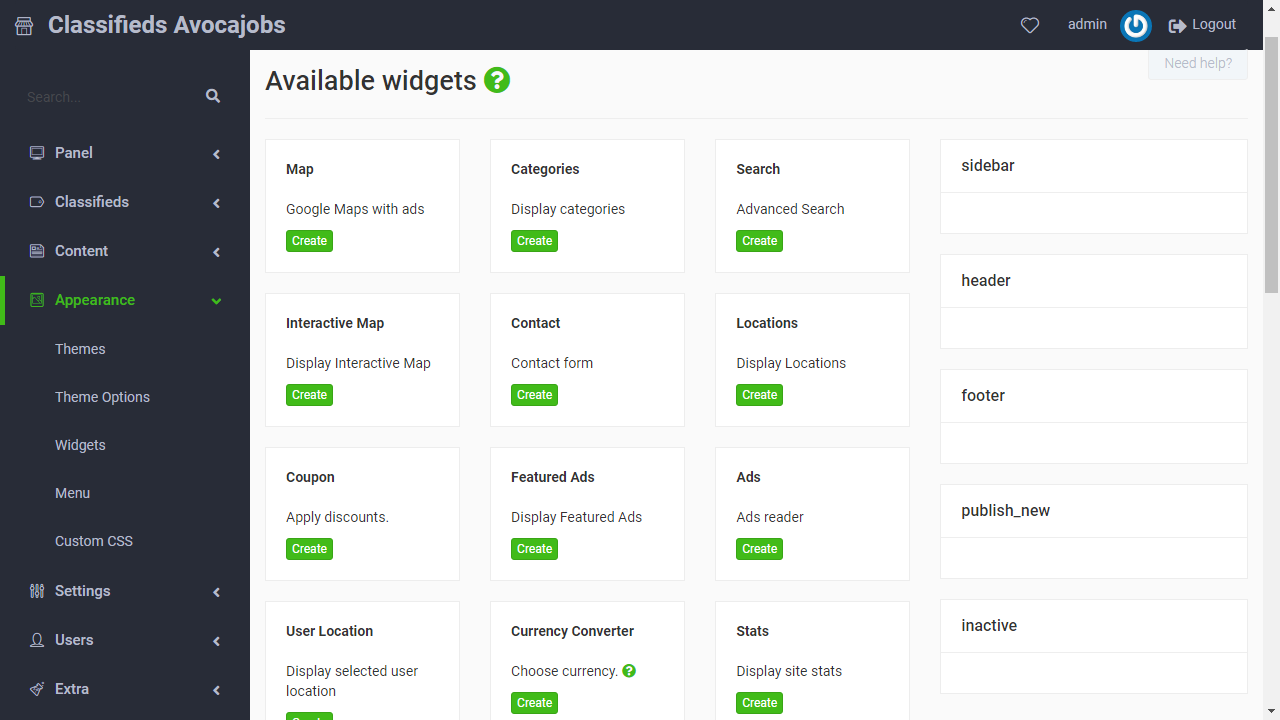
Como este é um portal de emprego, recomendamos que cries alguns deles:
Termos de serviço: basicamente, é uma página onde informas os utilizadores sobre as regras que regulam a relação com eles no acesso aos conteúdos e serviços disponibilizados através do teu site. Recomendamos que a coloques no rodapé do site. Clica aqui para veres como adicionar uma página de Termos de Serviço.
Categorias: mostra um banner com uma lista de categorias e subcategorias para facilitar a navegação entre elas. Recomendamos que o uses na barra lateral.
Sala de chat: permite-te conversar com os teus utilizadores. Tal como as Categorias, recomendamos que a coloques na barra lateral.
Botões de partilha: este widget permite aos utilizadores partilhar o teu site. Clica aqui para veres como gerir as redes sociais disponíveis.
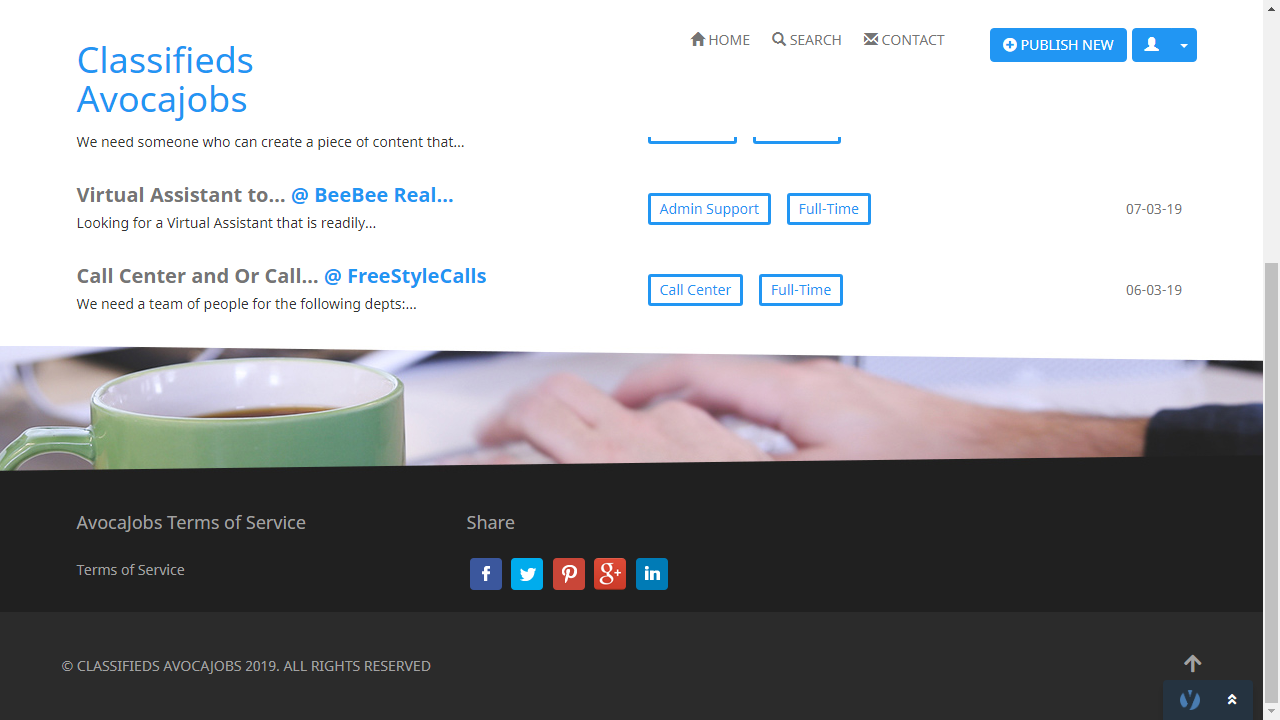
E o teu site vai ficar assim:
Um portal de emprego precisa mesmo de um sistema de FAQ. Em Definições > Plugins, podes ativar o sistema de FAQ, que pode ser configurado na secção Conteúdo.
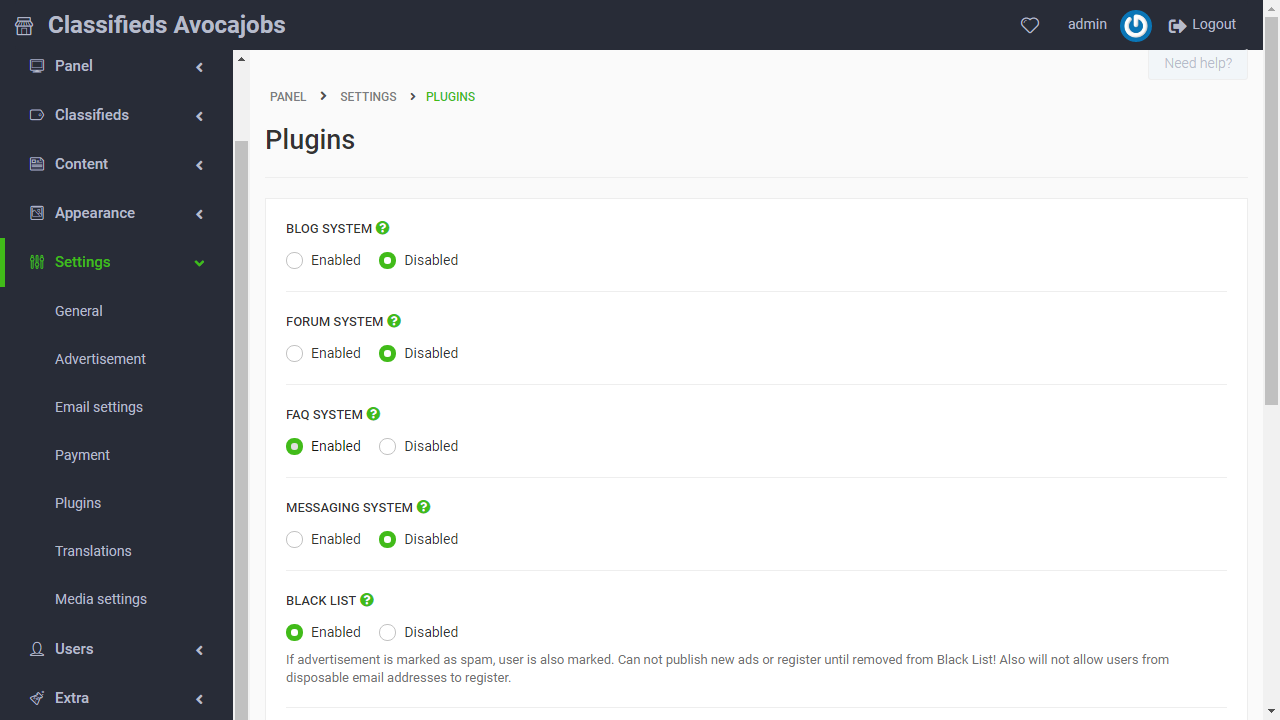
Clica aqui para veres como criar e gerir um sistema de FAQ.
Estes são os ajustes mais comuns para um portal de emprego; agora podes fazer todos os ajustes extra que quiseres ao teu site.
Clica aqui para visitares a AvocaJobs (nota: este é um site de exemplo, não é um portal de emprego real).
Cumprimentos,
YCLAS.