¡您好,YCLAS的朋友们!这周我们分享一些技巧和好点子,教您如何用CSS代码让您的网站看起来更美观。
您需要知道,网站的外观会决定用户和客户是留下来,还是转而寻找一个外观更好的网站。
首先,您需要在网站管理后台中启用CSS功能;点击此处查看如何在YCLAS中启用并添加自定义CSS.
开始吧!
背景
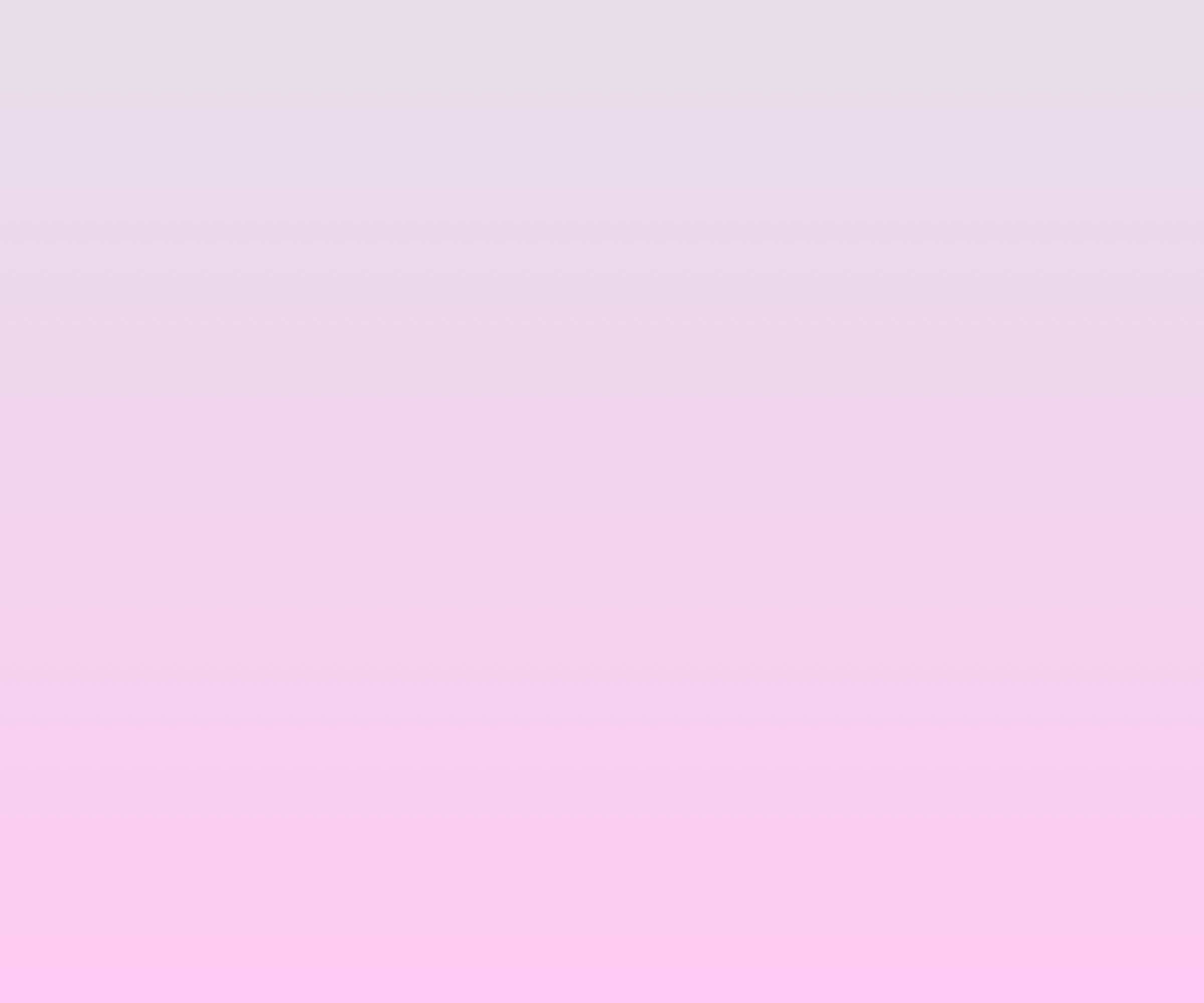
如今,最优秀的网站都会使用渐变背景,这是一种简单而柔和的颜色变化,如果您使用得当,网站就会呈现出现代风格,以下为您准备了3种不同的现代背景:
渐变 #1(太平洋色系)
#grad
{background-image: linear-gradient(135deg, #f5f7fa 0%, #c3cfe2 100%);

}

渐变 #2(强烈色系)
#grad
{background-image: linear-gradient(to top, #fdcbf1 0%, #fdcbf1 1%, #e6dee9 100%);

}
渐变 #3(柔和色系)
#grad
{background-image: linear-gradient(to top, #cfd9df 0%, #e2ebf0 100%);

}

字体
网站所使用的字体起着至关重要的作用,我们建议您使用无衬线字体,例如:
Arial
p.sansserif {

font-family: Arial, Helvetica, sans-serif;

}
Tahoma
p.sansserif {

font-family: Tahoma, Geneva, sans-serif;

}
Trebuchet MS
p.sansserif {

font-family: "Trebuchet MS", Helvetica, sans-serif;

}
这些字体都很适合阅读,不会让眼睛疲劳。
元素边框
另一个技巧是为元素使用圆角边框,这会让您的网站看起来简洁而现代,要实现这一效果,请使用以下代码:
p.round {

  border: 2px solid black;

  border-radius: 8px;

}

您可以调整边框的颜色(示例中为纯黑色)和圆角半径(示例中为8px)。
导航栏
导航栏是网站最重要的元素之一。一个设计得当的导航栏,能帮助用户在您的网站上正确地导航。下面是一个吸顶式/当前高亮导航栏的示例;它会让您的导航栏根据滚动位置移动并固定在顶部:
ul {

 list-style-type: none;

 margin: 0;

 padding: 0;

 overflow: hidden;

 background-color: #4682B4;

 position: sticky;

 top: 0;

}

li {

 float: left;

}

li a {

 display: block;

 color: White;

 text-align: center;

 padding: 14px 16px;

 text-decoration: none;

}

li a:hover:not(.active) {

 background-color: #111;

}

.active {

 background-color: #4169E1;

}

</style>

</head>

<body>

<ul>

 <li><a class="active" href="#home">Home</a></li>

 <li><a href="#search">Search</a></li>

 <li><a href="#YCLAS">YCLAS</a></li>

 <li><a href="#contact">Contact</a></li>

 <li><a href="#about">About</a></li>

</ul>您可以更改颜色(背景、文字以及当前/激活链接), 并调整导航栏的大小(内边距Padding)。

响应式图片
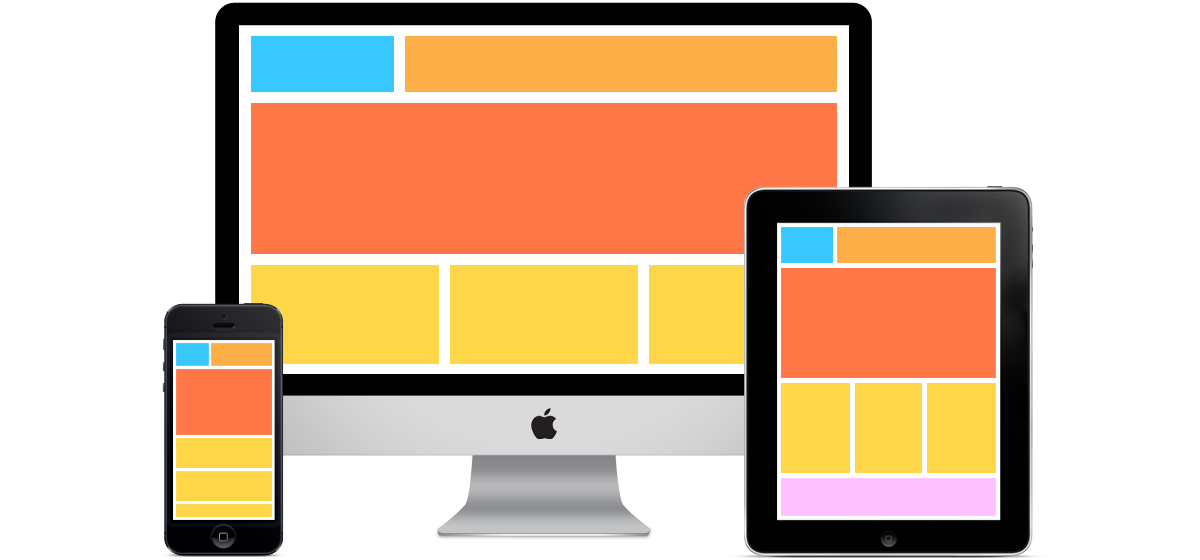
¡图片!如今,图片在所有网站中都是不可或缺的,我们也已经习惯了随处可见的图片;但是,仅仅把一张图片放到网站上是不够的,您还需要将该图片设置为响应式图片,才能在任何设备上都呈现出更好的效果。要实现这一点,请为您想要设为响应式的所有图片使用以下代码:
img {

 max-width: 100%;

 height: auto;

}

</style>

</head>

<body>

<img src="X" width="IMG width" height="IMG height">
其中X代表图片的URL,而IMG Width和IMG Height处需要填写图片的原始尺寸。
网站布局
这部分涉及网站主要元素的布局,例如页头:页头是用户进入网站时首先看到的元素,因此它必须简单易懂。以下是一段用于带文字图片页头的CSS代码:
body {

 margin: 0;

}

.header {

 background:url(X) no-repeat;

 padding: 20px;

 text-align: center;

}

</style>

</head>

<body>

<div class="header">

 <h1>HEADER TEXT</h1>

</div>
其中X代表图片的URL,Padding 处可以设置图片页头的大小,而Header Text则是您可以填写想要显示在页头图片上方的文字的地方。
网站的另一个主要元素是页脚,位于页面底部,其重要性与页头相当。您可以使用以下代码打造一个美观的页脚:
.footer {

 background-color: #00FFFF;

 padding: 25px;

 text-align: center;

}
您可以更改页脚的颜色和大小(padding内边距)。
2026年的现代CSS:自这些技巧发布以来发生了哪些变化
上面的代码片段依然展示了基本思路,但自本文撰写以来,CSS已经有了很大的发展。如今各浏览器共享一套通用的基线功能,而您网站所使用的主题则决定了您的CSS能够作用于哪些选择器。在您将任何内容粘贴到自定义CSS之前,以下是需要了解的内容。
用Baseline检查浏览器支持情况
由W3C WebDX社区组定义的Baseline,一旦某项功能能在所有核心浏览器(桌面和移动端的Chrome、Edge、Firefox和Safari)上运行,就会将其标记为"新近可用"。30个月后,当大多数网站无需顾虑旧版浏览器就能使用该功能时,它就会变为"广泛可用"。MDN会在每个参考页面顶部显示该功能的Baseline状态。以下这些功能可以替代上文中的大部分变通方案:
| 替代方案之前 | 如今应使用 | Baseline状态(MDN) |
|---|---|---|
| 在每条规则中重复写十六进制颜色值 | CSS custom properties (variables), e.g. var(--nova-accent) | 早已成熟 |
| 手动挑选悬停状态的颜色深浅 | color-mix(),例如将强调色与18%的黑色混合 | 广泛可用(自2023年5月起所有主流浏览器均支持) |
| 使用额外的class或JavaScript来设置父元素的样式 | :has(),例如form:has(:invalid) button { opacity: .6; } | 广泛可用(自2023年12月起所有主流浏览器均支持) |
| 冗长、重复的选择器 | 使用&的CSS嵌套 | Widely available (in all major browsers since December 2023) |
| 与屏幕宽度绑定的媒体查询 | 容器查询(@container),让卡片根据其所在的列自适应调整 | 广泛可用(自2023年2月起所有主流浏览器均支持) |
浮动的菜单项(li { float: left; }) | 弹性盒布局Flexbox:display: flex; gap: 8px; | Long established |
从您的主题开始,而不是从一张空白页开始
目前的Yclas指南说明了如何在"设计 > 自定义CSS"中通过"使用自定义CSS"开关来启用自定义CSS。该指南还提醒,不同主题的class名称有所不同,因此为某个主题编写的规则,在切换主题后可能完全不起作用。像#grad或ul这样的通用选择器,要么完全不起作用,要么会重新设置您网站上所有列表的样式,因此请始终针对您主题实际使用的class(右键点击某个元素,在浏览器中选择"检查"即可找到它们)。
新的Yclas网站默认使用Nova主题,该主题基于CSS变量构建。要更改主色调,请使用主题选项中的强调色设置,而不是CSS:按钮、链接和高亮效果都会随之变化,悬停时的颜色深浅也会自动计算。对于其他调整,覆盖一个变量比重写规则更安全,因为一行代码就能改变所有使用该变量的元素:
:root {
  --nova-radius: 10px;     /* 让卡片和按钮更圆或更方 */
  --nova-radius-sm: 6px;
}
还有两条规则能帮您避免麻烦。自定义CSS输入框只接受CSS代码,因此请省去上文某些代码片段中出现的<style>、<head>以及HTML标签。另外,保存之前请在手机和电脑上都检查一遍每项更改。
试试这些技巧,并告诉我们它们对您是否有效!
注意:使用CSS代码需要一定的技能和经验,如果您从未使用过CSS,我们建议您借助一些CSS教程和CSS指南来实现您想要的效果。如果您不想使用CSS,也可以使用我们的主题,我们提供多种可定制的网站模板,点击此处查看.
致礼,
YCLAS团队。