
Teil des Leitfadens Einen Marktplatz starten
Super, du hast es hierher geschafft! Das heißt vermutlich, dass du daran interessiert bist, eine Kleinanzeigen-Website für Autos zu erstellen.
Dieser Beitrag ist übrigens der erste Teil einer Serie darüber, wie du die unterschiedlichsten Kleinanzeigen-Websites erstellst.
Auf einer Auto-Kleinanzeigen-Website können Nutzer ihre Autos und Fahrzeuge zum Verkauf oder zur Miete anbieten und sie anderen Nutzern zeigen, die sie kaufen oder mieten möchten.
Das funktioniert auch für jeden Händler, der Fahrzeuge über seine eigene Website verkaufen will. Wir zeigen dir Schritt für Schritt, wie du mit Yclas als Plattform eine Auto-Website erstellst.
Wir starten mit den ersten Schritten – die sind bei jeder Kleinanzeigen-Website gleich, egal wofür sie gedacht ist.
Sichere dir einen Domainnamen für deinen Auto-Kleinanzeigen-Marktplatz
Sobald dir ein guter Name für deine Website einfällt, solltest du ihn so schnell wie möglich reservieren. Man weiß nie, wann jemand anderes auf denselben Namen oder dieselbe Idee kommt.
Es gibt viele Domain-Registrare. Wir nutzen am liebsten Namecheap , weil es günstiger als andere und benutzerfreundlich ist und wir dort bereits gute Erfahrungen mit der Registrierung unserer Domain gemacht haben.
Starte deinen eigenen Automarktplatz
Suche nach Marke, Modell und Baujahr, Händlerseiten und eigene Domain. 15 Tage kostenlos.
Kostenlos testen
Registriere eine Marktplatz-Website bei Yclas
Geh auf die Yclas-Startseite und registriere dort deine kostenlose Domain. Der Name, den du hier wählst, spielt keine Rolle, denn später verwenden wir den Domainnamen aus Schritt eins.Dafür gibst du einfach deine E-Mail-Adresse und einen beliebigen Namen für die Domain ein. Die Schritte 1 und 2 kannst du übrigens in beliebiger Reihenfolge erledigen – sie müssen nicht direkt nacheinander erfolgen.

Um deinen eigenen Domainnamen zu verknüpfen, brauchst du bei Yclas entweder einen Start-up- oder einen Professional-Tarif.
Nach dem Upgrade verknüpfst du deine eigene Domain mit deinem Yclas-Konto. Beachte, dass es 24 bis 48 Stunden dauern kann, bis die Änderung wirksam wird.
Sobald du so weit bist, kannst du deine Domain aufrufen und siehst die Grundansicht einer Yclas-Website.
Wähle deine Lieblingsvorlage für den Automarktplatz
Yclas bietet viele Vorlagen zur Auswahl. Je nach Vorlage kannst du außerdem Farben, Schriften sowie das gesamte Erscheinungsbild anpassen.
Meine Lieblingsvorlage für Auto-Kleinanzeigen ist CZSale. Sie zeigt das Auto auf einem großen Foto in der Mitte und zieht so die Aufmerksamkeit der Nutzer auf sich. Im Slider kann das Bild manche Autos allerdings etwas verzerren.
CZSale empfehle ich vor allem, wenn die Website von einem Händler genutzt wird. So kann der Händler die Qualität der hochgeladenen Bilder selbst steuern.
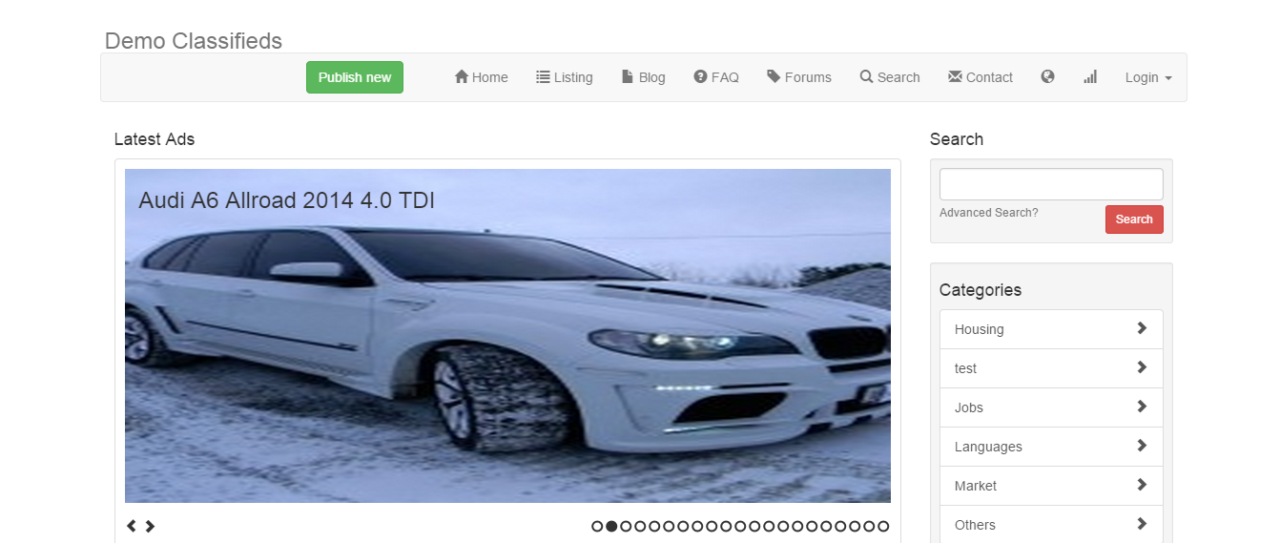
Meine zweite Wahl wäre das Theme Kamaleon, weil es sich so stark anpassen lässt. Da du bereits einen kostenpflichtigen Tarif bei Yclas hast, stehen dir alle Themes zur Verfügung.
Richte Kategorien und Orte für deinen Online-Marktplatz ein
Jetzt kannst du in den Verwaltungsbereich deiner Website gehen und Orte hinzufügen – je nachdem, auf welche Region sich deine Website konzentriert.Wenn du dich zum Beispiel auf Spanien konzentrierst, fügst du am besten die Regionen Spaniens als Orte und die Städte in diesen Regionen als Unterorte hinzu.
Kategorien legen fest, wie die Anzeigen auf deiner Website sortiert werden. Du kannst mit nur zwei Hauptkategorien arbeiten, zum Beispiel „Zu verkaufen“ und „Zu vermieten“, oder kreativer werden.
Füge eigene Felder zu deinem Online-Marktplatz hinzu
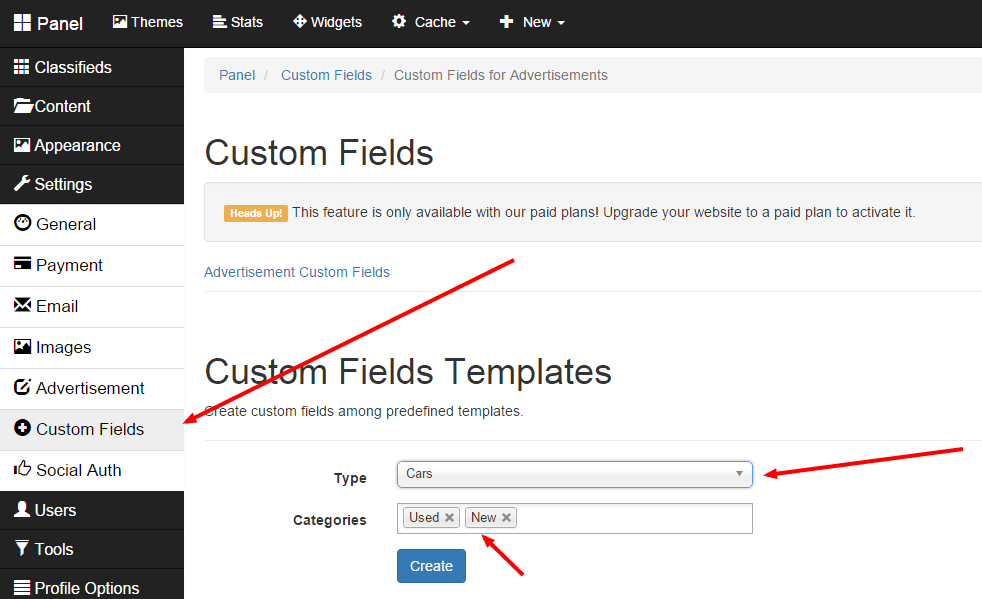
Normalerweise kostet dich das viel Zeit und Mühe, egal mit welcher Plattform du deine eigene Auto-Website erstellst. Mit Yclas bekommst du dagegen einen vordefinierten Satz an eigenen Feldern, den du in weniger als zwei Minuten hinzufügst.So gehst du vor:
- Melde dich in deinem Admin-Panel an
- Gehe zu Einstellungen > Eigene Felder
- Wähle unter den Vorlagen für eigene Felder „Autos“
- Klicke auf „Erstellen“
Der vordefinierte Feldsatz ist auf Auto-Themes zugeschnitten und orientiert sich an einer typischen Auto-Kleinanzeigen-Website.
So stehen etwa Angaben dazu, ob ein Auto von einem Händler oder einer Privatperson verkauft wird, sowie Marke, Modell und vieles mehr jetzt schon als Auswahlfelder auf deiner Website bereit.
Die Felder erscheinen, sobald du sie hinzufügst – so einfach ist das. Möchtest du diese eigenen Felder lieber nur deiner Kategorie „Fahrzeuge“ zuordnen, trägst du diese Kategorie vor dem Erstellen der Felder in das entsprechende Feld ein, wie im Screenshot unten zu sehen.
Füge Icons, Logos und Bilder hinzu
Wer jetzt deine Website besucht, erkennt noch nicht, dass es sich um eine Auto-Kleinanzeigen-Website handelt – bis du es zeigst. Das gelingt dir, indem du Bilder rund um Autos und Fahrzeuge als Banner in der Seitenleiste oder auf der Startseite einbindest. Es liegt ganz bei dir, wie deine Website aussehen soll, wenn Nutzer sie besuchen.Wenn du alle Schritte erledigt hast, ist deine Website bereit für den großen Launch und du bist startklar. Je nach deiner Idee möchtest du vielleicht noch einrichten, wie du Zahlungen empfängst – oder du verschiebst das auf später. Mehr dazu erfährst du in unserer Anleitung zum Einrichten von Zahlungen für deine Website.
Teile deine Meinung und deine Kommentare gerne unten mit. Ich wünsche dir viel Erfolg mit deiner Online-Geschäftsidee.
Starte deinen eigenen Automarktplatz
Suche nach Marke, Modell und Baujahr, Händlerseiten und eigene Domain. 15 Tage kostenlos.
Kostenlos testen
