
Fait partie du guide Lancer une place de marché
Vous voilà enfin ici ! Cela signifie sans doute que vous souhaitez créer un site de petites annonces automobiles.
Sachez que cet article est le premier d'une série consacrée à la création de différents types de sites de petites annonces.

Un site de petites annonces automobiles permet aux utilisateurs de publier leurs voitures ou véhicules à vendre ou à louer, et de les montrer à d'autres utilisateurs susceptibles de les acheter ou de les louer.
Il convient aussi parfaitement à un concessionnaire qui souhaite vendre ses véhicules via son site. Nous allons vous montrer, étape par étape, comment créer un site automobile avec la plateforme Yclas.
Nous commencerons par les premières étapes, communes à la création de tout site de petites annonces, quel que soit son objectif.
Obtenez un nom de domaine pour votre place de marché automobile
Dès que vous avez trouvé un bon nom pour votre site, réservez-le au plus vite. On ne sait jamais quand quelqu'un d'autre aura le même nom ou la même idée.
Il existe de nombreux registraires de noms de domaine. Nous préférons Namecheap car il est moins cher que les autres, facile à utiliser, et nous y avons déjà enregistré notre domaine avec de bonnes expériences.
Lancez votre propre marketplace automobile
Recherche par marque, modèle et année, pages de concessionnaires et votre propre domaine. Gratuit pendant 15 jours.
Commencer l'essai gratuit
Créez votre site de place de marché avec Yclas
Rendez-vous sur la page d'accueil de Yclas et enregistrez-y votre domaine gratuit. Le nom choisi ici n'a pas d'importance, puisque nous utiliserons plus tard le nom de domaine choisi à l'étape 1.Il vous suffit de saisir votre adresse e-mail et n'importe quel nom de domaine. Les étapes 1 et 2 peuvent être réalisées dans n'importe quel ordre, l'une n'est pas obligatoirement suivie de l'autre.

Pour associer votre nom de domaine personnalisé, vous devez souscrire à une formule Start-up ou Professionnelle de Yclas.
Une fois la mise à niveau effectuée, associez votre domaine personnalisé à votre compte Yclas. Notez que la prise en compte peut prendre de 24 à 48 heures.
À ce stade, vous pouvez accéder à votre domaine : vous y trouverez l'affichage de base d'un site Yclas.
Choisissez votre modèle de place de marché automobile
Yclas propose de nombreux modèles parmi lesquels choisir. Vous pouvez aussi modifier les couleurs, les polices et l'apparence générale selon le modèle utilisé.
Mon modèle préféré pour les annonces automobiles est CZSale. Il affiche la voiture dans une grande photo au centre, ce qui attire l'attention des utilisateurs. L'image du carrousel risque toutefois d'étirer certaines voitures.
Je recommande CZSale si votre site est destiné à un concessionnaire : celui-ci pourra ainsi contrôler la qualité des images publiées.
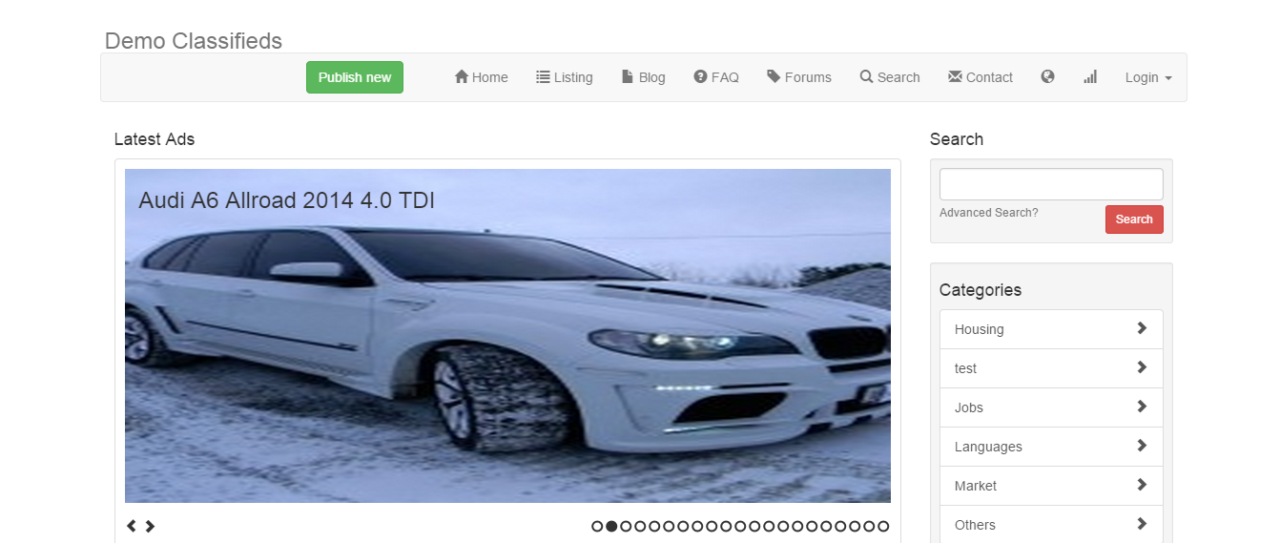
Mon deuxième choix serait le thème Kamaleon, pour ses nombreuses possibilités de personnalisation. Comme vous avez déjà une formule payante Yclas, vous avez accès à tous les thèmes.
Configurez les catégories et les lieux de votre place de marché
Vous pouvez dès maintenant aller dans le panneau d'administration de votre site et ajouter les lieux correspondant à la zone ciblée par votre site.Par exemple, si vous ciblez l'Espagne, le mieux est d'ajouter les régions d'Espagne comme lieux, et les villes de ces régions comme sous-lieux.
Les catégories définissent la manière dont les annonces de votre site sont organisées. Vous pouvez vous contenter de deux catégories principales, par exemple « À vendre » et « À louer », ou faire preuve de plus de créativité.
Ajoutez des champs personnalisés à votre place de marché
D'ordinaire, cette étape demande beaucoup de temps et d'efforts, quelle que soit la plateforme utilisée pour créer votre site automobile. Mais avec Yclas, vous disposez d'un ensemble de champs personnalisés prédéfinis que vous pouvez ajouter en moins de deux minutes.Voici comment procéder :
- Connectez-vous à votre panneau d'administration
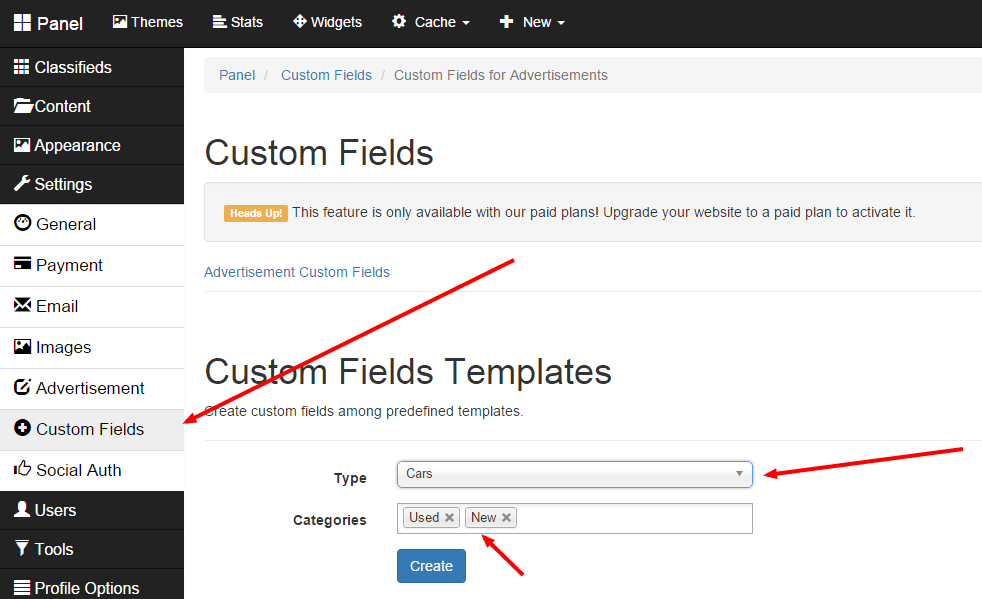
- Allez dans Paramètres > Champs personnalisés
- Parmi les modèles de champs personnalisés, choisissez « Voitures »
- Cliquez sur Créer
Cet ensemble de champs prédéfinis est conçu pour les thèmes automobiles et s'inspire d'un site standard de petites annonces automobiles.
Par exemple, le type de vendeur (concessionnaire ou particulier), la marque, le modèle, etc. sont désormais disponibles sous forme de listes de choix sur votre site.
Ces champs apparaissent dès que vous les ajoutez, c'est aussi simple que ça. Si vous préférez ajouter ces champs personnalisés uniquement à votre catégorie « Automobile », indiquez cette catégorie dans le champ prévu avant de créer les champs, comme le montre la capture d'écran ci-dessous.
Ajoutez des icônes, des logos et des images
Pour l'instant, un visiteur ne reconnaîtra pas votre site comme un site de petites annonces automobiles tant que vous ne le lui montrerez pas. Pour cela, ajoutez des images de voitures ou de véhicules sous forme de bannières dans votre barre latérale ou sur votre page d'accueil. Tout dépend de vous et de l'apparence que vous souhaitez donner à votre site pour vos visiteurs.Une fois toutes ces étapes terminées, votre site est prêt pour son grand lancement. Selon votre projet, vous pouvez configurer dès maintenant la réception des paiements, ou le faire plus tard. Pour en savoir plus, consultez notre guide sur la configuration des paiements de votre site.
N'hésitez pas à laisser votre avis et vos commentaires dans la section ci-dessous. Je vous souhaite beaucoup de succès dans votre projet d'entreprise en ligne.
Lancez votre propre marketplace automobile
Recherche par marque, modèle et année, pages de concessionnaires et votre propre domaine. Gratuit pendant 15 jours.
Commencer l'essai gratuit
