
Bonjour à tous
Aujourd’hui, nous allons vous montrer comment créer une place de marché de produits numériques. Avec ce tutoriel, vous apprendrez à créer une place de marché du type Gumroad ou Sellfy et à vendre tout type de fichier : vidéos, musique, documents, ebooks, photos, etc. Vous apprendrez aussi à configurer correctement l’intégration des paiements de votre place de marché pour toucher un pourcentage sur chaque vente réalisée sur le site, et à créer des formules d’abonnement pour offrir de la souplesse aux vendeurs qui publient de nouveaux produits numériques. Pour ce tutoriel, nous prendrons l’exemple de notre place de marché de produits numériques lancée récemment : Sellbox (à la fin de cet article, vous trouverez une vidéo pas à pas expliquant comment créer une place de marché de produits numériques)
Fait partie du guide Lancer une place de marché
1.- Pour commencer
Quand on lance une place de marché ou un site e-commerce, la première chose à définir est le nom du projet. Ici, nous avons choisi Sellbox, un nom fort et percutant pour des produits numériques. Je ne vais pas m’étendre sur le choix du nom, mais sur le long terme, il est important d’en avoir un bon et court.
Une fois votre nom trouvé, rendez-vous sur Yclas.com : nous allons maintenant créer une place de marché gratuite. Choisissez un nom de domaine pour démarrer : sellbox.yclas.com (nous le remplacerons plus tard par notre propre domaine). Yclas vous redirige ensuite vers la page des tarifs pour choisir une formule. Vous avez alors 2 options : démarrer gratuitement ou opter pour une formule payante. Dans ce tutoriel, nous choisissons la formule Growth, qui inclut le SSL, indispensable pour les paiements sur une place de marché.
Si vous possédez déjà un domaine, passez à l’étape suivante. De notre côté, nous avons enregistré sellbox.ga chez NameCheap , l’un des meilleurs fournisseurs de noms de domaine au monde. Avec ce lien, vous bénéficierez d’une réduction
2.- Configurer votre domaine
Vous pouvez faire cette étape plus tard, une fois votre site configuré, mais nous préférons la montrer maintenant car elle est cruciale. C’est la partie la « moins conviviale » : soyez attentif et suivez bien les étapes. Rendez-vous sur https://yclas.com/panel/site et cliquez sur « Utiliser votre domaine ». Yclas vous indique toutes les étapes à suivre pour configurer votre domaine.
Vous pouvez également activer le SSL en quelques étapes.
3.- Configuration de la place de marché
- Une fois votre domaine configuré, vous pouvez passer à la configuration de votre place de marché. Rendez-vous sur https://yclas.com/panel/site et cliquez sur « panel » : vous accédez directement à votre panneau d’administration, où vous pouvez configurer toutes les fonctionnalités de Yclas.
- Commençons par l’apparence en choisissant votre thème préféré. Allez dans Apparence - Thèmes : vous y trouverez notre sélection de 14 thèmes modernes et prêts à l’emploi pour votre projet. Je vous recommande Yummo, Olson ou Basecamp ; nous avons choisi Yummo.
- Après avoir choisi notre thème, nous avons décidé de ne pas afficher de barre latérale et avons désactivé cette option dans Panneau d’administration - Apparence - Options du thème - Mise en page - Barre latérale = Aucune
- Votre site a déjà fière allure, mais n’oubliez pas d’ajouter le logo de votre projet. Nous utilisons ce créateur de logo simple d’utilisation et bon marché. Ensuite, utilisez ce créateur de favicon pour créer votre favicon en quelques secondes.
- Retournons dans le panneau d’administration pour importer nos logos : Panneau d’administration - Apparence - Options du thème - Général, puis importez votre logo et votre favicon !
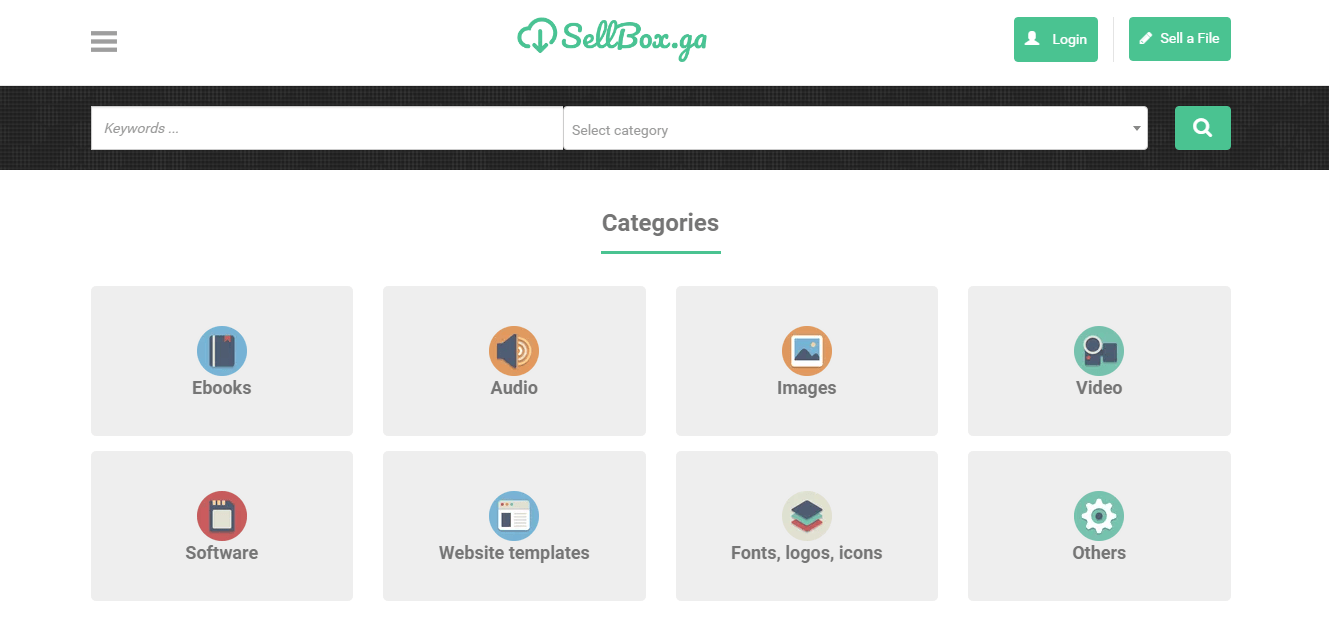
- Nous pouvons maintenant créer les catégories souhaitées pour votre projet. Pour Sellbox, nous avons choisi plusieurs catégories (photos, musique, ebooks, logiciels, modèles web, polices, vidéo et autres). Dans Panneau d’administration - Petites annonces - Catégories, vous pouvez créer autant de catégories que vous le souhaitez ; pour une boutique d’eBooks, par exemple, vous pourriez créer des catégories par thème.
- Dans Panneau d’administration - Général, vous pouvez définir le titre, la description, la devise, etc. Cliquez sur le symbole « ? » pour obtenir plus d’informations sur chaque paramètre.
- Avant de passer aux étapes suivantes, nous avons installé Google Analytics, un outil indispensable pour gérer correctement une place de marché : Comment configurer et ajouter le code Analytics
4.- Gagner de l’argent avec votre place de marché
Lorsque nous avons décidé de lancer Sellbox, nous voulions proposer des abonnements aux vendeurs pour leur offrir différentes options de publication de leurs produits numériques. Les formules d’abonnement sont un outil puissant pour créer une place de marché en mode SaaS et donc générer des revenus.
- Les formules d’abonnement se créent en suivant ces instructions, vous verrez à quel point c’est simple
- D’autres sources de revenus peuvent être activées dans Panneau d’administration - Paramètres - Paiements - Moyens de paiement, annonces à la une, remontée en tête de liste, etc.
- Il est maintenant temps de configurer notre prestataire de paiement, Stripe. Stripe vous permet d’encaisser les paiements par carte bancaire et de répartir une commission sur chaque vente entre l’administrateur de la place de marché et le vendeur. C’est un excellent outil qui automatise un processus complexe. Retrouvez toute la documentation dans Comment utiliser Stripe.
5.- Les annonces
Pour permettre de mettre en ligne des produits numériques, nous avons intégré Dropbox et Google Picker (Google Drive). Sellbox permet aux vendeurs de vendre n’importe quel fichier de leur Dropbox, sans prise de tête et avec une synchronisation directe. Il est important de suivre ces étapes
Vous pouvez désormais mettre en ligne n’importe quel fichier sur Sellbox, qu’il s’agisse d’un fichier audio, d’un script logiciel ou de tout type de document. Il vous suffit d’avoir votre compte Dropbox synchronisé. Vous pourriez publier un article « test », mais je vous recommande d’apporter une dernière touche pour un rendu plus professionnel et sérieux.
- Créer des champs personnalisés pour les instructions destinées aux acheteurs
- Activer le système d’avis pour les achats effectués
- La connexion via les réseaux sociaux pour permettre aux utilisateurs de se connecter avec leur compte social préféré
- Configurer les e-mails
C’est fait
En quelques heures, vous pouvez avoir votre place de marché de produits numériques avec Yclas. Des étapes simples et rapides, sans aucune ligne de code.


