
Hallo zusammen
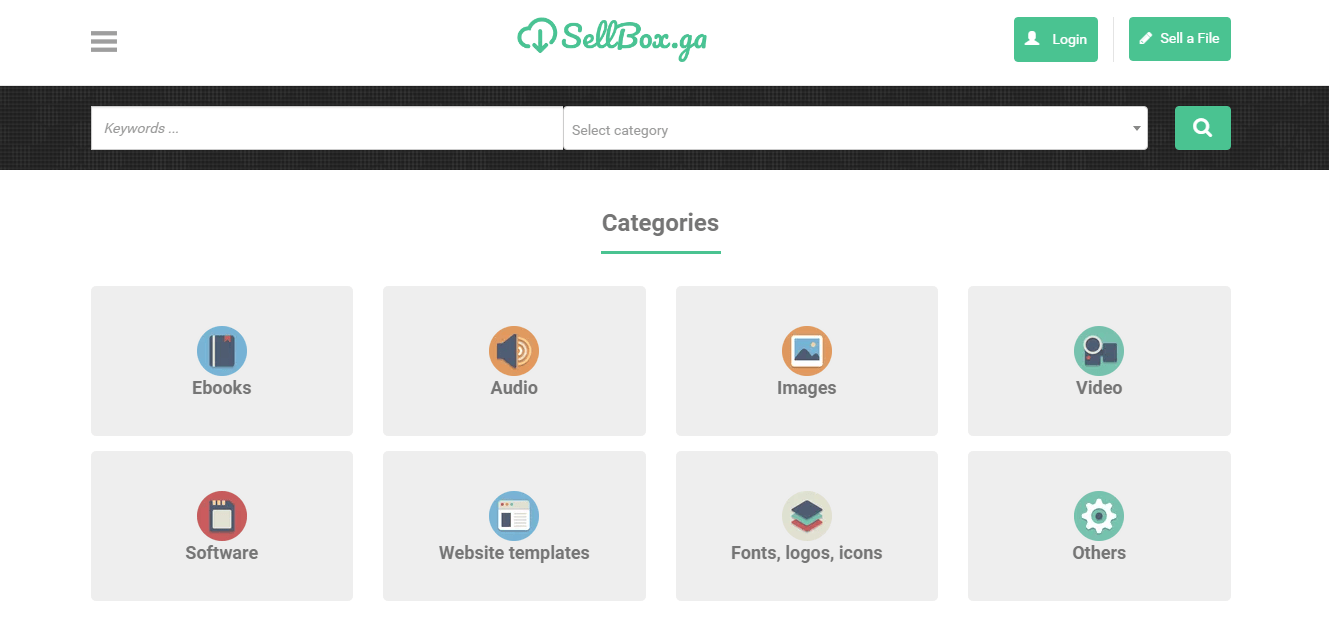
Heute zeigen wir dir, wie du einen Marktplatz für digitale Produkte erstellst. In diesem Tutorial lernst du, wie du einen Marktplatz wie Gumroad oder Sellfy aufbaust und jede Art von Datei verkaufst – Videos, Musik, Dokumente, E-Books, Fotos und mehr. Außerdem erfährst du, wie du die Zahlungsintegration deines Marktplatzes richtig einrichtest, um bei jedem Verkauf auf der Website einen prozentualen Anteil zu erhalten, und wie du Mitgliedschaftspläne für Verkäufer anlegst, damit sie beim Einstellen neuer digitaler Produkte flexibel sind. Als Beispiel stellen wir dir unseren kürzlich gestarteten Marktplatz für digitale Produkte vor: Sellbox (am Ende dieses Beitrags findest du ein Schritt-für-Schritt-Video zu So erstellst du einen Marktplatz für digitale Produkte)
Teil des Leitfadens Einen Marktplatz starten
1.- Start
Wenn du einen Marktplatz oder einen Onlineshop startest, brauchst du als Erstes einen Namen für dein Projekt. Wir haben uns für Sellbox entschieden – ein starker, einprägsamer Name für digitale Produkte. Ich will hier nicht lange über Namensfindung sprechen, aber langfristig ist ein guter, kurzer Name wichtig.
Sobald du deinen Namen hast, geh auf Yclas.com – wir erstellen jetzt einen kostenlosen Marktplatz. Wähle zum Start einen Domainnamen: sellbox.yclas.com (später ändern wir ihn auf unsere eigene Domain). Danach leitet dich Yclas zur Preisseite weiter, wo du einen Plan auswählst. Du hast 2 Möglichkeiten: kostenlos starten oder einen kostenpflichtigen Plan wählen. Für dieses Tutorial nehmen wir den Growth-Plan, der SSL enthält – und das ist für Zahlungen auf einem Marktplatz sehr wichtig.
Wenn du schon eine Domain hast, kannst du direkt zum nächsten Schritt gehen. Wir haben sellbox.ga bei NameCheap registriert, einem der besten Domain-Anbieter weltweit. Über diesen Link bekommst du einen Rabatt
2.- Domain einrichten
Diesen Schritt könnten wir auch später erledigen, wenn deine Website schon konfiguriert ist, aber wir zeigen ihn lieber jetzt, weil er so wichtig ist. Es ist der „am wenigsten benutzerfreundliche“ Teil, also pass gut auf und folge den Schritten. Geh auf: https://yclas.com/panel/site und klicke auf „Eigene Domain verwenden“. Yclas zeigt dir alle nötigen Schritte, um deine Domain einzurichten.
Außerdem kannst du mit ein paar Schritten SSL aktivieren.
3.- Marktplatz konfigurieren
- Sobald deine Domain eingerichtet ist, kannst du mit der Konfiguration deines Marktplatzes beginnen. Geh auf https://yclas.com/panel/site und klicke auf „Panel“. Du gelangst direkt in dein Admin-Panel, wo du jede Funktion von Yclas einstellen kannst.
- Wir beginnen mit dem Look & Feel und wählen dein Lieblings-Theme. Geh zu Darstellung - Themes: Dort findest du unsere Auswahl von 14 frischen, sofort einsatzbereiten Themes für dein Projekt. Ich empfehle Yummo, Olson oder Basecamp – wir haben Yummo gewählt.
- Nach der Wahl des Themes haben wir uns gegen eine Seitenleiste entschieden und diese Option im Admin-Panel deaktiviert: Darstellung - Theme-Optionen - Layout - Seitenleiste = Keine
- Oh, deine Website sieht jetzt schon richtig gut aus – aber vergiss nicht, das Logo für dein Projekt hinzuzufügen. Wir nutzen diesen Logo-Generator, der einfach und günstig ist. Danach geh zu diesem Favicon-Generator und erstelle dein Favicon in Sekunden.
- Zurück in unser Admin-Panel, um die Logos hochzuladen: Admin-Panel - Darstellung - Theme-Optionen - Allgemein, und dort lädst du dein Logo und dein Favicon hoch!
- Jetzt kannst du die Kategorien anlegen, die du für dein Projekt brauchst. Für Sellbox haben wir uns für verschiedene Kategorien entschieden (Fotos, Musik, E-Books, Software, Web-Templates, Schriften, Videos und Sonstiges). Unter Admin-Panel - Kleinanzeigen - Kategorien kannst du so viele Kategorien anlegen, wie du willst – in einem E-Book-Shop zum Beispiel Kategorien nach Themen.
- Unter Admin-Panel - Allgemein legst du Titel, Beschreibung, Währung usw. fest. Klicke auf das „?“-Symbol, um mehr Infos zu jeder Einstellung zu bekommen.
- Bevor wir weitermachen, haben wir Google Analytics eingebunden – ein Pflicht-Tool, wenn du einen Marktplatz richtig betreiben willst: So richtest du den Analytics-Code ein
4.- Mit deinem Marktplatz Geld verdienen
Als wir beschlossen haben, Sellbox zu starten, wollten wir Mitgliedschaften für Verkäufer anbieten, damit sie verschiedene Möglichkeiten haben, ihre digitalen Produkte einzustellen. Mitgliedschaftspläne sind ein starkes Werkzeug, um einen SaaS-Marktplatz aufzubauen und damit Geld zu verdienen.
- Mitgliedschaftspläne kannst du anlegen, indem du dieser Anleitung folgst – du wirst sehen, wie einfach das ist
- Weitere Monetarisierungsmöglichkeiten aktivierst du unter Admin-Panel - Einstellungen - Zahlungen - Zahlungsmethoden, Hervorheben, Nach oben schieben usw.
- Jetzt ist es Zeit, unseren Zahlungsanbieter Stripe einzurichten. Mit Stripe kannst du Kunden per Kreditkarte belasten und bei jedem Verkauf eine Provision zwischen Marktplatz-Admin und Verkäufer aufteilen. Ein tolles Werkzeug, das einen komplizierten Prozess automatisiert. Die vollständige Dokumentation findest du unter So funktioniert Stripe.
5.- Anzeigen
Damit Nutzer digitale Produkte hochladen können, haben wir Dropbox und Google Picker (Google Drive) integriert. Bei Sellbox können Verkäufer jede Datei aus ihrer Dropbox ganz unkompliziert und direkt synchronisiert verkaufen. Wichtig ist, dass du diesen Schritten folgst
Jetzt kannst du jede Datei auf Sellbox hochladen, egal ob Audiodatei, Software-Skript oder irgendein Dokument. Du brauchst nur dein synchronisiertes Dropbox-Konto. Du könntest einen Artikel als „Test“ einstellen, aber ich empfehle dir, noch den letzten Schliff zu geben, damit alles professioneller und seriöser wirkt.
- Benutzerdefinierte Felder für Hinweise an Käufer anlegen
- Bewertungssystem aktivieren für abgeschlossene Käufe
- Social Login, damit sich Nutzer mit ihrem meistgenutzten Social-Media-Konto anmelden können
- E-Mails konfigurieren
Fertig
In wenigen Stunden kannst du deinen eigenen Marktplatz für digitale Produkte mit Yclas haben. Einfache Schritte, kein Programmieren, und schnell.


