
¡Hola, amigos!
Hoy te vamos a enseñar cómo crear un marketplace de productos digitales. Con este tutorial aprenderás a crear un marketplace como Gumroad o Sellfy y a vender cualquier tipo de archivo: vídeos, música, documentos, ebooks, fotos, etc. También aprenderás a configurar correctamente los pagos del marketplace para llevarte un % de cada venta que se haga en la web, y a crear planes de membresía para que los vendedores tengan flexibilidad al publicar nuevos productos digitales. Para este tutorial vamos a mostrar el marketplace de productos digitales que acabamos de lanzar: Sellbox (al final de este artículo encontrarás un vídeo paso a paso de cómo crear un marketplace de productos digitales)
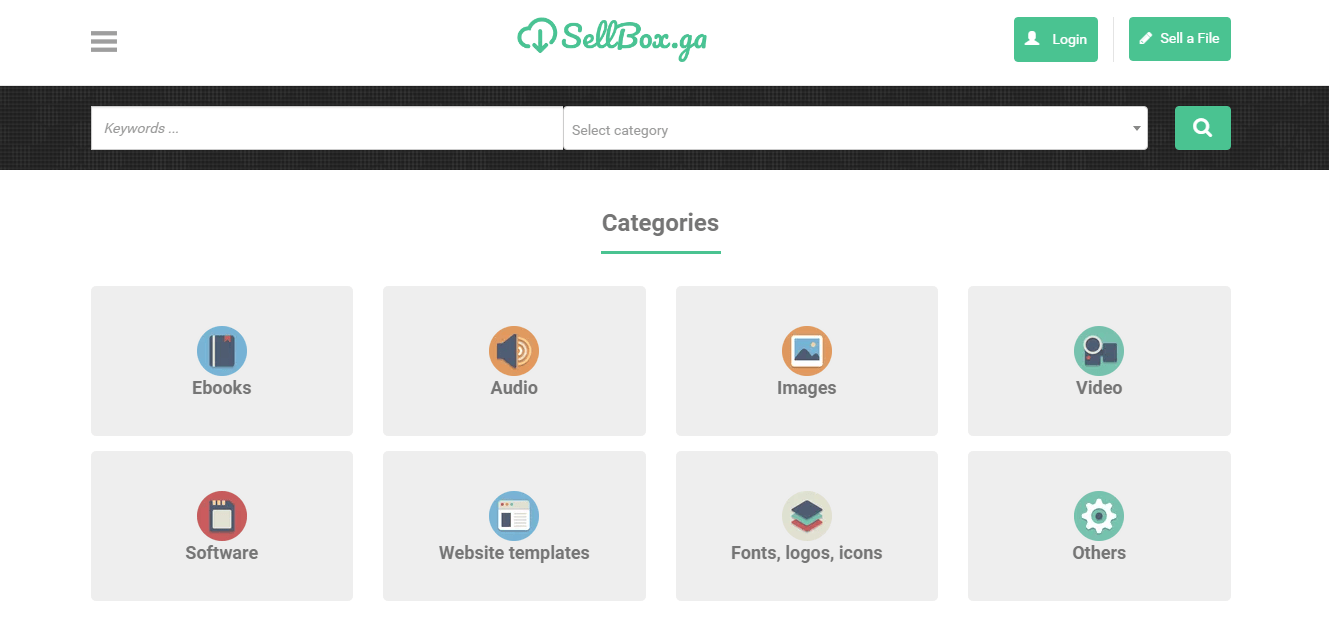
Parte de la guía Crear un marketplace
1.- Empieza
Cuando lanzas un marketplace o una tienda online, lo primero que necesitas es el nombre del proyecto. En este caso elegimos Sellbox, un nombre potente y estupendo para tus productos digitales. No voy a hablar de cómo elegir nombre, pero a largo plazo es importante tener uno bueno y corto.
Cuando tengas el nombre, ve a Yclas.com: ahora vamos a crear un marketplace gratis. Elige un nombre de dominio para empezar: sellbox.yclas.com (más adelante lo cambiaremos por nuestro dominio). Después, Yclas te llevará a la página de precios para que elijas un plan. Aquí tienes 2 opciones: empezar gratis o contratar un plan de pago. En este tutorial vamos a elegir el plan Growth, que incluye SSL, algo muy importante para los pagos del marketplace.
Si ya tienes un dominio, puedes pasar al siguiente paso. Nosotros registramos sellbox.ga en NameCheap, uno de los mejores proveedores de dominios del mundo. Con este enlace tendrás un descuento
2.- Configura tu dominio
Puedes hacer este paso más tarde, cuando tu web ya esté configurada, pero preferimos enseñarlo ahora porque es una parte clave. Es la parte "menos amigable", así que presta atención y sigue los pasos. Ve a https://yclas.com/panel/site y haz clic en "Usar tu dominio". Yclas te mostrará todos los pasos necesarios para configurar tu dominio.
También puedes activar el SSL siguiendo unos pocos pasos.
3.- Configuración del marketplace
- Una vez configurado tu dominio, puedes empezar a configurar tu marketplace. Ve a https://yclas.com/panel/site y haz clic en "panel": entrarás directamente en tu panel de administración, desde donde puedes configurar cualquier función de Yclas.
- Empezaremos por el aspecto y elegiremos tu tema favorito. Ve a Apariencia - Temas: ahí encontrarás nuestra selección de 14 temas frescos y listos para usar en tu proyecto. Te recomendaría Yummo, Olson o Basecamp; nosotros elegimos Yummo.
- Después de elegir el tema decidimos no poner barra lateral, así que desactivamos esta opción en Panel de administración - Apariencia - Opciones del tema - Diseño - Barra lateral = Ninguna
- Tu web ya tiene una pinta estupenda, pero no olvides añadir el logo de tu proyecto. Nosotros usamos este creador de logos, fácil de usar y barato. Cuando lo tengas, ve a este creador de favicons y crea tu favicon en segundos.
- Volvamos al panel de administración para subir los logos: Panel de administración - Apariencia - Opciones del tema - General, y sube tu logo y tu favicon.
- Ahora puedes crear las categorías que quieras para tu proyecto. Para Sellbox decidimos trabajar con distintas categorías (fotos, música, ebooks, software, plantillas web, fuentes, vídeo y otros). En Panel de administración - Anuncios clasificados - Categorías puedes crear tantas categorías como quieras; por ejemplo, en una tienda de eBooks podrías crear categorías por temática.
- En Panel de administración - General puedes configurar el título, la descripción, la moneda, etc. Haz clic en el símbolo "?" para obtener más información sobre cada ajuste.
- Antes de seguir, instalamos Google Analytics, una herramienta imprescindible si quieres gestionar bien un marketplace: Cómo configurar y añadir el código de Analytics
4.- Gana dinero con tu marketplace
Cuando decidimos lanzar Sellbox, queríamos crear membresías para los vendedores y darles distintas opciones para publicar sus productos digitales. Los planes de membresía son una herramienta potente para crear un marketplace SaaS y, por tanto, para generar ingresos.
- Puedes crear planes de membresía siguiendo estas instrucciones; verás lo fácil que es
- También puedes activar otras formas de monetización en Panel de administración - Ajustes - Pagos - Métodos de pago, destacados, subir al principio, etc.
- Ahora toca configurar el procesador de pagos, Stripe. Stripe te permite cobrar a los clientes con tarjeta de crédito y repartir una comisión de cada venta entre el administrador del marketplace y el vendedor. Es una gran herramienta que automatiza un proceso complicado. Tienes toda la documentación en Cómo usar Stripe.
5.- Anuncios
Para que la gente pueda subir productos digitales, integramos Dropbox y Google Picker (Google Drive). Sellbox permite a los vendedores vender cualquier archivo que tengan en su Dropbox sin complicaciones y sincronizado directamente. Es importante seguir estos pasos
Ya podrías subir cualquier archivo a Sellbox, ya sea un archivo de audio, un script de software o cualquier tipo de documento. Solo necesitas tener tu cuenta de Dropbox sincronizada. Podrías publicar un artículo de "prueba", pero te recomiendo dar un último toque para que todo sea más profesional y serio.
- Crea campos personalizados para las instrucciones al comprador
- Activa el sistema de valoraciones para las compras realizadas
- Inicio de sesión social, para que los usuarios entren con su red social más usada
- Configura los emails
Listo
En pocas horas puedes tener tu marketplace de productos digitales con Yclas. Pasos sencillos, sin programar y rápido.

