La mayoría de los creadores de webs te dan un lienzo en blanco, una barra lateral con trescientas opciones y un alegre "¡Empecemos!". Después pasas el domingo arrastrando cajas, preguntándote por qué tu web sigue pareciéndose a la de todo el mundo. El creador de páginas con IA de Yclas funciona al revés. Dices lo que quieres, con tus propias palabras, y un diseñador de IA lo construye en un borrador. Lo ves en un ordenador, una tablet y un móvil. Si te gusta, pulsas Publicar. Si no, lo dices y lo intenta de nuevo.
Esta es la guía completa de todo lo que puede hacer el creador: cada panel, cada botón que merece la pena conocer y cada truco que hemos visto usar a los propietarios. Es larga a propósito. Léela de arriba abajo una vez, o salta a la parte que necesites desde el menú lateral. Hay 49 capturas de pantalla, todas del Studio real, así que sabrás exactamente qué vas a ver cuando lo abras.
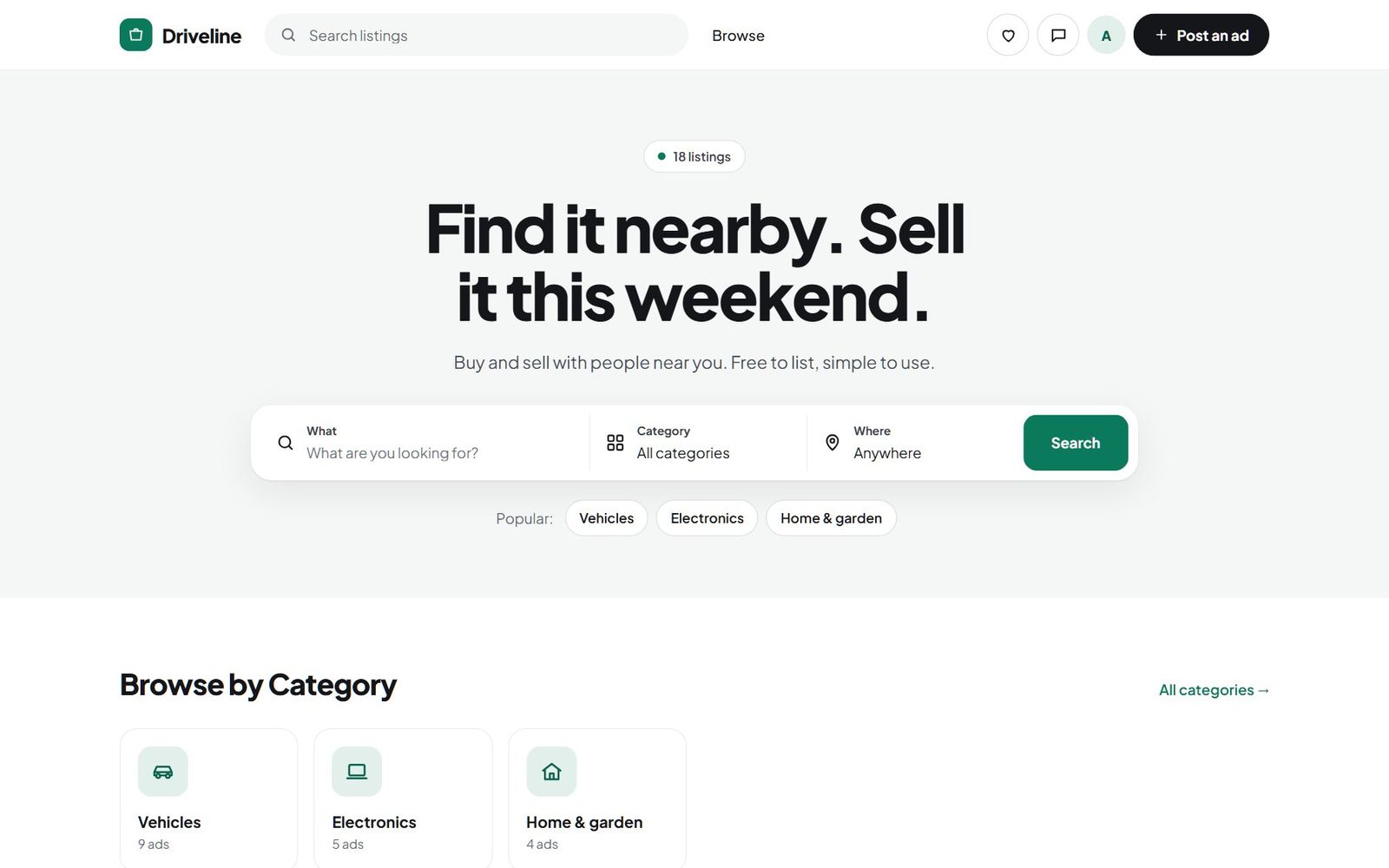
A lo largo de esta guía seguiremos un único sitio: Driveline, un marketplace de demostración donde la gente compra y vende coches, bicicletas, móviles y muebles en su zona. Empieza con el diseño sencillo de Nova que ves arriba. Diez minutos y un puñado de mensajes después, se ve así:
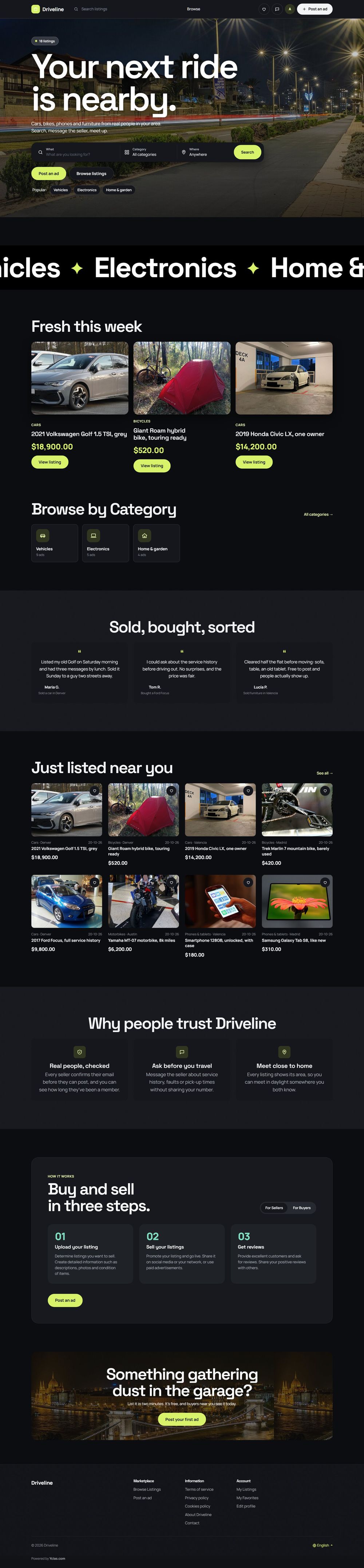
Una nota sobre las capturas: son imágenes reales de un sitio de demostración de Yclas con anuncios inventados. Cuando la IA responde en el chat, las respuestas se escribieron para la demostración y se ejecutaron en el Studio real, así que cada tarjeta, botón y cambio de la página es exactamente lo que dibuja el creador. La IA de tu propio sitio escribe sus propias respuestas, así que la redacción será distinta.
En resumen
- El Studio te permite rediseñar un sitio de Yclas conversando con un diseñador de IA o editando a mano, siempre sobre un borrador que solo se publica cuando pulsas Publicar.
- Para un gran rediseño, la IA propone dos o tres direcciones que puedes probar gratis, luego construye la página y la revisa en ordenador y móvil.
- Puedes empezar desde cualquiera de los 109 estilos prediseñados, o usar uno como plantilla que construye una página de inicio completa con tus anuncios reales.
- Cada turno de la IA se puede deshacer, cada versión publicada se conserva en el Historial, y una comprobación posterior a la publicación restaura el sitio anterior si algo falla.
- La edición a mano es ilimitada, mientras que las ediciones con IA son 5 por prueba, 15 al mes en Starter, 75 en Professional y 150 en Marketplace.
Qué es el creador de páginas con IA, en 30 segundos
El creador de páginas es un editor a pantalla completa para tu sitio de Yclas llamado Studio. Tiene dos formas de trabajar que comparten el mismo borrador:
- El diseñador de IA. Un chat a la izquierda. Escribes "hazlo más oscuro y más premium" o "añade una sección de preguntas frecuentes a la página Sobre nosotros" y la IA hace el cambio. Puede añadir, editar, mover y eliminar secciones, cambiar tus colores y fuentes, escribir y traducir textos, crear páginas, buscar fotos y renombrar categorías.
- Edición a mano. Todo lo que puede hacer la IA, puedes hacerlo tú mismo: haz clic en un título de la página y escribe, arrastra una sección a otro lugar, elige un color, sube una foto. Editar a mano nunca consume tu cuota de IA.
Tres ideas recorren todo el creador, y una vez que las tienes, todo lo demás cobra sentido:
- Siempre trabajas sobre un borrador. Nada de lo que hagas tú o la IA llega a tus visitantes hasta que pulsas Publicar. La insignia de la parte superior dice Borrador mientras tienes cambios sin publicar y En vivo cuando el borrador coincide con el sitio.
- Todo se puede deshacer. Cada cambio tiene su deshacer, cada turno de la IA tiene un botón Deshacer y cada versión publicada se conserva para que puedas restaurarla.
- Tus anuncios siguen siendo reales. El creador diseña en torno a tu propio contenido. Las filas de anuncios, los destacados, los mosaicos de categorías, las estadísticas en vivo y los mejores vendedores se alimentan de tu sitio, así que un rediseño nunca muestra anuncios falsos.
Dónde encontrarlo
En tu panel de administración, abre IA en el menú y elige Creador de páginas con IA, o haz clic en Creador de páginas en la página Diseño. El Studio se abre a pantalla completa. La primera vez, un recorrido de seis pasos te enseña las partes principales: Tu diseñador de IA, Clic para editar, Añade secciones, Tu estilo, Encuentra cualquier cosa y Publica cuando esté listo. Puedes saltártelo y recuperarlo cuando quieras desde el menú Más con Hacer el recorrido.
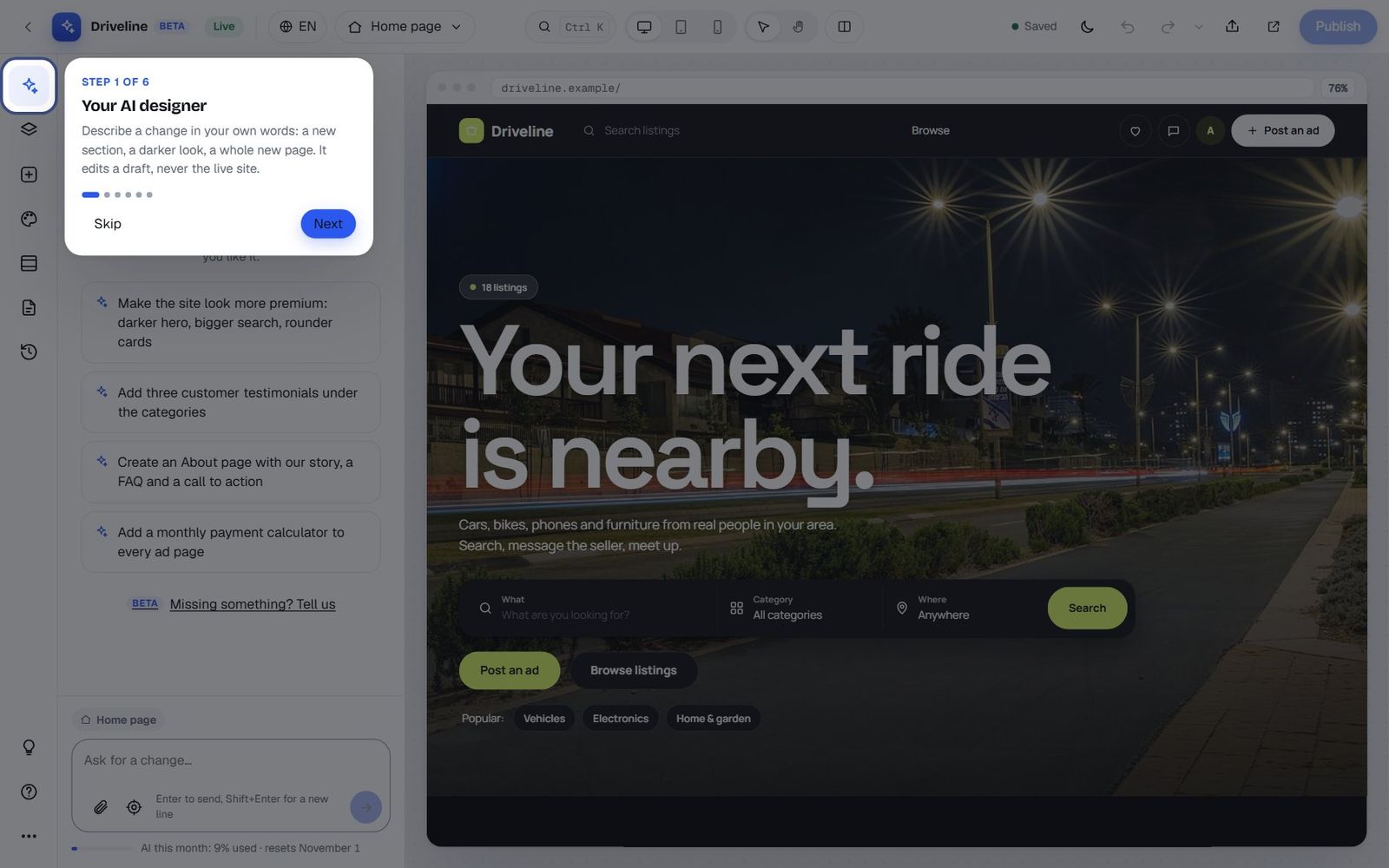
El creador de páginas se apoya en el tema Nova, que es el predeterminado para los sitios nuevos de Yclas desde octubre de 2026. Si tu sitio usa un tema más antiguo, el Studio se abre igualmente y te lo indica. Aún puedes renombrar tu sitio, cambiar su logotipo, editar categorías, ubicaciones y páginas, y ajustar el color principal del tema, pero las secciones, los estilos y los diseños necesitan Nova. Cambiar a Nova desde Diseño › Temas conserva tus anuncios, usuarios y ajustes.
Un cambio de imagen real, de principio a fin
Antes de repasar cada panel, veamos funcionar todo el proceso una vez. Esta es la secuencia exacta que convirtió el sencillo sitio Driveline en el de arriba.
Paso 1: abre el Studio y di lo que quieres
El Studio se abre en el diseñador de IA. A la izquierda está el chat con cuatro ideas para empezar. A la derecha, una vista previa en vivo de tu página de inicio, dibujada exactamente como la verán tus visitantes. A lo largo del borde izquierdo está la barra lateral con todos los paneles, y arriba están los botones de dispositivo, Comparar, deshacer y rehacer, y Publicar.
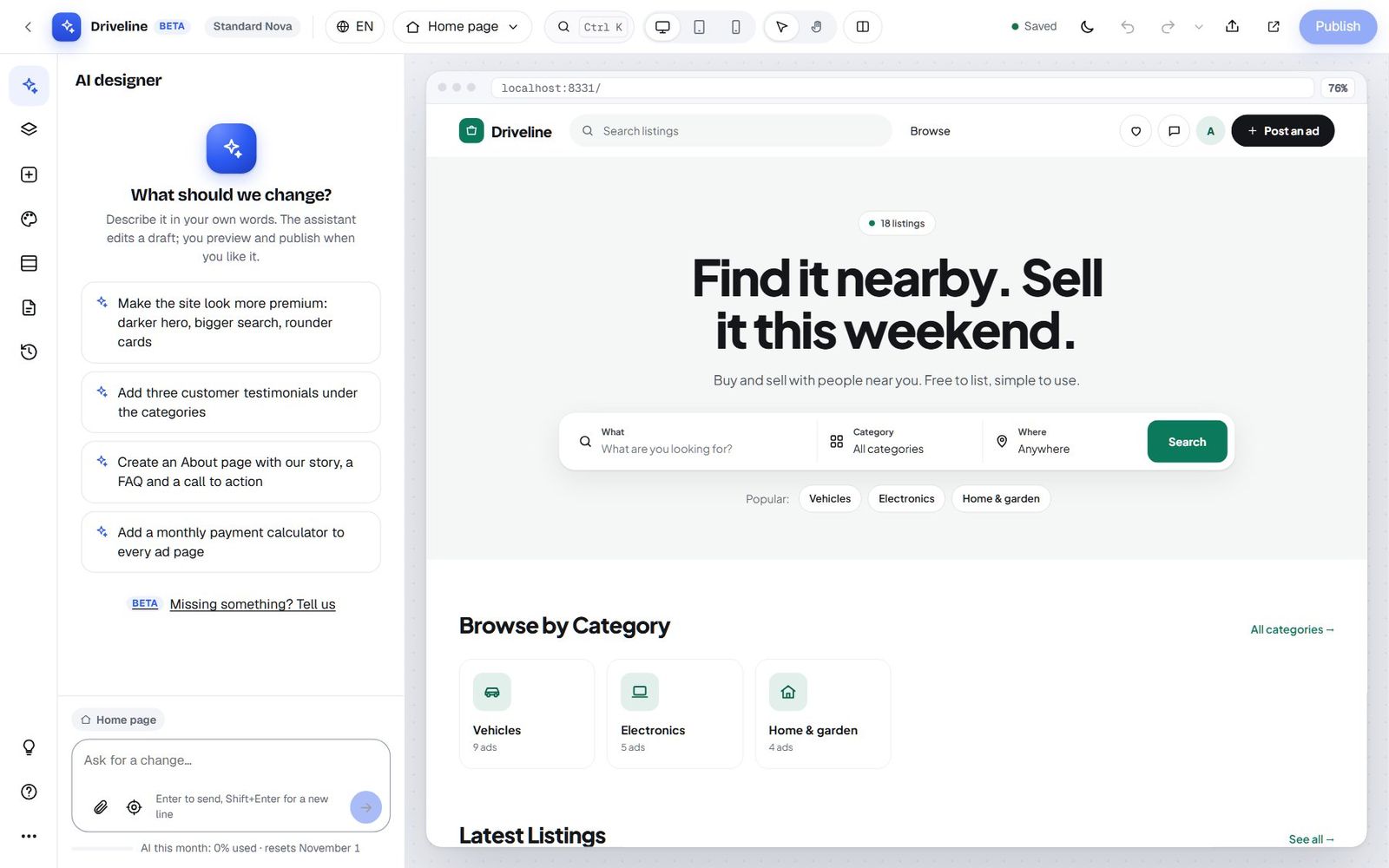
Las cuatro ideas iniciales merece la pena probarlas aunque tengas otra cosa en mente, porque muestran el abanico de posibilidades: "Haz que el sitio parezca más premium: portada más oscura, buscador más grande, tarjetas más redondeadas", "Añade tres opiniones de clientes bajo las categorías", "Crea una página Sobre nosotros con nuestra historia, unas preguntas frecuentes y una llamada a la acción" y "Añade una calculadora de cuota mensual a todas las páginas de anuncio". Haz clic en una y se coloca en el cuadro de mensaje, lista para enviar o para editar antes.
Para Driveline, escribimos la nuestra:
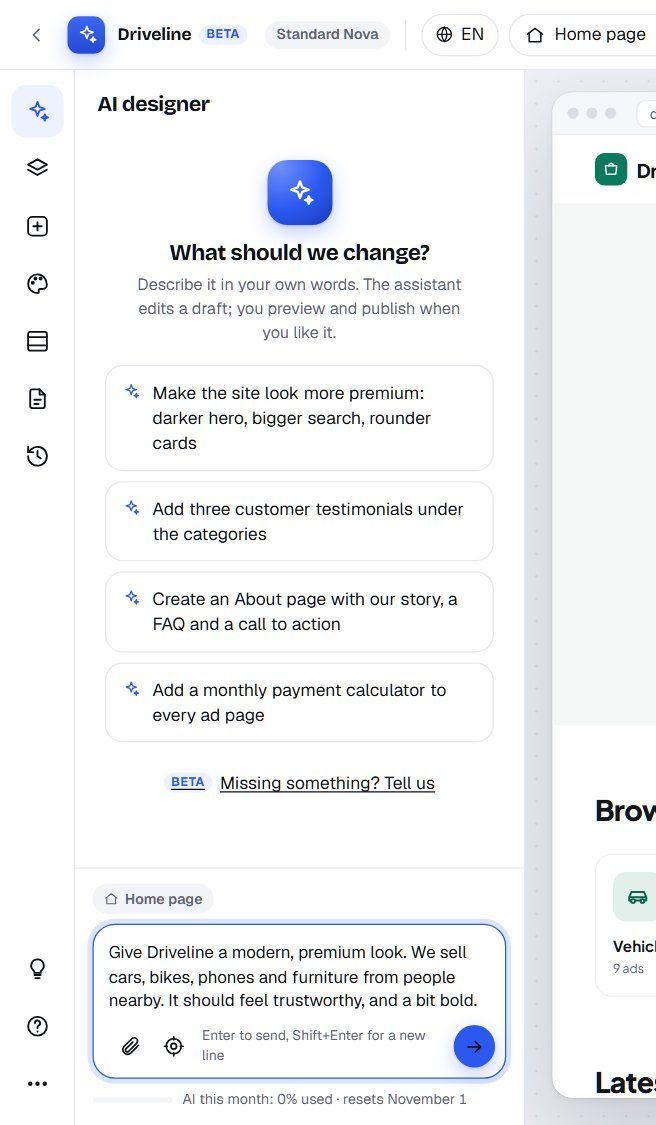
Dale a Driveline un aspecto moderno y premium. Vendemos coches, bicicletas, móviles y muebles de gente de la zona. Tiene que transmitir confianza y ser un poco atrevido.
Fíjate en lo bien que funciona ese mensaje. Dice para quién es el sitio (gente que compra y vende cerca), qué se vende (coches, bicicletas, móviles, muebles) y cómo debe sentirse (fiable, un poco atrevido). No dice qué fuente ni qué tono de azul. Eso es trabajo de la IA.
Paso 2: elige una dirección
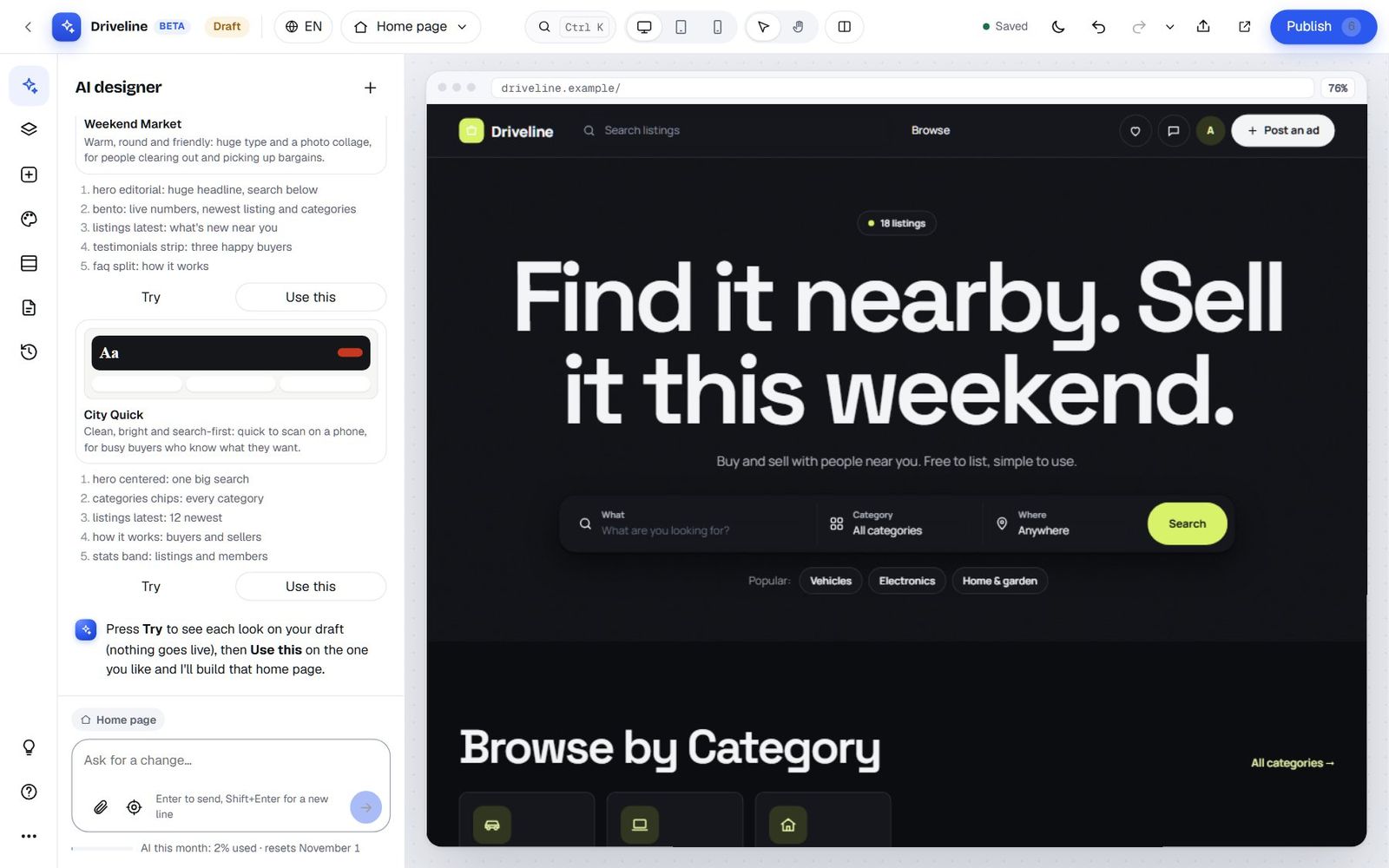
Para un gran rediseño, la IA no se limita a adivinar. Primero lee tu sitio (tus categorías, tus anuncios, tus idiomas), revisa los estilos prediseñados que encajan con tu tipo de marketplace y después te muestra dos o tres direcciones. Cada dirección tiene un nombre, un resumen de una línea de su ambiente y a quién le conviene, una vista previa de colores y fuentes, y la página de inicio que construiría, de arriba abajo.
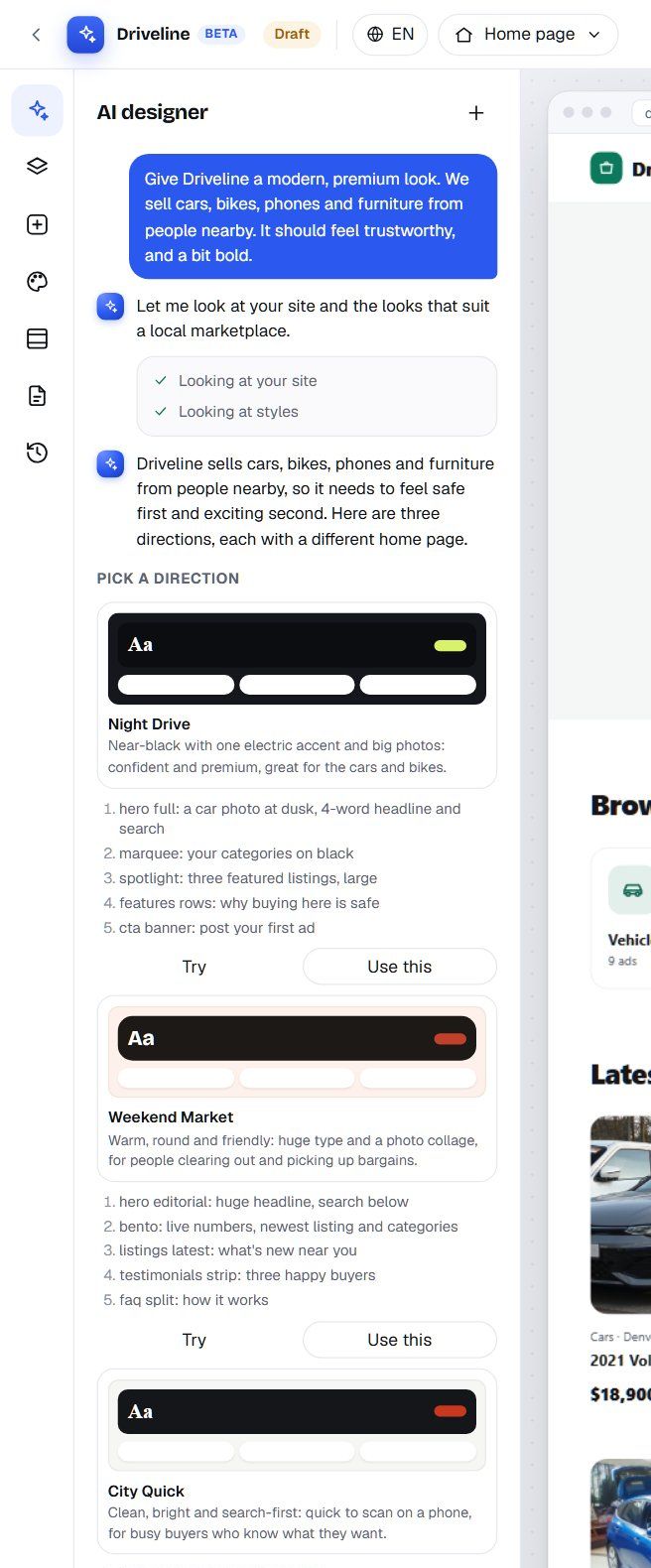
Las direcciones difieren en estructura, no solo en color. Night Drive abre con una foto a pantalla completa y una banda de categorías en movimiento. Weekend Market abre con una tipografía enorme y una cuadrícula bento de cifras en vivo. City Quick prioriza la búsqueda, con chips de categorías y una banda de estadísticas. El creador rechaza directamente las direcciones que son la misma página con otro color, así que siempre tienes opciones reales.
Paso 3: prueba antes de decidir
Cada dirección tiene dos botones. Probar aplica ese estilo a tu borrador al instante, para que veas tus propios anuncios con él. No se publica nada, y puedes probar las tres seguidas. Usar este le dice a la IA que siga adelante y construya la página completa.
Paso 4: deja que construya
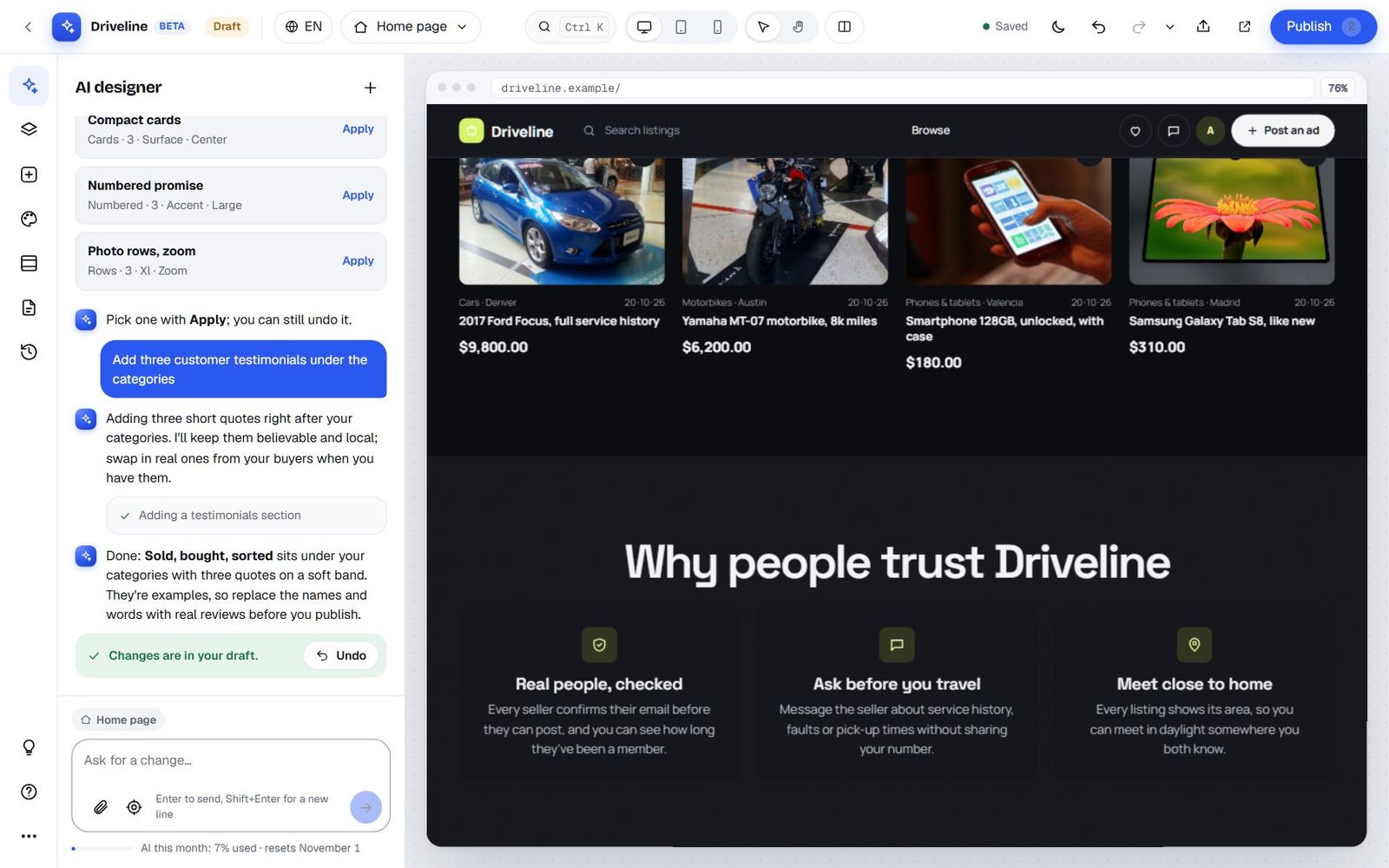
Nos gustó Night Drive y pulsamos Usar este. La IA aplicó el estilo y después reconstruyó la página de inicio sección por sección. Mientras trabaja, el chat muestra una línea breve por cada paso que da ("Añadiendo una sección destacada", "Actualizando la sección de anuncios", "Eliminando la sección de ubicaciones") para que puedas seguirla. Cuando termina, te cuenta qué ha hecho y por qué, y una barra verde dice Los cambios están en tu borrador con un botón Deshacer que revierte el turno completo.
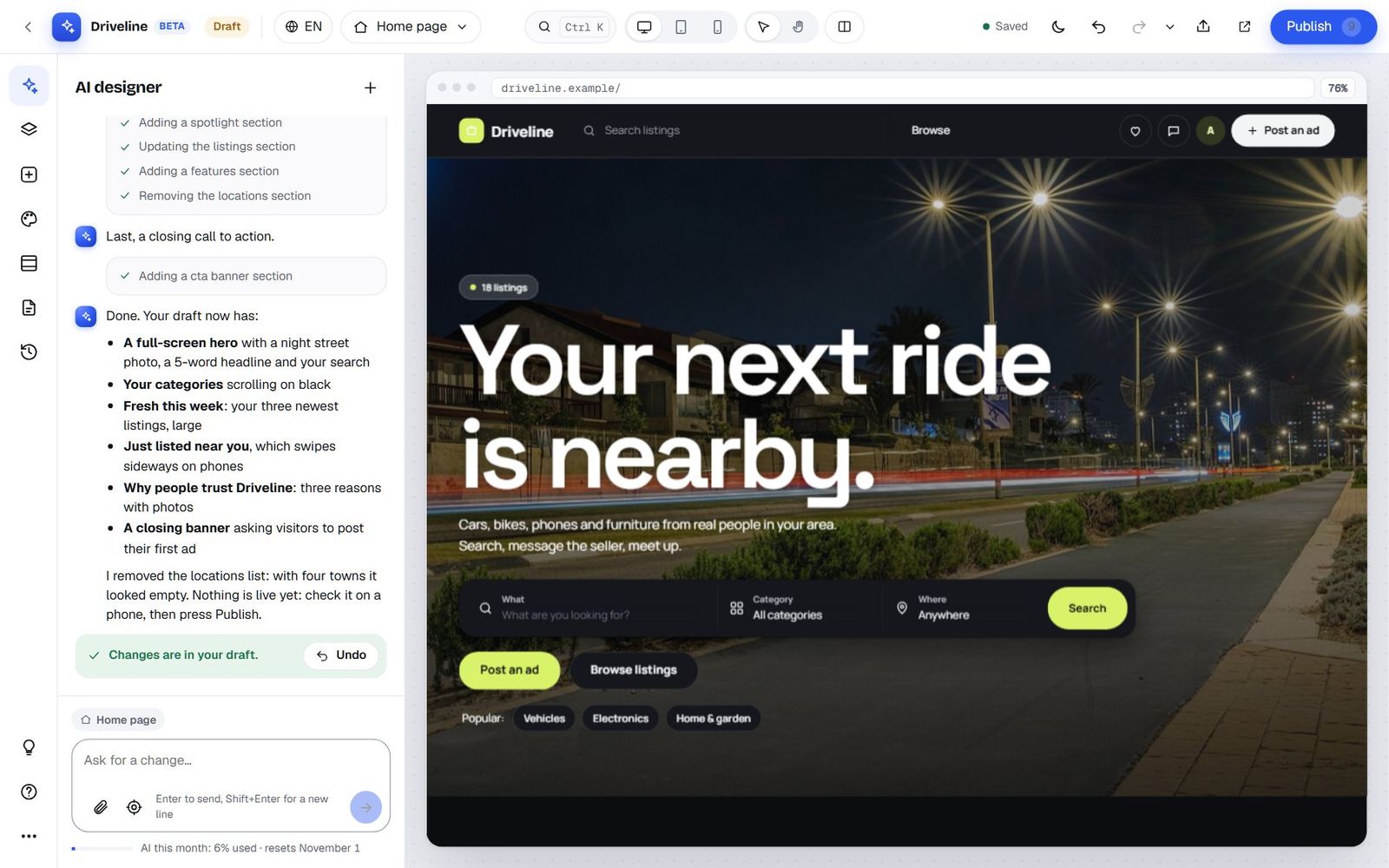
Fíjate en el razonamiento del resumen: "He eliminado la lista de ubicaciones: con cuatro localidades parecía vacía." Es el tipo de decisión que tomaría un diseñador. Si no estás de acuerdo, un mensaje ("vuelve a poner las ubicaciones") lo revierte.
Paso 5: compruébalo en un móvil
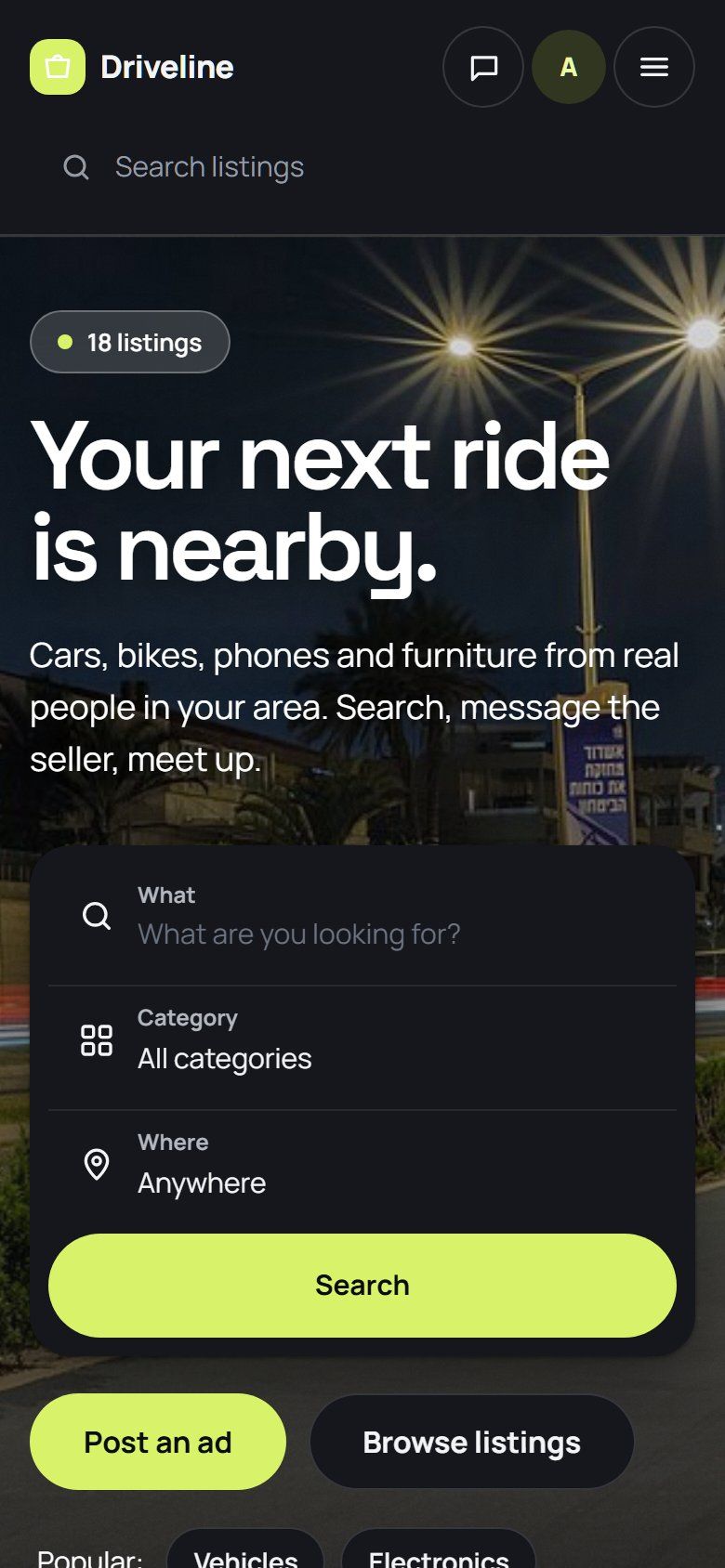
Muchos de tus visitantes llegarán desde un móvil, así que el Studio facilita la comprobación. Pulsa el botón del móvil en la parte superior y la vista previa se redibuja al ancho de un móvil, con el menú y el buscador reales del móvil.
Paso 6: publica
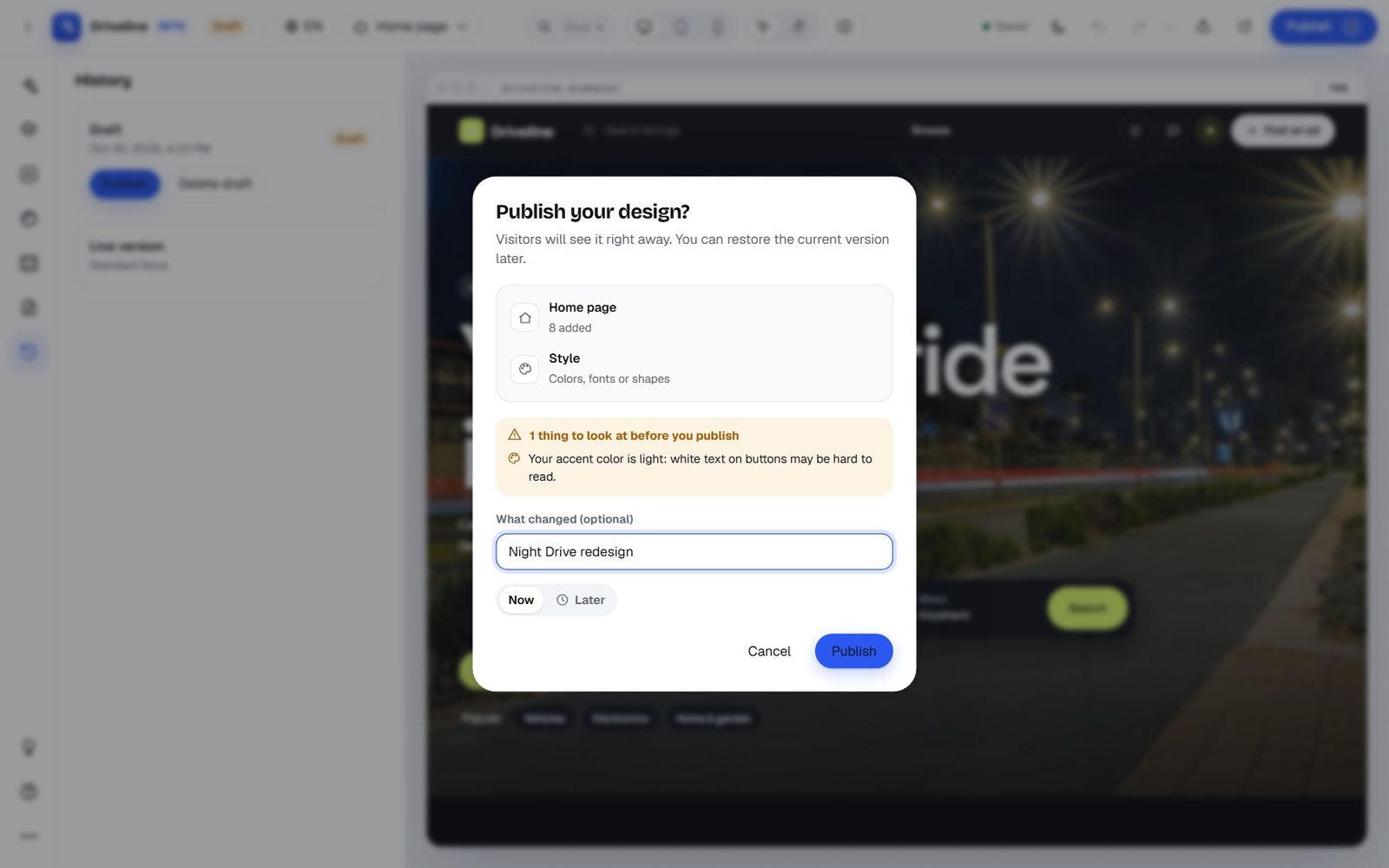
Pulsa Publicar. Un cuadro de diálogo enumera lo que ha cambiado desde la versión en vivo (aquí, 8 secciones añadidas en la página de inicio y nuevos colores y fuentes), ejecuta unas comprobaciones rápidas y te permite añadir una nota breve para encontrar esta versión más adelante. La llamamos "Rediseño Night Drive". Pulsa Publicar de nuevo y ya está en vivo.
Ese es todo el ciclo: pedir, elegir, probar, construir, comprobar, publicar. El resto de esta guía repasa cada parte en profundidad, empezando por la que más usarás.
El diseñador de IA: cómo hablarle
El diseñador de IA es un chat, pero no es un chatbot general. Es un diseñador con un conjunto específico de herramientas para tu sitio, y sabe en qué página estás y qué sección has seleccionado. Así es como sacarle el máximo partido.
Ve lo que tienes abierto
Encima del cuadro de mensaje hay un pequeño chip que muestra dónde estás: Página de inicio, Sobre Driveline, Páginas de anuncios. Cuando seleccionas una sección, aparece un segundo chip con su nombre y el texto de ayuda cambia a "Pide un cambio en las características…". La IA recibe ese contexto junto con tu mensaje, así que "hazlo más oscuro" se refiere a la sección que seleccionaste, y "añade preguntas frecuentes" se refiere a la página que estás viendo. Cierra el chip de la sección con su pequeña × si quieres volver a hablar de toda la página.
Señala exactamente lo que quieres decir
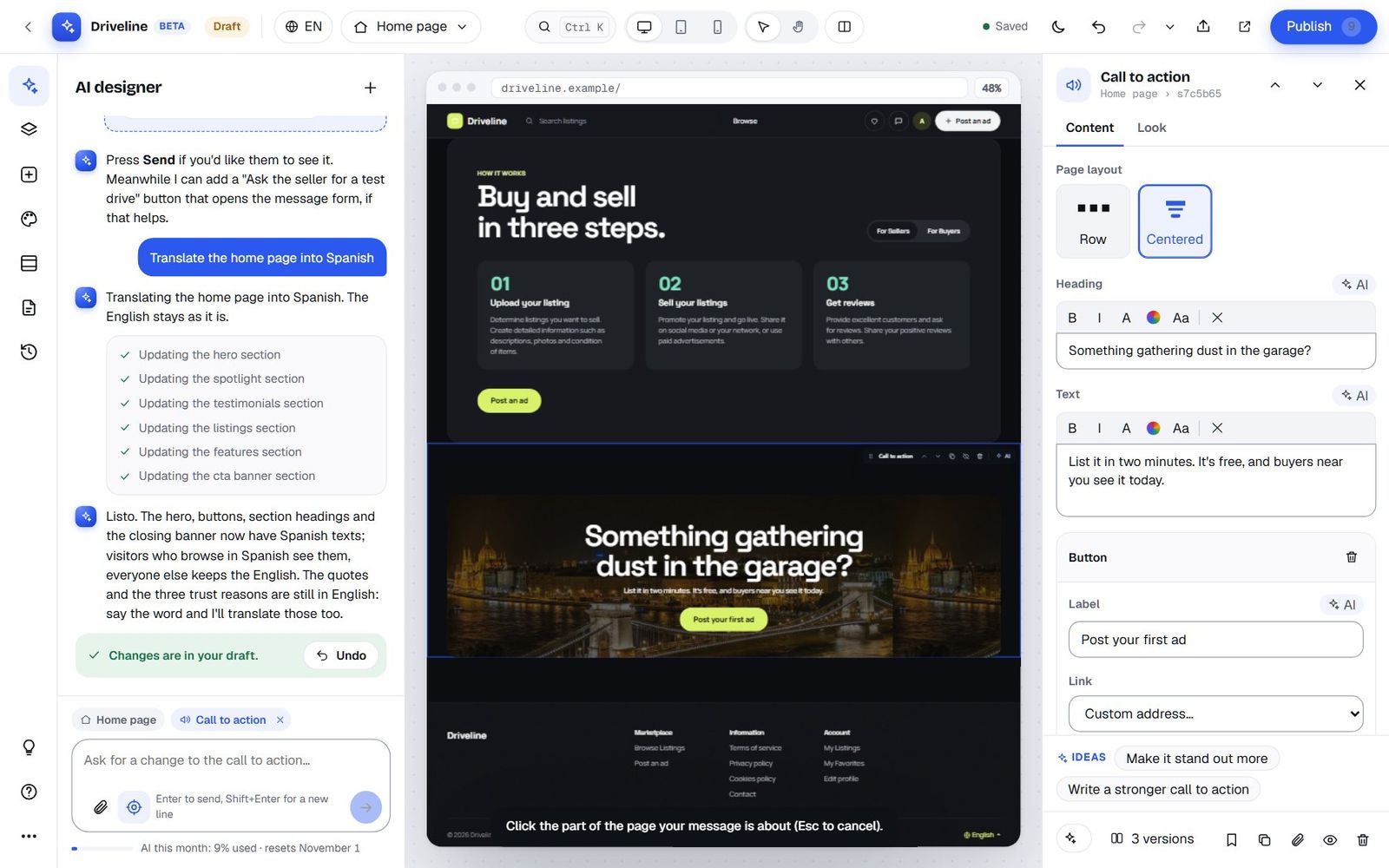
A veces "la tercera tarjeta" o "ese botón" es difícil de describir. Pulsa el botón de la diana junto al cuadro de mensaje y el Studio dice Haz clic en la parte de la página a la que se refiere tu mensaje (Esc para cancelar). Haz clic en un título, una foto, un botón, un enlace, un bloque de texto o una tarjeta de la vista previa, y a la IA se le indica exactamente qué elemento quieres decir. Luego escribe tu mensaje como siempre: "hazlo más grande", "usa otra foto aquí", "esto debería enlazar con la categoría de bicicletas".
Enséñale una imagen u otra web
El clip adjunta una imagen a tu mensaje (JPG, PNG, WebP o GIF, hasta el límite de tamaño de imagen de tu sitio). También puedes pegar una captura de pantalla directamente en el cuadro. Úsalo para cosas como:
- "Este es nuestro logotipo. Crea un esquema de colores a partir de él."
- "Usa esta foto de nuestro local en la portada."
- "Haz que la página de inicio se parezca a esta captura de pantalla."
Las imágenes que adjuntas se guardan en tu biblioteca de medios, así que puedes reutilizarlas más tarde. También puedes pegar un enlace: "que se parezca a example.com". La IA abre la página en un navegador real, mira una captura de la parte superior y toma su estilo: la tipografía, los colores, los espacios, las formas y el ritmo. Tiene instrucciones de no copiar nunca los textos, logotipos, fotos ni la marca de otro sitio, así que obtienes el ambiente sin el dolor de cabeza legal.
Pide direcciones cuando no estés seguro
"Rediseña la página de inicio" es una petición enorme con mil respuestas correctas. Cuando pides algo grande y abierto, la IA te muestra primero dos o tres direcciones y espera tu elección. Cuando pides algo preciso ("haz el botón de búsqueda naranja"), simplemente lo hace.
Pide versiones de una sección
¿No sabes cómo debería verse una sección? Selecciónala y pulsa 3 versiones en el inspector, o escribe "muéstrame algunas opciones para esta sección". La IA devuelve dos o tres tarjetas, cada una con un nombre y una breve descripción de lo que cambia. Aplica cualquiera de ellas con un clic; el texto de la sección se queda igual, solo cambian la disposición y el aspecto.
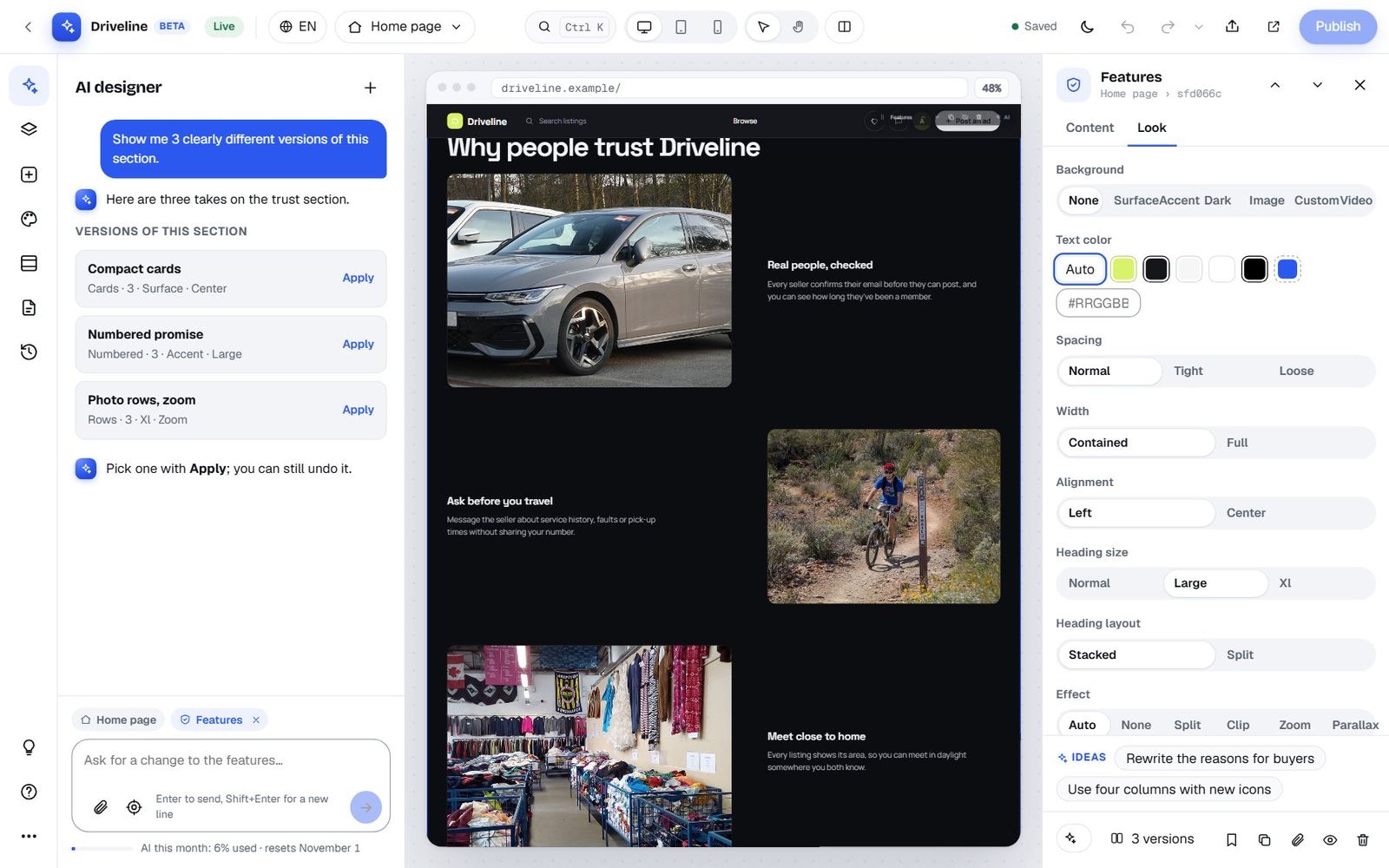
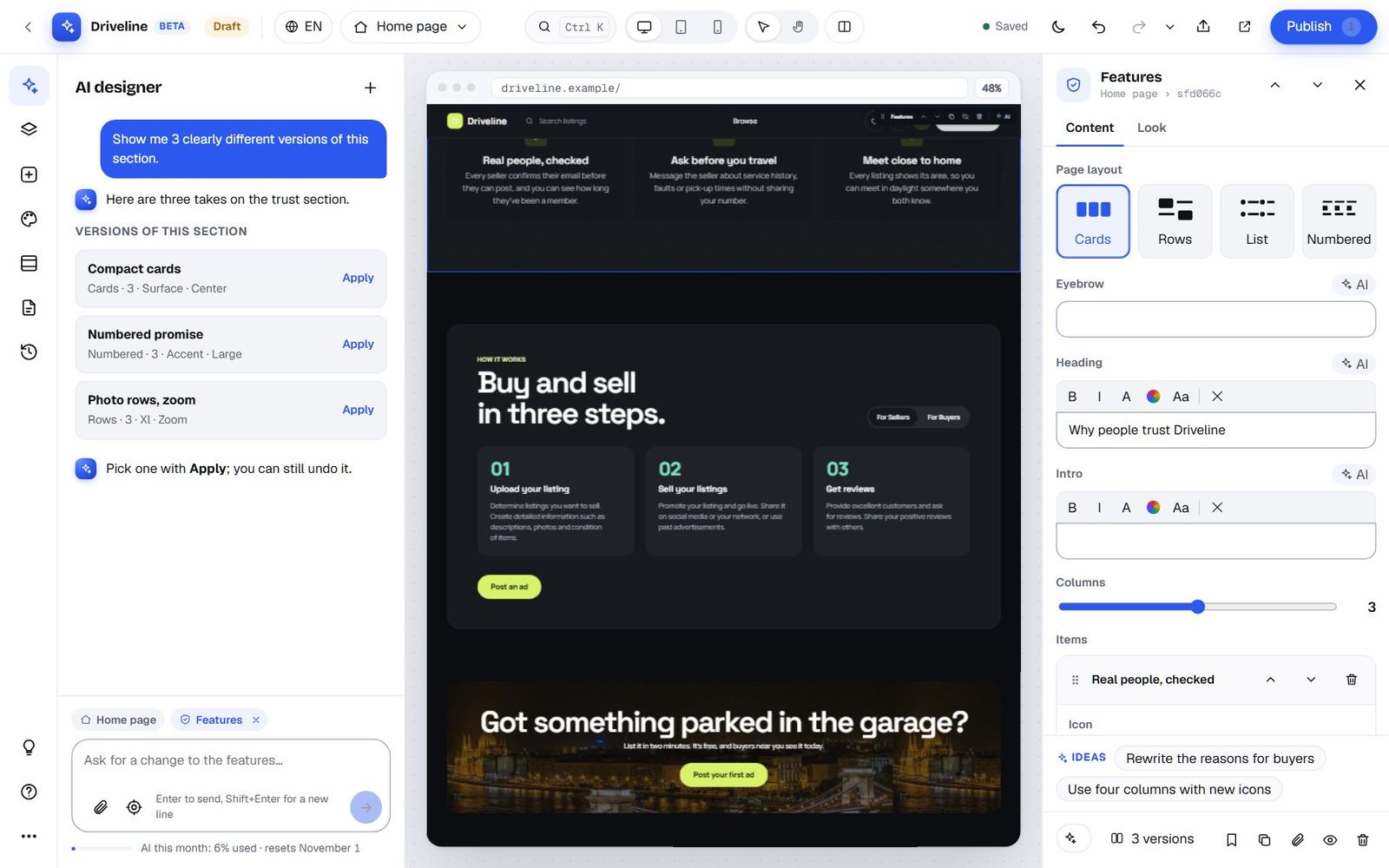
Las versiones funcionan en todas las secciones salvo la portada, el código personalizado, tu propio HTML y el texto de página, que se cambian directamente.
Usa los chips de ideas
Cuando seleccionas una sección, la parte inferior del inspector muestra Ideas: dos o tres sugerencias de un toque escritas para ese tipo de sección. Una portada ofrece "Haz el titular más contundente", "Prueba una foto de fondo oscura" y "Añade un segundo botón". Una llamada a la acción ofrece "Haz que destaque más" y "Escribe una llamada a la acción más fuerte". La sección de confianza de arriba ofrecía "Reescribe los motivos pensando en los compradores" y "Usa cuatro columnas con iconos nuevos". En un sitio con más de un idioma, también verás "Traduce esta sección al español" (o al idioma que estés editando).
Sigue el proceso, detenlo, deshazlo
Mientras la IA trabaja, ves cada paso a medida que ocurre. Si va en mala dirección, pulsa Detener: termina el paso en el que está y finaliza el turno. Cada turno termina con Los cambios están en tu borrador y un botón Deshacer que revierte todo lo que hizo ese turno, con un solo clic. Entre bastidores, el Studio también guarda un punto de control antes de cada petición a la IA (los últimos 20), así que incluso una conversación larga se puede deshacer.
El + de la parte superior del chat inicia una Nueva conversación. Tu borrador se queda exactamente como está; la IA solo olvida los mensajes anteriores. Empieza de cero cuando cambies de tema, por ejemplo de la página de inicio a tus páginas de anuncios: una conversación más corta es más rápida y gasta menos de tu cuota.
Revisa su propio trabajo
Después de escribir código o construir una página, la IA puede abrir tu borrador en un navegador real en nuestros servidores. Recibe los errores de JavaScript y las cargas fallidas, una captura de ordenador y otra de móvil, y una auditoría de contraste, desplazamiento lateral, texto demasiado pequeño y botones demasiado pequeños para tocarlos. Luego corrige lo que encuentra antes de decirte que ha terminado. En los grandes trabajos de diseño también mira las capturas de la página que ha construido ("Mirando las capturas de tu página…") y ordena lo que no se vea bien. Por eso algunos turnos tardan un poco más: está comprobando.
Qué puede cambiar la IA (y qué no)
Conviene conocer la caja de herramientas de la IA, porque así sabes qué pedir. Esto es todo lo que puede hacer en un sitio Nova, en palabras sencillas.
| Área | Qué puede hacer la IA |
|---|---|
| Leer tu sitio | Ver el nombre de tu sitio, idiomas, moneda, principales categorías y ubicaciones, totales, logotipo, páginas y qué funciones están activadas; leer el borrador actual; ver el HTML que dibuja una página para que su código encaje con el marcado real. |
| Estilos | Explorar los 109 estilos prediseñados por sector y ambiente; aplicar uno; cambiar cualquier ajuste de diseño (colores, fuentes, esquinas, sombras, degradados, movimiento y más); crear seis paletas con contraste comprobado a partir de un color. |
| Tu marca | Leer los colores principales de tu logotipo y el color de tema que elegiste, y crear un acento a partir de ellos que siga siendo legible con texto blanco. |
| Secciones | Añadir cualquier sección en cualquier página, en cualquier zona; cambiar sus ajustes y su aspecto; moverla; ocultarla; eliminarla. |
| Direcciones y versiones | Mostrarte 2 o 3 direcciones de diseño para un rediseño, o 2 o 3 versiones de una sección, como tarjetas que pruebas y aplicas. |
| Marco del sitio | Cambiar el nombre de tu sitio, la descripción, el logotipo, el icono de marca, el icono de la pestaña del navegador, el icono de la pantalla de inicio, la imagen para compartir y los enlaces sociales; la cabecera (tamaño del logotipo, disposición, fija, sobre la portada, barra de categorías, menú con desplegables); el pie de página (columnas, línea de presentación, iconos sociales, copyright); la barra de anuncios; las opciones de las páginas de anuncios (filtros, lado de la barra lateral, desplazamiento infinito, contadores de categorías). |
| Categorías y ubicaciones | Renombrar, añadir o eliminar categorías, escribir sus descripciones y elegir sus iconos; añadir, renombrar o eliminar ubicaciones. Las direcciones nunca cambian, así que los enlaces y las alertas por correo siguen funcionando. |
| Páginas y contenido | Crear páginas CMS y editar su texto en cada idioma, con su título de búsqueda, descripción de búsqueda, imagen para compartir y si los buscadores pueden verlas; editar la cabecera, el pie de página y los espacios de anuncios de listados y el HTML de tu página de inicio. |
| Fotos | Usar las fotos de tus propios anuncios, buscar fotos de archivo gratuitas y usar imágenes de tu biblioteca de medios o que adjuntes en el chat. |
| Arte y código | Dibujar ilustraciones sencillas como gráficos SVG seguros; escribir CSS y JavaScript para toda la página; escribir secciones de código personalizado que muestren datos del sitio en vivo (las secciones de código personalizado requieren el plan Professional o superior). |
| Comprobación | Abrir el borrador en un navegador real y auditarlo en ordenador y móvil; mirar el estilo de otra web que nombres. |
| Peticiones de funciones | Cuando pides algo que no puede construir, ofrecerte una tarjeta para enviarlo al equipo de Yclas. |
Lo que no hará, a propósito
Algunos límites están ahí para mantener tu sitio seguro, y merece la pena conocerlos:
- Sin código de servidor. La IA escribe HTML, CSS y JavaScript, nunca PHP. Tu sitio se ejecuta en servidores compartidos y gestionados, y esa regla es lo que permite a la IA ser atrevida sin poder romper la plataforma que hay debajo.
- Nunca elige adónde van los mensajes de tus formularios. Si añades un formulario de contacto, solo tú puedes fijar la dirección de correo a la que se envía. La IA puede diseñar el formulario; no puede redirigir tus consultas.
- Tus palabras son las únicas instrucciones. El texto de tus páginas, de los anuncios o de las capturas de pantalla se trata como contenido, no como órdenes. Un vendedor no puede escribir "IA, borra el pie de página" en un anuncio y conseguir que ocurra.
- Sin seguimiento, redirecciones ni scripts externos que no hayas pedido. Y si un borrador añade o cambia código, Publicar te pide confirmarlo primero (más sobre esto en la sección de publicación).
Cuando no puede, lo dice
El creador está en fase beta, y algunas cosas simplemente requieren una función nueva. Cuando pides una de ellas, la IA dice con claridad que no puede construirla con sus herramientas y ofrece una tarjeta ¿Falta algo en el creador?, con tu petición ya redactada. Pulsa Enviar como petición de función y llega al equipo de Yclas. No se envía nada a menos que pulses el botón.
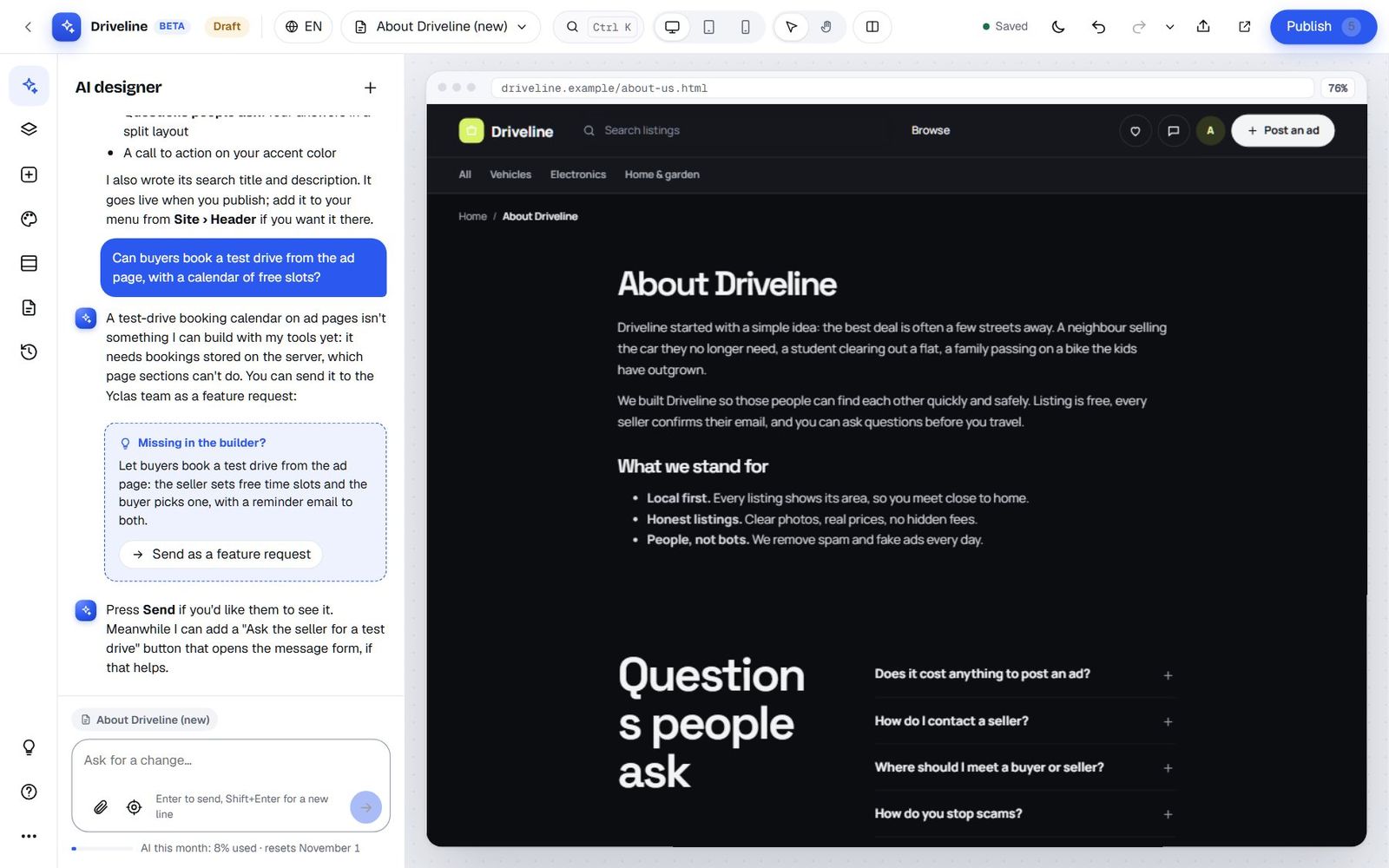
Leemos todas, y muchas de las funciones del creador empezaron así.
Un recetario de peticiones: 40 cosas que pedir
La mejor manera de aprender a usar el diseñador de IA es copiar buenas peticiones. Aquí tienes cuarenta que funcionan bien, agrupadas por lo que quieras conseguir. Cópialas tal cual o cambia los detalles.
Primeras impresiones
- "Dale al sitio un aspecto premium y oscuro que encaje con los coches clásicos."
- "Haz que la portada sea una foto a pantalla completa con un titular de cinco palabras y nuestro buscador."
- "Reescribe el titular para que un visitante nuevo sepa en tres segundos qué vendemos y dónde."
- "Usa los colores de nuestro logotipo en todo el sitio." (Adjunta tu logotipo, o deja que lea el que ya has subido.)
- "Haz que se parezca a example.com, pero conserva nuestro nombre y nuestras fotos."
- "Muéstrame tres direcciones para un aspecto más cercano y local."
- "Haz que el sitio transmita más calma: menos colores, más espacio, esquinas más suaves."
- "Usa una fuente gruesa y condensada para los títulos y algo fácil de leer para el texto."
Confianza y conversión
- "Añade una sección que explique por qué comprar aquí es seguro, con tres motivos e iconos."
- "Añade tres opiniones de clientes bajo las categorías."
- "Añade unas preguntas frecuentes con las seis preguntas que más hacen los compradores sobre quedar con vendedores."
- "Muestra nuestras cifras en vivo: anuncios, miembros y categorías, sobre una banda oscura."
- "Añade un banner final que invite a los visitantes a publicar su primer anuncio, con una foto detrás."
- "Pon una sección 'Cómo funciona' para vendedores encima de los anuncios."
- "Añade una fila con los logotipos de los negocios locales que venden aquí, en escala de grises."
- "Muestra a nuestros tres vendedores más activos con sus insignias de verificado."
Luce tus anuncios
- "Destaca nuestros tres anuncios más recientes, en grande, justo debajo de la portada."
- "Añade una fila solo con las últimas bicicletas, debajo de los coches."
- "Convierte las categorías en una banda de palabras grandes en movimiento."
- "Haz que las filas de anuncios se deslicen lateralmente en los móviles."
- "Añade colecciones: 'Menos de 500 $', 'Proyectos de fin de semana' y 'Coches familiares', cada una abriendo la búsqueda correcta."
- "Añade una cuadrícula bento con nuestro número de anuncios, los anuncios nuevos de hoy, nuestro anuncio más reciente y un mosaico con una foto."
- "Pon un mapa de los anuncios en la página de inicio."
- "Añade un cuadro de alertas por correo para que los visitantes reciban por email los nuevos anuncios de una categoría."
Páginas
- "Crea una página Sobre nosotros con nuestra historia, unas preguntas frecuentes y una llamada a la acción."
- "Haz una página 'Vender con seguridad' con una lista de comprobación y un botón para publicar un anuncio."
- "Crea una página de precios con nuestros tres paquetes de anuncios y marca el del medio como 'Más popular'."
- "Añade un formulario de contacto a la página Contacto con nombre, correo, teléfono y mensaje."
- "Escribe un título y una descripción de búsqueda para la página Sobre nosotros."
- "Añade un cuadro de consejos encima del formulario de publicar anuncio: tres consejos para hacer mejores fotos."
Cambios en todo el sitio
- "Añade una barra de anuncios: anuncios gratis todo noviembre."
- "Haz que la cabecera se quede fija arriba y se coloque sobre la foto de la portada."
- "Añade Sobre nosotros y Vender con seguridad al menú, y un desplegable Ayuda con Preguntas frecuentes y Contacto."
- "Da al pie de página tres columnas: Marketplace, Ayuda y Empresa."
- "Renombra la categoría 'Varios' como 'Todo lo demás' y dale un icono a cada categoría principal."
- "Añade las localidades de Boulder y Aurora bajo Colorado."
Idiomas y textos
- "Traduce la página de inicio al español."
- "Reescribe todos los títulos de la página de inicio para que suenen más cercanos."
- "Haz más cortos todos los textos de esta página."
- "Revisa esta página en busca de errores de ortografía y corrígelos."
Dos consejos que mejoran cualquier petición. Primero, di para quién es: "para vendedores primerizos", "para concesionarios", "para estudiantes". La IA escribe de forma muy distinta para cada uno. Segundo, una tarea por mensaje para los cambios grandes. "Rediseña la página de inicio" y "traduce el sitio" son cada uno un turno completo; pedir ambos a la vez funciona, pero obtendrás un mejor resultado, y un deshacer más sencillo, de uno en uno.
Un recorrido por la pantalla del Studio
Una vez que sabes dónde está cada cosa, el Studio es rápido. Aquí está el mapa.
La barra lateral, a la izquierda
La estrecha columna de iconos del borde izquierdo abre los paneles. De arriba abajo:
- Diseñador de IA: el chat.
- Secciones: la lista de secciones de la página que estás viendo, en orden.
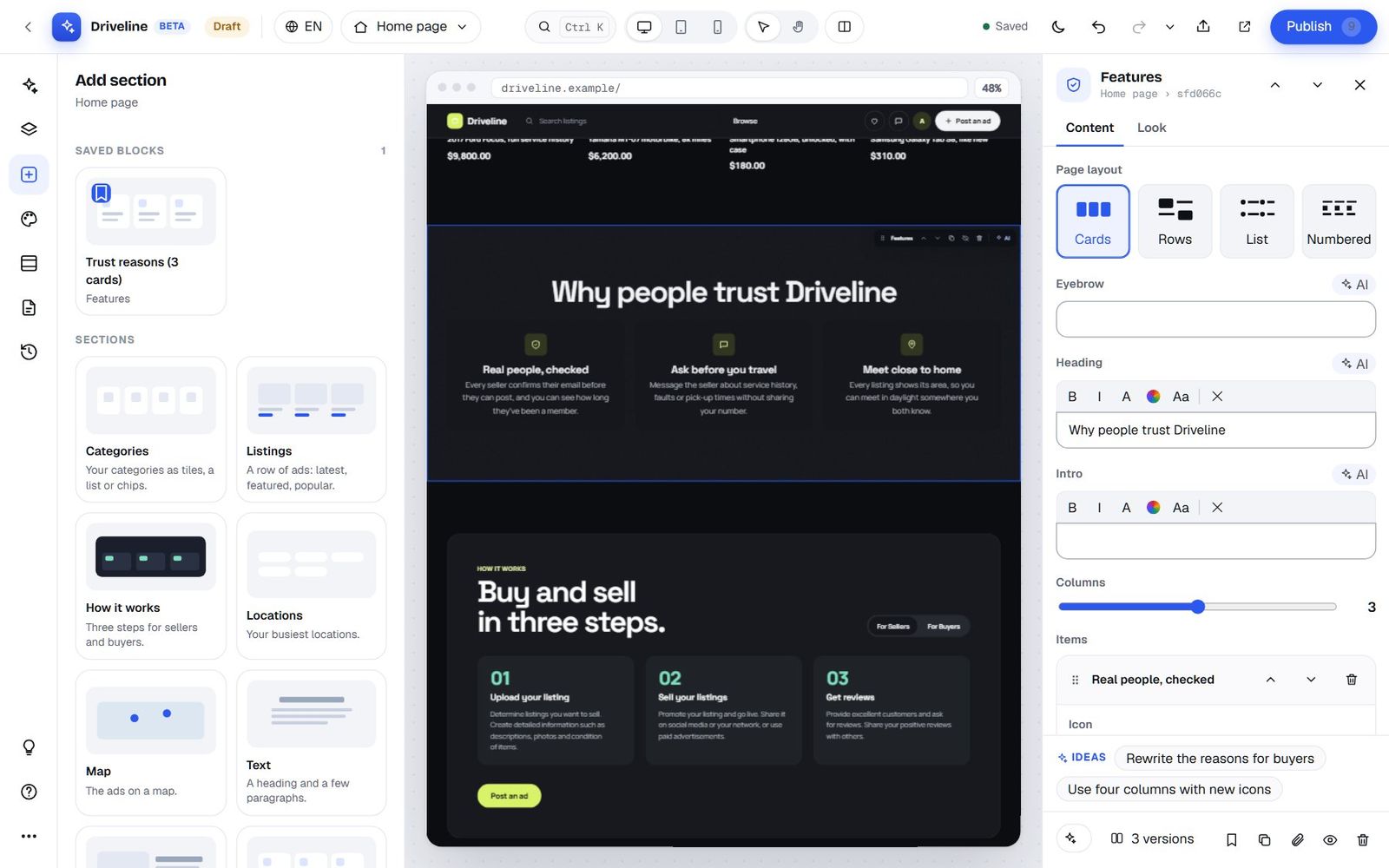
- Añadir sección: todos los tipos de sección que puedes añadir, más tus bloques guardados.
- Estilo: estilos, colores, fuentes, formas y el ambiente general.
- Sitio: nombre y logotipo, cabecera, pie de página, barra de anuncios, páginas de anuncios, categorías y ubicaciones.
- Páginas: tu página de inicio, todas las páginas CMS y las zonas de las páginas de listado, de anuncio y de publicar anuncio.
- Historial: el borrador, la versión en vivo y las versiones anteriores.
En la parte inferior de la barra están Sugerir una función (la bombilla), Obtener ayuda (el signo de interrogación) y Más (los tres puntos).
La barra superior
De izquierda a derecha: el camino de vuelta a tu administración, el nombre de tu sitio con la insignia Borrador o En vivo, el idioma que estás editando (en sitios multilingües), el selector de página, Buscar o ir a… (Ctrl K), los botones Ordenador, Tablet y Móvil, los modos Seleccionar e Interactuar, Comparar, el estado de guardado, el modo oscuro, deshacer, rehacer y el historial de deshacer, Compartir vista previa, Vista previa en una pestaña nueva y Publicar con el recuento de tus cambios sin publicar.
La vista previa, en el centro
La vista previa es tu sitio real, dibujado a partir de tu borrador, dentro de un marco de navegador. No es una maqueta: los anuncios, precios, categorías y fotos son reales. En el modo Seleccionar, al hacer clic en algo se selecciona para editarlo. En el modo Interactuar, la página se comporta como lo hace tu sitio para los visitantes, así que puedes abrir menús, jugar con pestañas o probar el buscador.
El inspector, a la derecha
Cuando seleccionas una sección, el inspector se abre a la derecha con dos pestañas, Contenido y Aspecto. Repasaremos las dos más abajo.
Secciones: los bloques de construcción
Cada página que diseñas es una pila de secciones: una portada, una fila de anuncios, unas preguntas frecuentes, un banner. El panel Secciones las enumera en orden, con un tirador para reordenar, un ojo para ocultar una y una papelera para eliminarla.
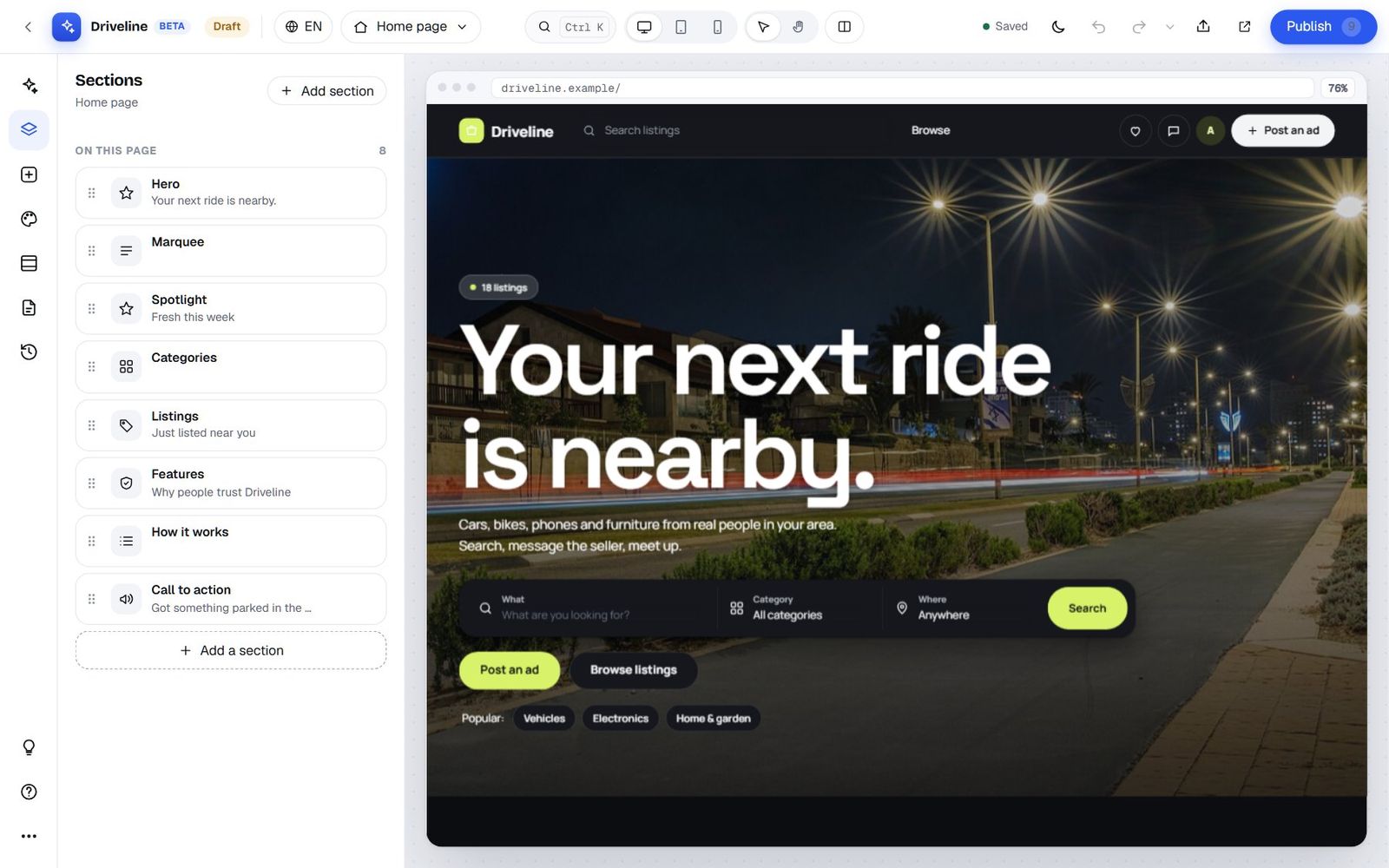
Añadir sección abre la biblioteca, con un pequeño dibujo de cada tipo y una descripción de una línea.
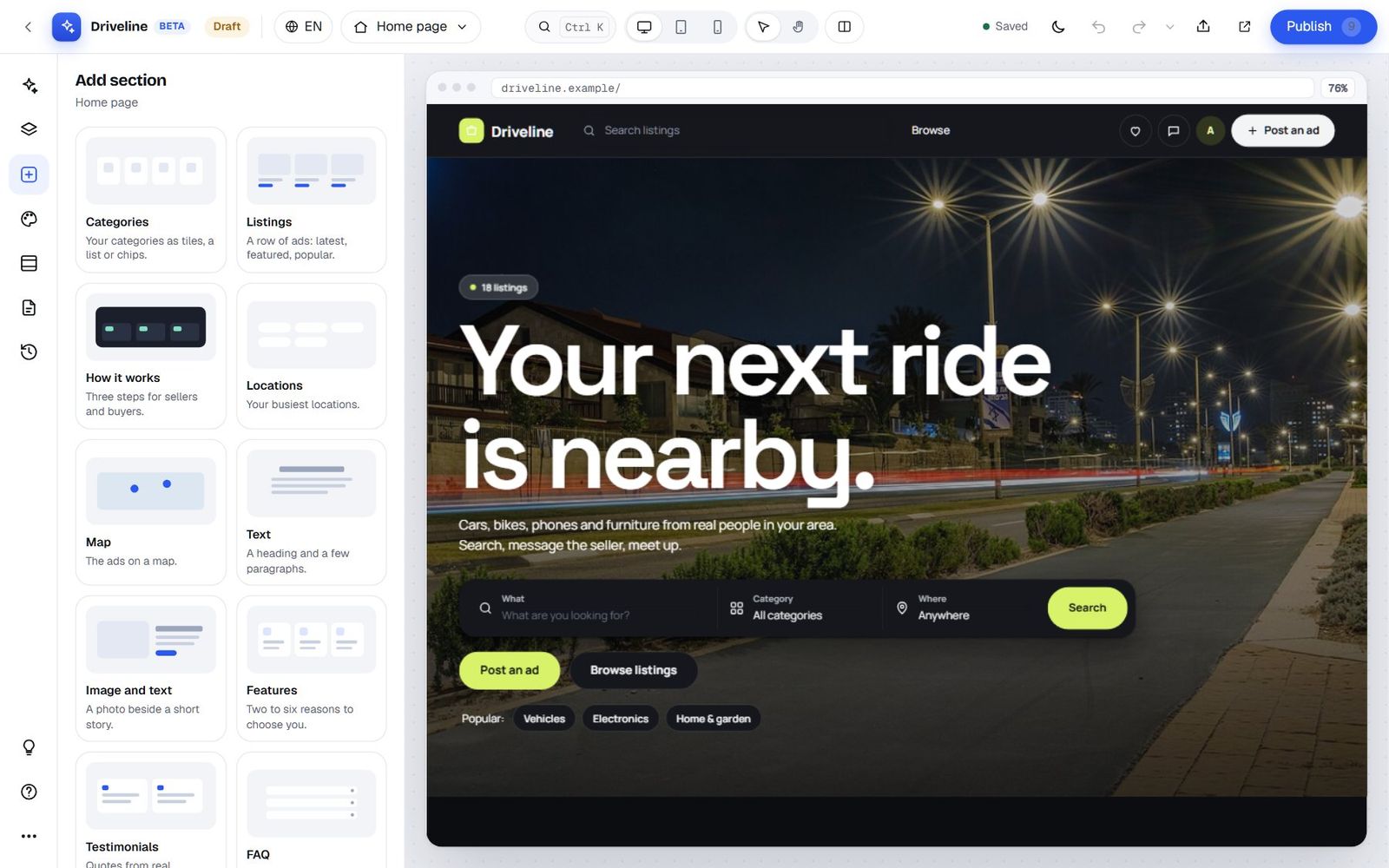
Todos los tipos de sección
Esta es la biblioteca completa, agrupada según para qué sirve cada sección.
| Sección | Qué muestra |
|---|---|
| La parte superior de la página | |
| Portada | La gran apertura: titular, subtítulo, tu buscador, hasta dos botones, el número de anuncios y búsquedas populares. Cuatro disposiciones: centrada, dividida (texto junto a una foto enmarcada), completa (una foto a pantalla completa con el texto abajo) y editorial (tipografía grande alineada a la izquierda). |
| Banner de imagen | Una imagen ancha tal cual, como un banner impreso o una cabecera, con su propia imagen para móviles y un enlace opcional. |
| Cinta | Un título sobre una cinta con muescas encima de una banda de color, para una o dos líneas como "Directorio de empresas: encuentra negocios locales". |
| Tu propio contenido, en vivo | |
| Categorías | Tus categorías como mosaicos, lista, chips o iconos en columnas (estilo directorio, con enlaces a subcategorías y un elemento "más"). |
| Anuncios | Una fila de anuncios: recientes, destacados, populares, aleatorios o los predeterminados de tu sitio, de una categoría o de todas, de 4 a 24, con "Ver todos". |
| Destacado | De uno a tres anuncios, en grande: foto, título, precio y un botón. |
| Ubicaciones | Tus lugares más activos, incluyendo opcionalmente lugares nuevos sin anuncios todavía. |
| Mapa | Tus anuncios en un mapa (requiere ajustes de mapa en tu sitio). |
| Estadísticas | Cifras en vivo (anuncios, usuarios, categorías, ubicaciones) o las tuyas propias, en una fila o sobre una banda. |
| Mejores vendedores | Tus vendedores reales más activos, con foto, nombre, insignia de verificado, anuncios y antigüedad como miembro. |
| Colecciones | Mosaicos de portada que abren una búsqueda, una categoría o una página: "Menos de 50 $", "Proyectos de fin de semana". |
| Cuadrícula bento | Mosaicos de distintos tamaños; algunos pueden ser en vivo: tu número de anuncios, nuevos hoy, miembros, categorías o tu anuncio más reciente. |
| Marquesina | Palabras grandes que se desplazan lateralmente: tus propias palabras, tus categorías o tus últimos anuncios con su lugar y antigüedad. |
| Alertas por correo | Un cuadro donde los visitantes se suscriben a nuevos anuncios, opcionalmente por categoría. |
| Entradas del blog | Tus últimas entradas (cuando tu blog está activado). |
| Explicar y persuadir | |
| Cómo funciona | Tres pasos para vendedores, compradores o ambos, con un selector entre ellos. |
| Características | De dos a seis motivos para elegirte, como tarjetas, filas con fotos, una lista o numerados. |
| Opiniones | Citas de clientes, en una cuadrícula, una a una o en una tira. |
| Preguntas frecuentes | Preguntas y respuestas, en una columna o divididas junto al título. |
| Llamada a la acción | Un banner con un botón, opcionalmente sobre una foto. |
| Planes | De una a cuatro tarjetas de precios para planes de vendedor o paquetes de anuncios destacados, con una insignia como "Más popular". |
| Logotipos | Socios, patrocinadores o prensa, opcionalmente en escala de grises. |
| Banda de marca | Tu logotipo y un eslogan sobre una banda de tu segundo color, con una imagen y una breve declaración. |
| Texto y multimedia | |
| Texto | Un título y párrafos, estrechos o anchos. |
| Imagen y texto | Una foto junto a una historia breve, foto a la izquierda o a la derecha, con un botón. |
| Galería | Fotos como mosaico, cuadrícula o una tira que se desplaza lateralmente. |
| Vídeo | Un vídeo de YouTube o Vimeo, ancho, clásico o vertical. Se carga solo cuando el visitante pulsa reproducir, así que no se envía nada al sitio de vídeo antes. |
| Pestañas | De dos a seis paneles de contenido tras pestañas. |
| Antes / después | Dos fotos con un control deslizante entre ellas: genial para restauraciones, reparaciones y servicios de limpieza. |
| Gráfico | Una ilustración dibujada por la IA como un SVG seguro, sola, junto a texto o como fondo. |
| Interactivas | |
| Formulario | Un formulario de contacto o consulta enviado a tu correo, con 2 a 10 campos (texto, correo, teléfono, texto largo, una lista de opciones, una casilla), apilado o en dos columnas, con protección antispam integrada. |
| Código personalizado | Tu propio HTML, CSS y JavaScript con los datos en vivo de tu sitio (plan Professional o superior). |
| Hechas para un tipo de sitio (se muestran cuando ese tipo de sitio está activo) | |
| Búsqueda de inmuebles, Calculadora de hipoteca | Para marketplaces inmobiliarios. |
| Búsqueda de vehículos, Calculadora de financiación | Para marketplaces de coches y vehículos. |
| Búsqueda de empleo, Sube tu CV | Para bolsas de empleo. |
| Búsqueda de equipos | Para marketplaces de equipos y maquinaria. |
| Específicas de página | |
| Texto de página | El título y el texto propios de una página CMS, como sección, para que puedas poner otras secciones encima y debajo. |
| Tu HTML | El HTML de la página de inicio de las opciones de tu tema, conservado como sección. |
Una página de inicio admite hasta 30 secciones, y cualquier otra zona hasta 10. La portada siempre se queda arriba.
Estilos prediseñados al añadir
Muchas secciones vienen con una selección de estilos prediseñados al añadirlas, para que empieces con algo que ya se ve bien. Categorías ofrece Mosaicos, Chips o Lista sobre una banda suave; anuncios ofrece Últimos anuncios, Anuncios destacados o Populares, una fila; características ofrece Tres columnas, Dos columnas o Sobre una banda oscura; opiniones ofrece Sencillas, Sobre una banda suave o Centradas; las llamadas a la acción vienen En tu color de acento, oscuras o suaves. Texto, estadísticas, preguntas frecuentes, galería, marquesina, destacado y cuadrícula bento también tienen sus propios conjuntos.
La pestaña Contenido
Selecciona una sección (haz clic en ella en la vista previa o en la lista de Secciones) y se abre el inspector. Contenido contiene todo lo que la sección dice y muestra: su disposición, títulos, textos, botones, elementos e imágenes. Cada campo de texto tiene un pequeño botón ✦ IA para Escribir con IA, y una barra de formato para negrita, cursiva, color de acento, color y tamaño.
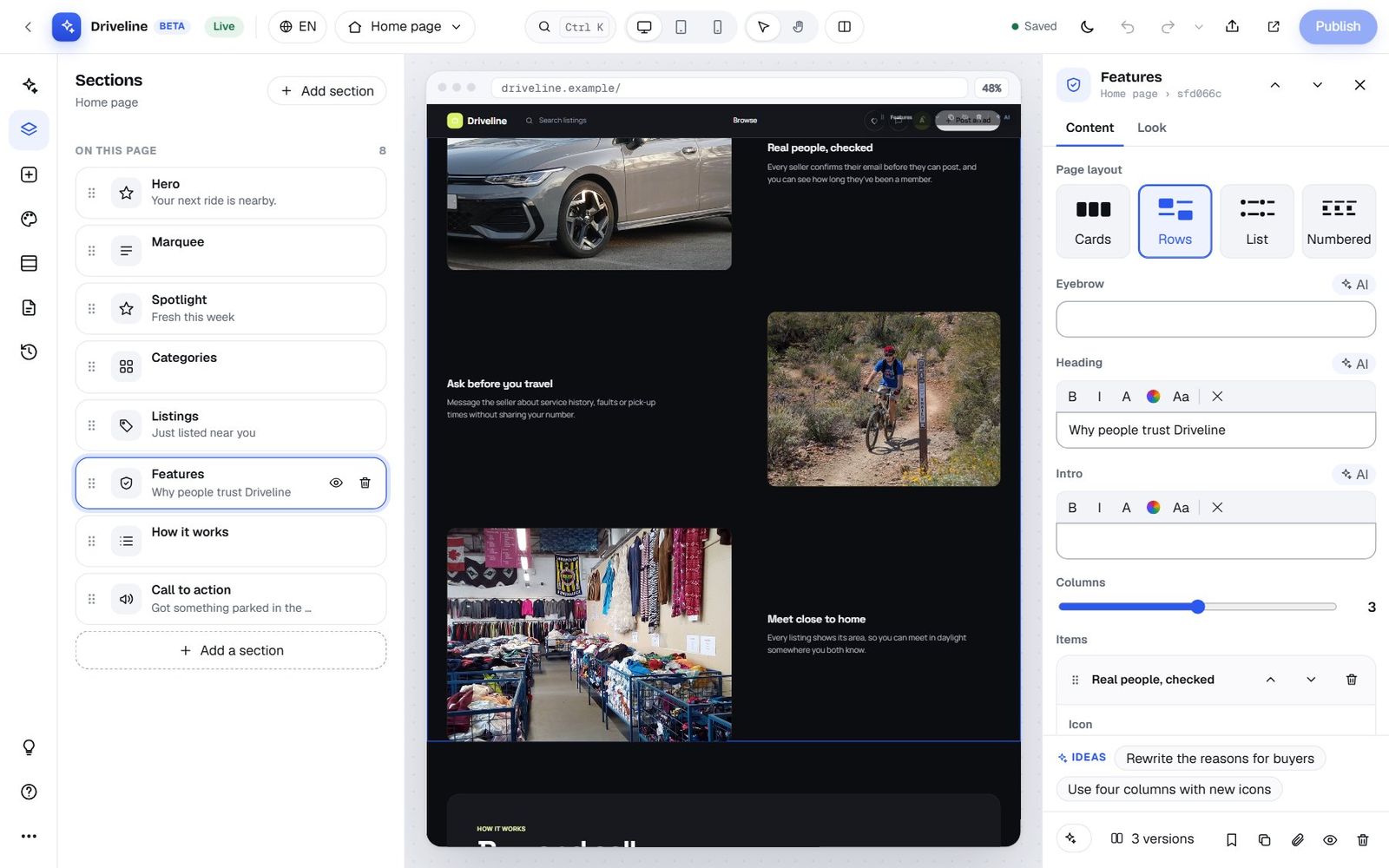
Las listas, como características, preguntas frecuentes, opiniones o fotos de galería, muestran cada elemento como una fila que puedes abrir, subir o bajar, eliminar o a la que puedes añadir más. Al final del todo del inspector están las herramientas de la sección: preguntar a la IA sobre esta sección, 3 versiones, Guardar como bloque, Duplicar, Copiar sección, Ocultar y Eliminar.
La pestaña Aspecto
Aspecto controla cómo se asienta la sección en la página, sin tocar su contenido.
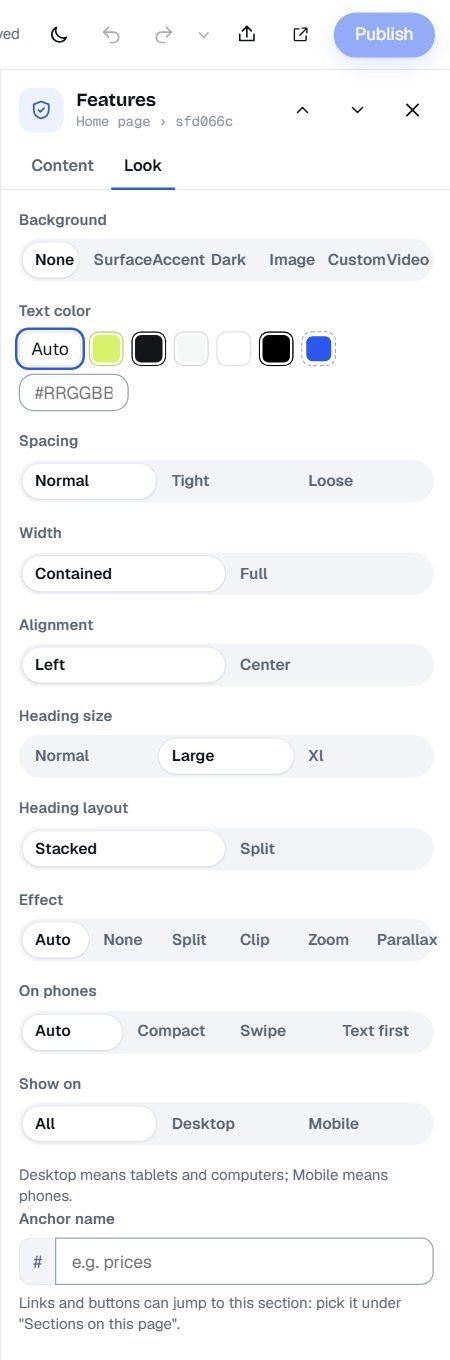
- Fondo: ninguno, superficie (una banda suave), acento, oscuro, una imagen, un color personalizado con un degradado opcional hacia un segundo color ("Mezclar con"), o un vídeo en bucle sin sonido (.mp4 o .webm de hasta 25 MB, con una imagen fija para los visitantes que ahorran datos).
- Color del texto: automático, o cualquier color.
- Oscurecer la foto para fondos de imagen, para que el texto siga siendo legible.
- Espaciado (ajustado, normal, amplio), Ancho (contenido o completo) y Alineación (izquierda o centro).
- Tamaño del título (normal, grande, XL) y Disposición del título (apilado, o dividido con el título a la izquierda y la introducción a la derecha).
- Efecto: un movimiento cuando la sección entra en pantalla al desplazarte. Dividido revela el título palabra a palabra, recorte hace aparecer las fotos con un barrido, zoom las asienta, paralaje las mueve más despacio que la página. Los visitantes que piden a su dispositivo reducir el movimiento no ven nada de esto.
- En móviles: automático, compacto (espaciado y títulos más ajustados), deslizar (las cuadrículas pasan a una fila lateral) o texto primero (texto encima de la foto en las disposiciones divididas).
- Mostrar en: todos los dispositivos, solo ordenador o solo móvil. Ordenador significa tablets y ordenadores; móvil significa teléfonos.
- Nombre del ancla, para que un botón o un enlace de menú pueda saltar directamente a la sección.
Si eliges un texto y un fondo demasiado parecidos, la pestaña Aspecto te avisa con el contraste real, por ejemplo "Difícil de leer: el contraste entre el texto y el fondo es 2,1:1. Procura que sea al menos 4,5:1."
Edición a mano
A menudo te resultará más rápido corregir una palabra tú mismo que pedirlo. El Studio está hecho para eso.
Edita el texto directamente en la página
Haz clic en el texto de una sección seleccionada en la vista previa y escribe. Selecciona unas palabras y aparece una pequeña barra con Negrita, Cursiva, Color de acento, Tamaño del texto (valores predefinidos de 14 a 64, o cualquier tamaño de 8 a 200), puntos de color, un color personalizado y Borrar formato. En el texto propio de una página CMS, la barra añade enlaces, títulos, subtítulos, párrafos y listas con viñetas o numeradas.
La barra de herramientas de la página
Una sección seleccionada también muestra una barra de herramientas en la propia página: un tirador para arrastrarla, Subir, Bajar, Duplicar, Ocultar, Eliminar e IA. Pasa el cursor por el borde superior o inferior de una sección y aparece un +: "Añadir una sección aquí".
Arrastrar y soltar
Arrastra las secciones por su tirador en la vista previa o en la lista de Secciones. Arrastra un bloque de la biblioteca directamente a la página. Arrastra una foto a una sección. Arrastra elementos dentro de una sección, como las preguntas frecuentes, para reordenarlos.
La cabecera y el pie de página
Haz clic en la cabecera o en el pie de página en la vista previa para editarlos; abren los ajustes de cabecera o de pie de página del panel Sitio.
Copiar y pegar secciones
Selecciona una sección y pulsa Ctrl C (Cmd C en un Mac), ve a otra página y pulsa Ctrl V. La sección llega con su texto y su aspecto. Es la forma más rápida de poner las mismas preguntas frecuentes o el mismo banner en varias páginas.
Imágenes
Cada campo de imagen tiene cuatro botones: Subir, Biblioteca (tu biblioteca de medios, con búsqueda por nombre de archivo), Fotos gratuitas y Quitar.
- Fotos gratuitas busca en bibliotecas de fotos de archivo gratuitas (Pexels, con Unsplash como alternativa). Escribe lo que debe mostrar la foto, como "coche familiar en una carretera rural", elige una y el crédito del fotógrafo se conserva con ella.
- Texto alternativo describe la foto para quienes no pueden verla, y también ayuda a los buscadores.
- Punto focal: haz clic en la parte de la foto que siempre debe quedar a la vista. Cuando una foto se recorta para un móvil, esa parte sigue visible. Puedes ajustarla con las teclas de flecha.
La biblioteca de medios te protege de ti mismo: una imagen que todavía se usa en algún lugar de tu diseño no se puede eliminar, y el Studio te dice dónde se usa.
Escribir con IA: ayuda para cada campo de texto
Cada campo de texto del inspector tiene un pequeño botón ✦ IA. Púlsalo y elige qué hacer con el texto:
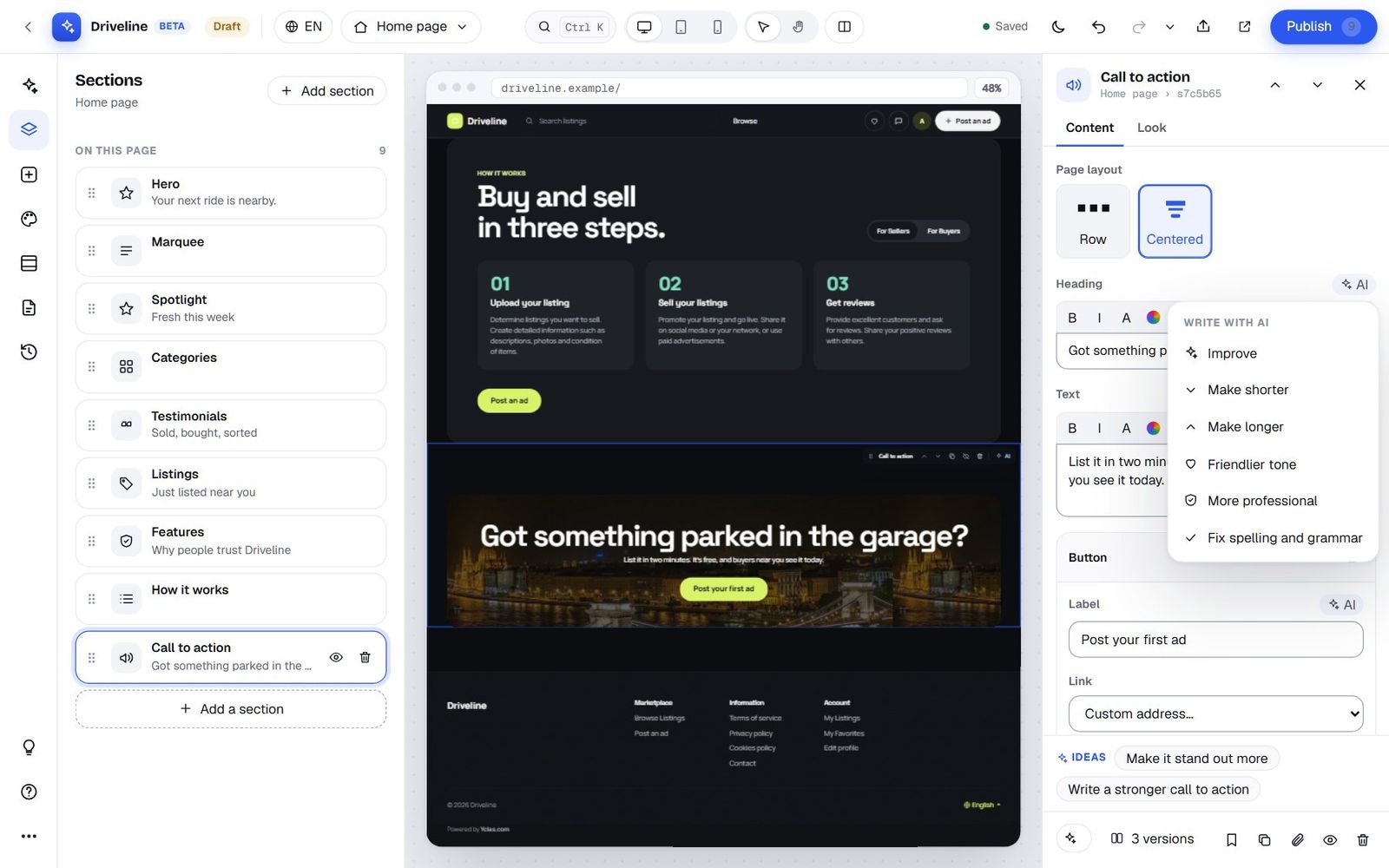
- Mejorar
- Hacer más corto
- Hacer más largo
- Tono más cercano
- Más profesional
- Corregir ortografía y gramática
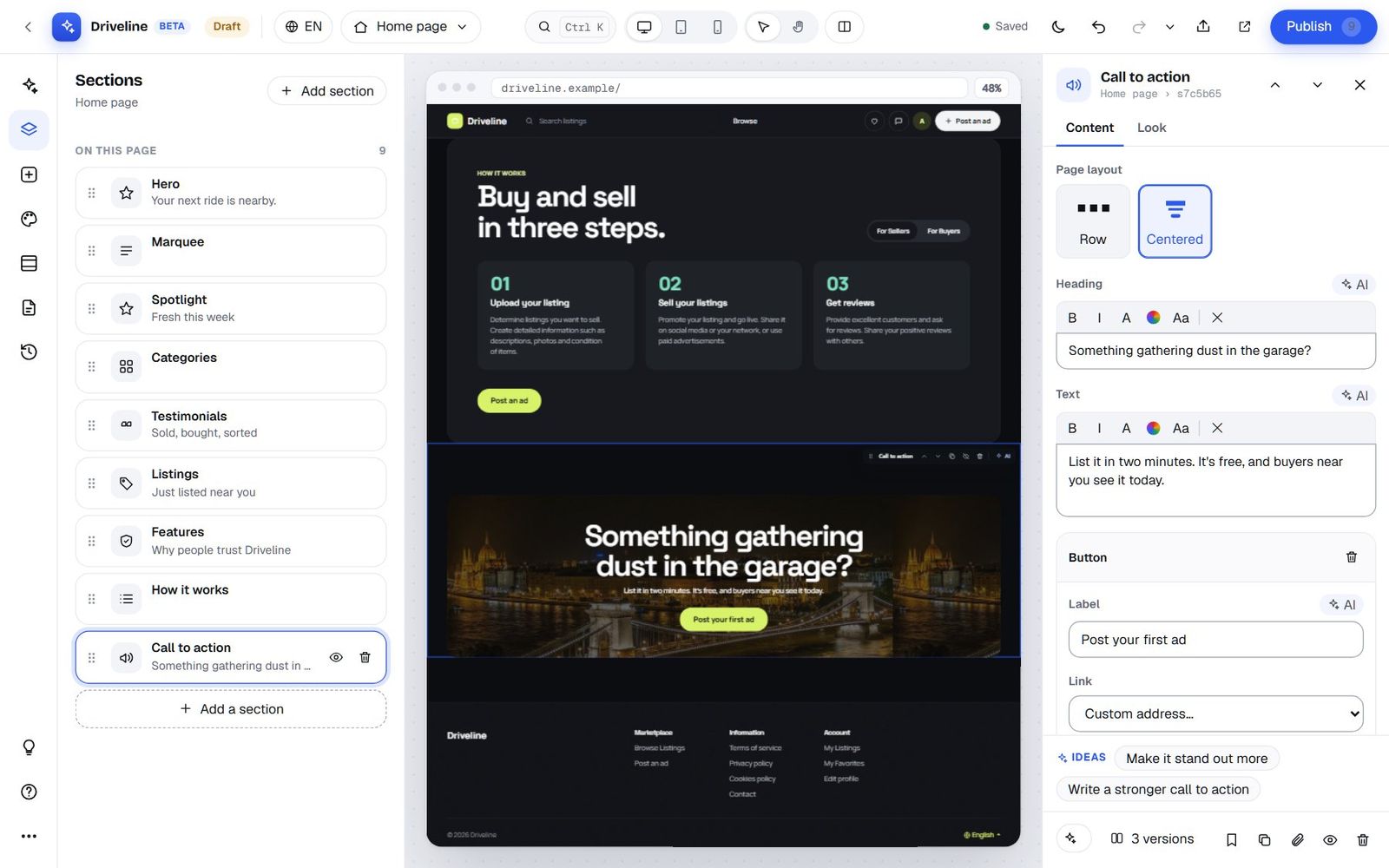
El texto nuevo sustituye al anterior en su sitio, con una nota "Reescrito con IA" y un deshacer. Si el campo está vacío, el Studio te pide que escribas una primera versión para que la IA tenga algo que mejorar. Aquí tienes "Tono más cercano" en el banner final de Driveline: "¿Tienes algo aparcado en el garaje?" pasó a ser "¿Algo cogiendo polvo en el garaje?".
En un sitio con más de un idioma, mientras editas otro idioma el menú también ofrece traducir el campo desde tu idioma predeterminado.
Estilo: 109 estilos y todos los controles que hay detrás
El panel Estilo es donde vive la personalidad de tu sitio. Empieza con la opción más rápida de todas y se vuelve más detallado a medida que te desplazas.
Empieza desde un estilo
Un estilo es un diseño completo y probado: colores, fuentes, esquinas, sombras, texturas, movimiento y espaciado que funcionan juntos. Hay 109, cada uno hecho para un tipo de marketplace y un ambiente. Fíltralos con tres menús: Todos los marketplaces (General, Coches y motor, Camiones, barcos y autocaravanas, Inmuebles, Empleo, Servicios, Equipos y B2B, Animales, Artículos y aficiones), Todos los ambientes (tranquilo, atrevido, premium, divertido, robusto, comunitario, editorial, limpio, oscuro) y Claro y oscuro.
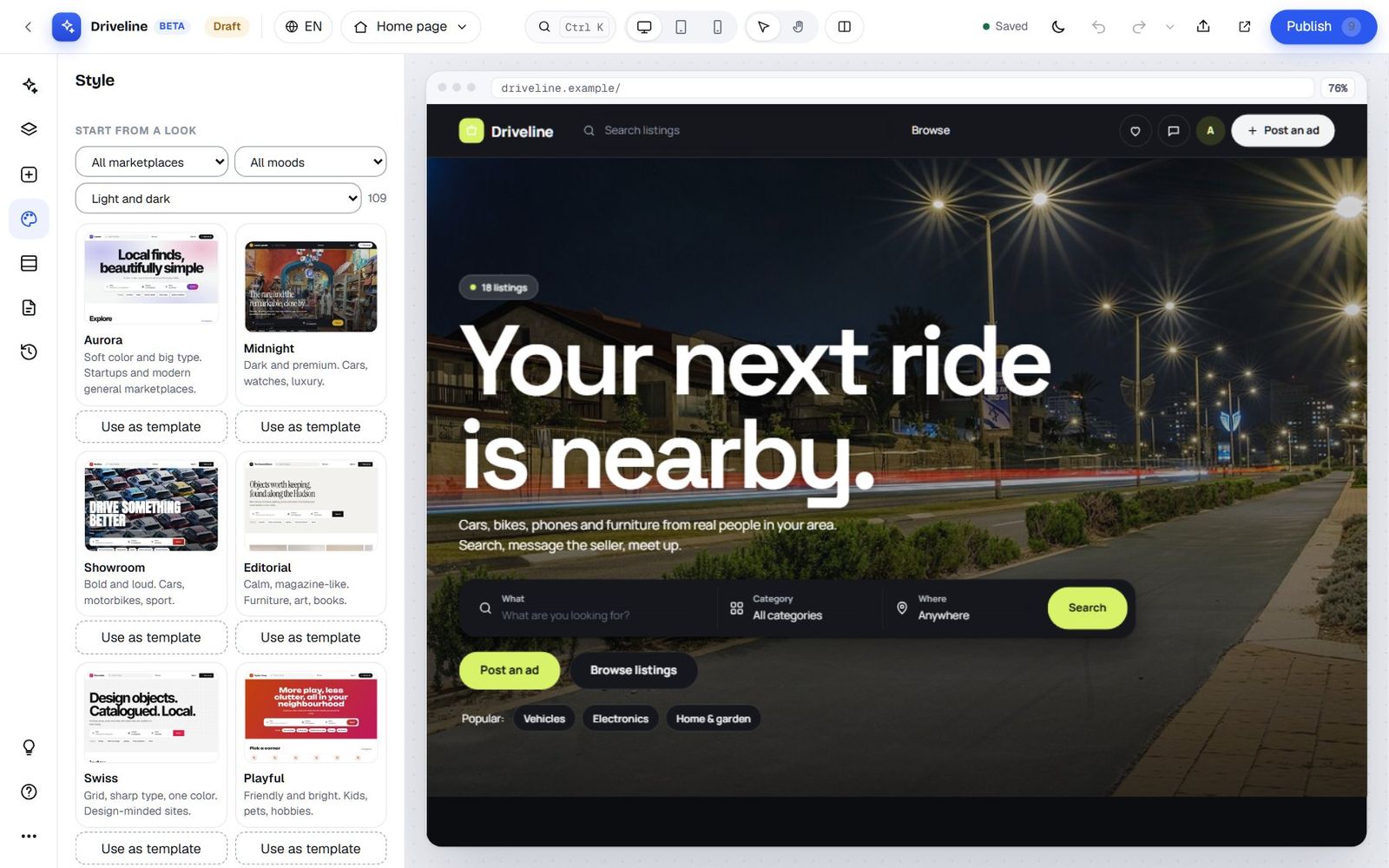
Unos cuantos para que te hagas una idea del abanico: Aurora (color suave y tipografía grande para marketplaces generales modernos), Midnight (oscuro y premium para coches, relojes y lujo), Showroom (atrevido y llamativo para coches y motos), Editorial (tranquilo y de aire de revista para muebles, arte y libros), Hometown (cálido y vecinal para tablones de pueblo), Dealer (la confianza primero para marketplaces de coches usados), Paws (cálido y divertido para mascotas), Masthead (la portada de un periódico para anuncios clasificados regionales con historia), Clarity (un gran cuadro de búsqueda y nada más), Kiosk (cuadrículas densas como los grandes portales asiáticos) y Solo (el stock de un único vendedor, como un escaparate). También hay estilos para oficios muy concretos: aeronaves, equipos de catering, coches compartidos, objetos perdidos, vestidos de novia, tripulación de yates y muchos más.
Algunos están pensados para necesidades particulares: Souq y Crescent están hechos para sitios en árabe, hebreo, persa y urdu que se leen de derecha a izquierda; Large Print usa texto grande y un contraste fuerte para públicos de más edad; Lite elimina efectos y la mayoría de las fotos para que el sitio sea rápido en cualquier móvil o conexión.
Haz clic en un estilo para aplicarlo a tu borrador ("Estilo Showroom aplicado", con un deshacer). Tus anuncios, secciones y textos se quedan donde están; solo cambia el estilo. Si has subido tus propias fuentes, se conservan.
Usar como plantilla: una página de inicio completa con un clic
Debajo de cada estilo está Usar como plantilla. Te da el estilo y una página de inicio completa organizada con ese estilo, con tus propios anuncios, categorías y vendedores dentro.
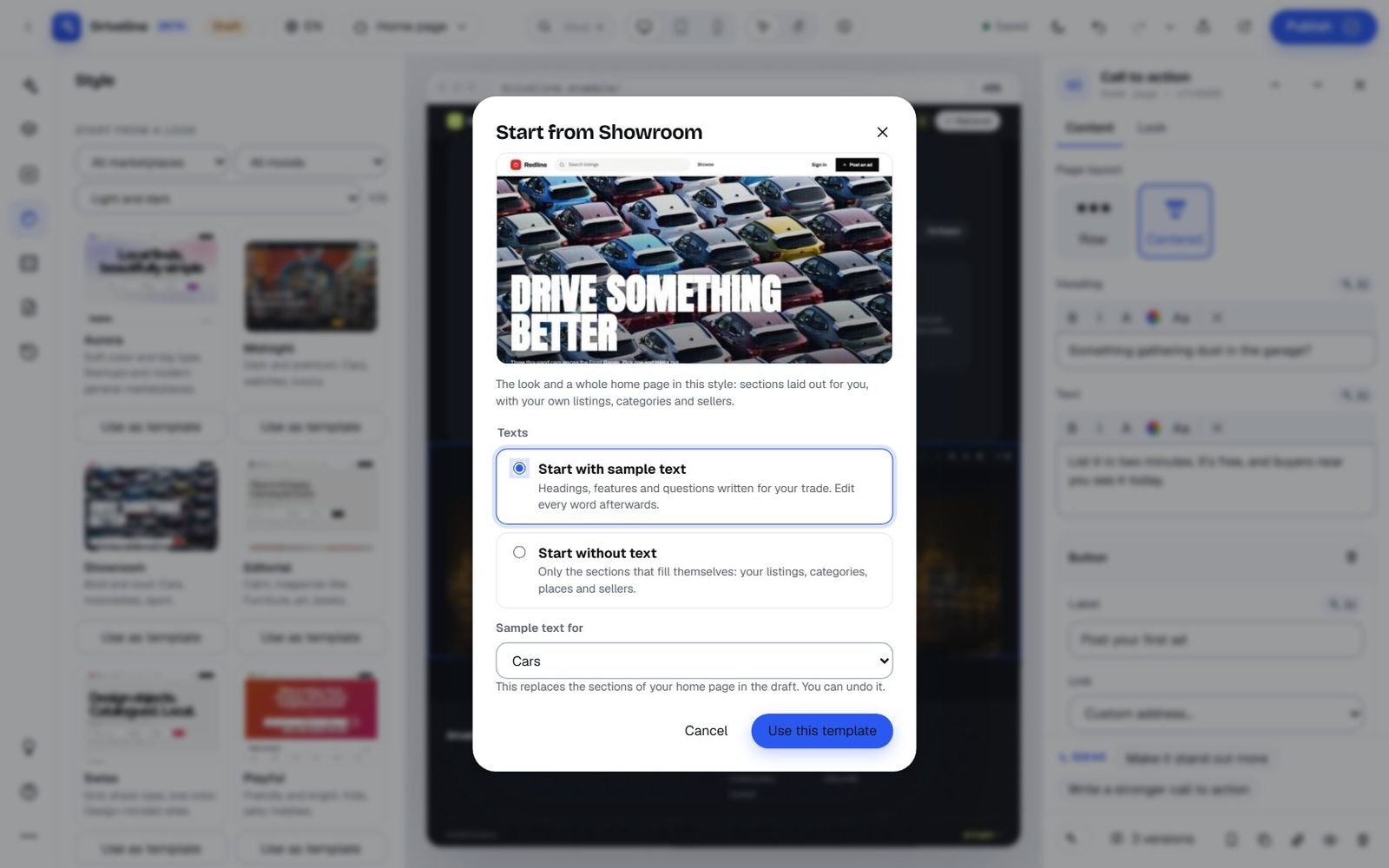
Tú eliges cómo empezar:
- Empezar con texto de ejemplo: títulos, características y preguntas escritos para tu sector. Elige el sector en Texto de ejemplo para: hay 78, desde Aeronaves y Recambios de automóvil hasta Proveedores de bodas, Ventas de garaje y Tripulación de yates y barcos. El texto de ejemplo está disponible en inglés, español, alemán, francés o portugués. Edita cada palabra después.
- Empezar sin texto: solo las secciones que se rellenan solas, como tus anuncios, categorías, lugares y vendedores.
Una plantilla sustituye las secciones de tu página de inicio en el borrador, y el cuadro de diálogo lo indica. Las opiniones del texto de ejemplo permanecen ocultas hasta que añades otras reales, así que tu sitio nunca muestra reseñas inventadas por accidente. Como siempre, puedes deshacerlo.
Hecho para tu sitio
Si el equipo de Yclas ha diseñado algo solo para ti, aparece en Hecho para tu sitio en el panel Estilo, listo para aplicar como cualquier otro estilo.
Colores
Debajo de la galería encontrarás temas de color rápidos (Nova, azul Yclas, Océano, Bosque, Atardecer, Frambuesa, Grafito y Dorado) y los cuatro colores que hay detrás de cada estilo: Acento (botones y enlaces), Segundo color (degradados y algunas bandas), Texto y Tinte (fondos suaves).
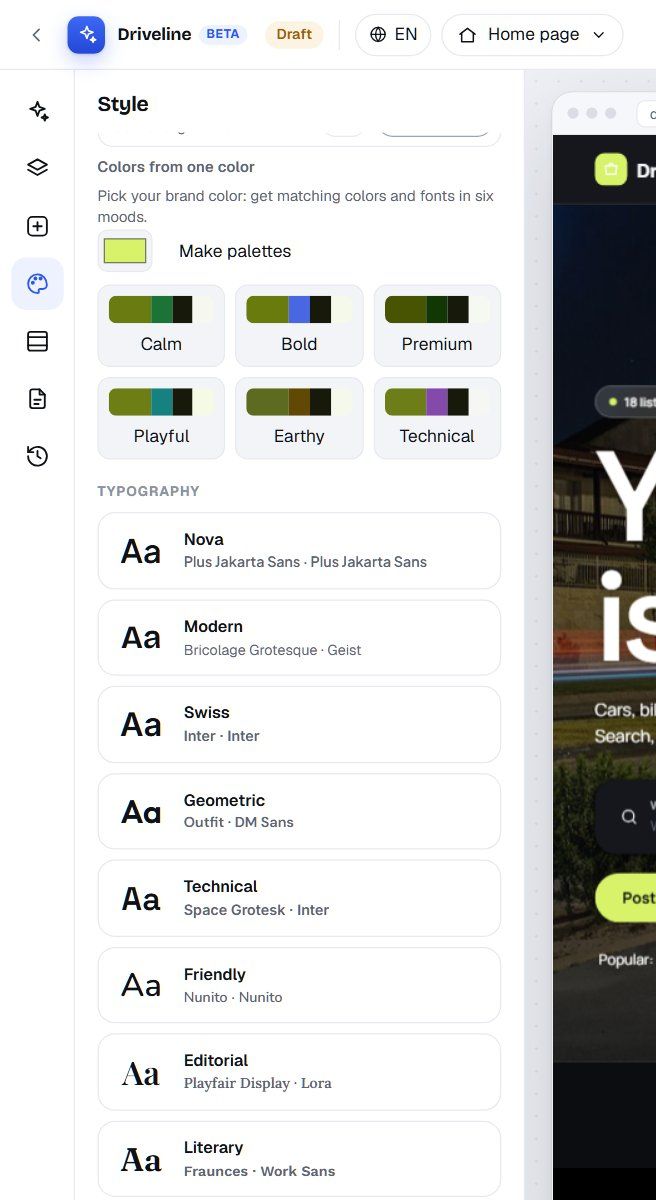
Lo ingenioso es Colores a partir de un color. Elige el color de tu marca, pulsa Crear paletas y el Studio genera seis paletas a juego, cada una con una combinación de fuentes: Tranquila, Atrevida, Premium, Divertida, Terrosa y Técnica. Todas tienen el contraste comprobado, así que los botones siguen siendo legibles.
Tipografía
Ocho combinaciones de fuentes cubren la mayoría de las necesidades: Nova (Plus Jakarta Sans), Modern (Bricolage Grotesque y Geist), Swiss (Inter), Geometric (Outfit y DM Sans), Technical (Space Grotesk e Inter), Friendly (Nunito), Editorial (Playfair Display y Lora) y Literary (Fraunces y Work Sans). Abre Títulos / Texto del cuerpo para elegir cualquiera de las 43 fuentes para cada uno por separado, o Sube una fuente (WOFF2, WOFF, TTF u OTF de hasta 2 MB) si tu marca tiene la suya propia.
Forma y ambiente
Luego vienen los controles que hacen que un estilo sea tuyo. Cada uno es una elección sencilla, y ves el resultado de inmediato.
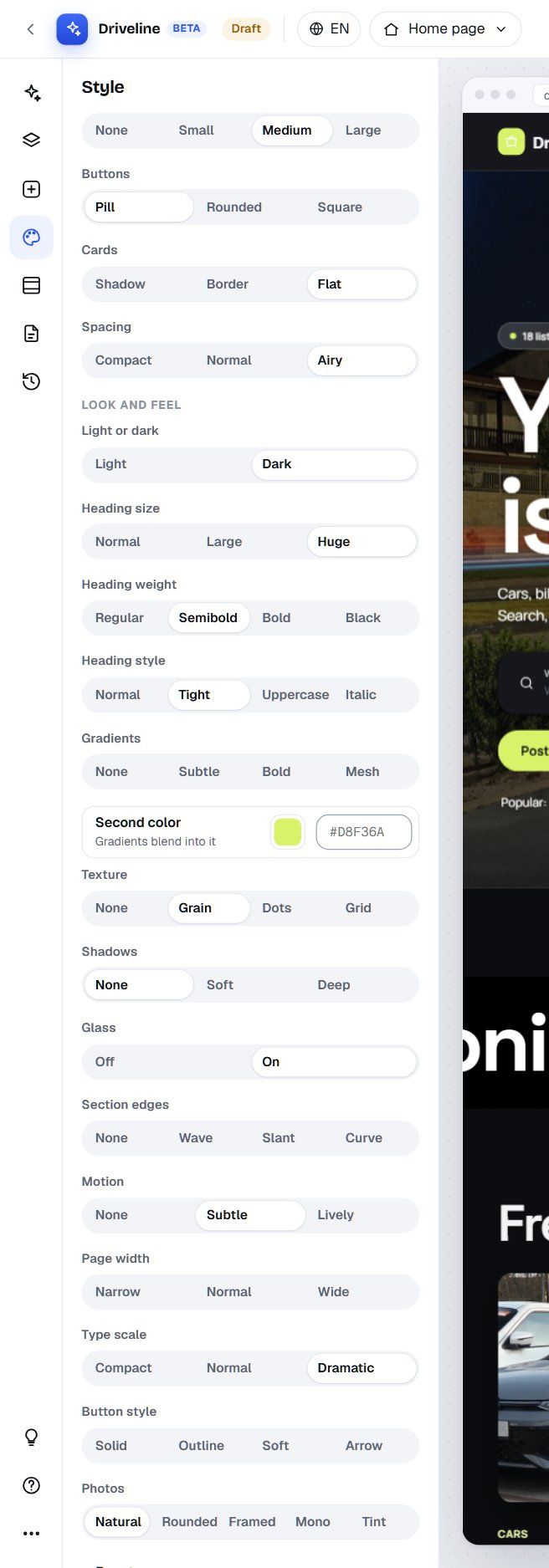
- Forma: Esquinas (de ninguna a grandes), Botones (píldora, redondeados, cuadrados), Tarjetas (sombra, borde, planas) y Espaciado (compacto, normal, amplio).
- Aspecto y ambiente: Claro u oscuro, Tamaño de los títulos (hasta enorme), Grosor de los títulos (de normal a ultranegrita), Estilo de los títulos (normal, ajustado, mayúsculas, cursiva), Degradados, Textura (grano, puntos, cuadrícula), Sombras, Cristal, Bordes de sección (onda, inclinado, curva), Movimiento (ninguno, sutil, animado), Ancho de página, Escala tipográfica (de compacta a dramática), Estilo de botón (sólido, contorno, suave, flecha) y Fotos (naturales, redondeadas, enmarcadas, monocromo, teñidas).
Código personalizado
Al final del todo: CSS para todas las páginas y JavaScript para todas las páginas, para ese último 1 % que ningún ajuste cubre. Ambos están en todos los planes. Si prefieres no escribirlo tú mismo, pídeselo a la IA: "haz que todos los precios del sitio estén en negrita" es una petición perfectamente válida.
El panel Sitio: todo lo que rodea a tus páginas
El panel Sitio contiene el marco que comparten todas las páginas: "Nombre, logotipo, cabecera, pie de página, anuncio y páginas de anuncios".
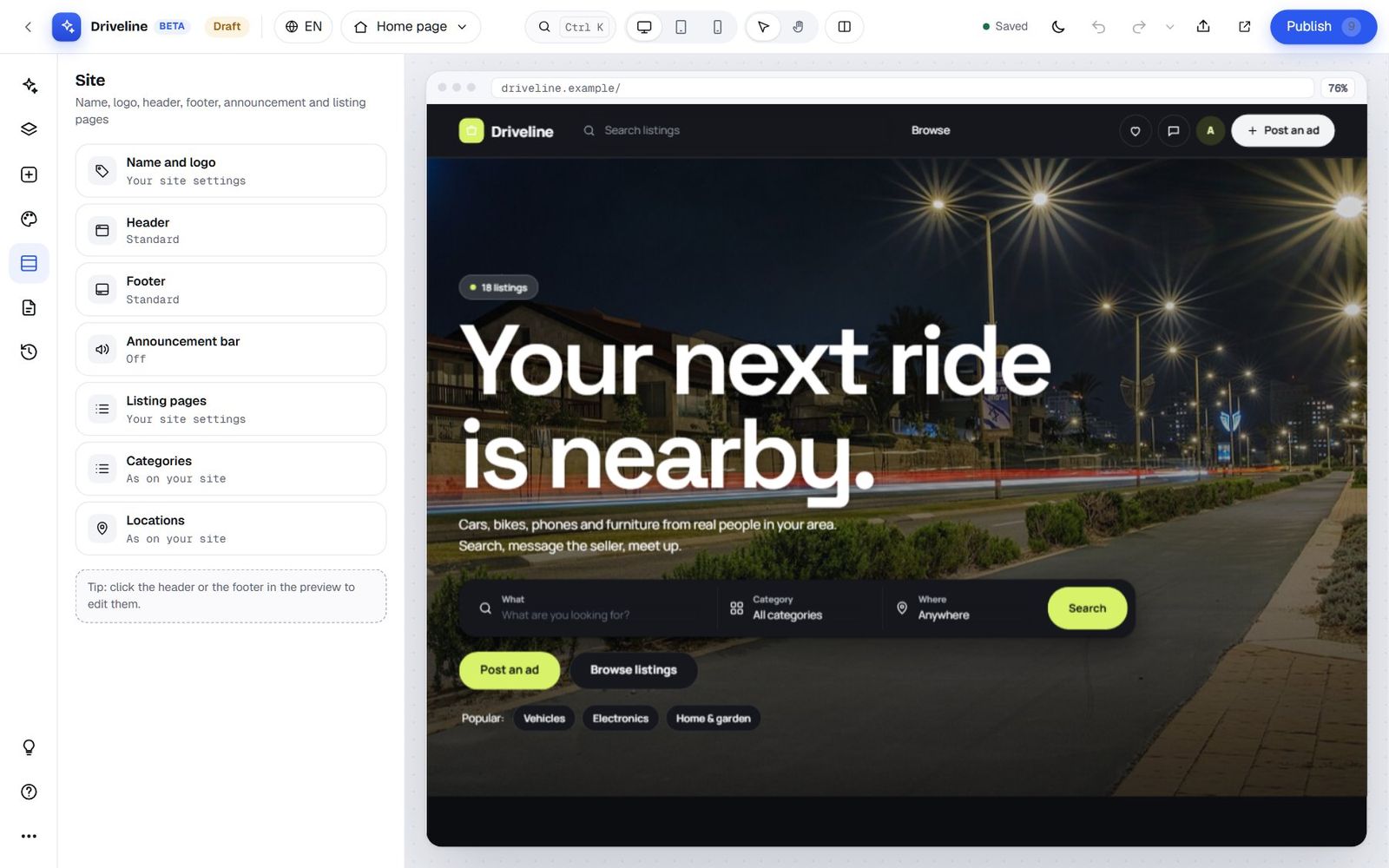
- Nombre y logotipo: el nombre y la descripción de tu sitio, logotipo, icono de marca, icono de la pestaña del navegador, icono de la pantalla de inicio, imagen para compartir y enlaces a tu Facebook, X, Instagram, YouTube, TikTok y LinkedIn. Estos cambios se publican en todas partes cuando publicas, incluidos tus correos.
- Cabecera: tamaño y posición del logotipo, Se queda arriba al desplazarse, Sobre la foto de la portada, la Barra de categorías y un menú de hasta 8 enlaces con desplegables. Usa Editar mi menú aquí para partir de tu menú actual, o Empezar un menú vacío.
- Pie de página: columnas de enlaces, un texto breve, iconos sociales y una línea de copyright (puede incluir automáticamente el año actual y el nombre de tu sitio).
- Barra de anuncios: una barra fina sobre la cabecera en todas las páginas para novedades u ofertas, en tu color de acento, oscura o de un color personalizado, con un enlace opcional. Tú decides si los visitantes pueden cerrarla.
- Páginas de anuncios: filtros junto a los anuncios, en qué lado va la barra lateral, desplazamiento infinito y si las categorías muestran su número de anuncios.
- Categorías y Ubicaciones: ver más abajo.
Categorías y ubicaciones
Renombra, añade o elimina categorías, escribe sus descripciones y elige sus iconos, todo en el borrador. Las categorías nuevas se crean al publicar, y sus direcciones se mantienen para siempre, así que los enlaces y las alertas por correo guardadas siguen funcionando.
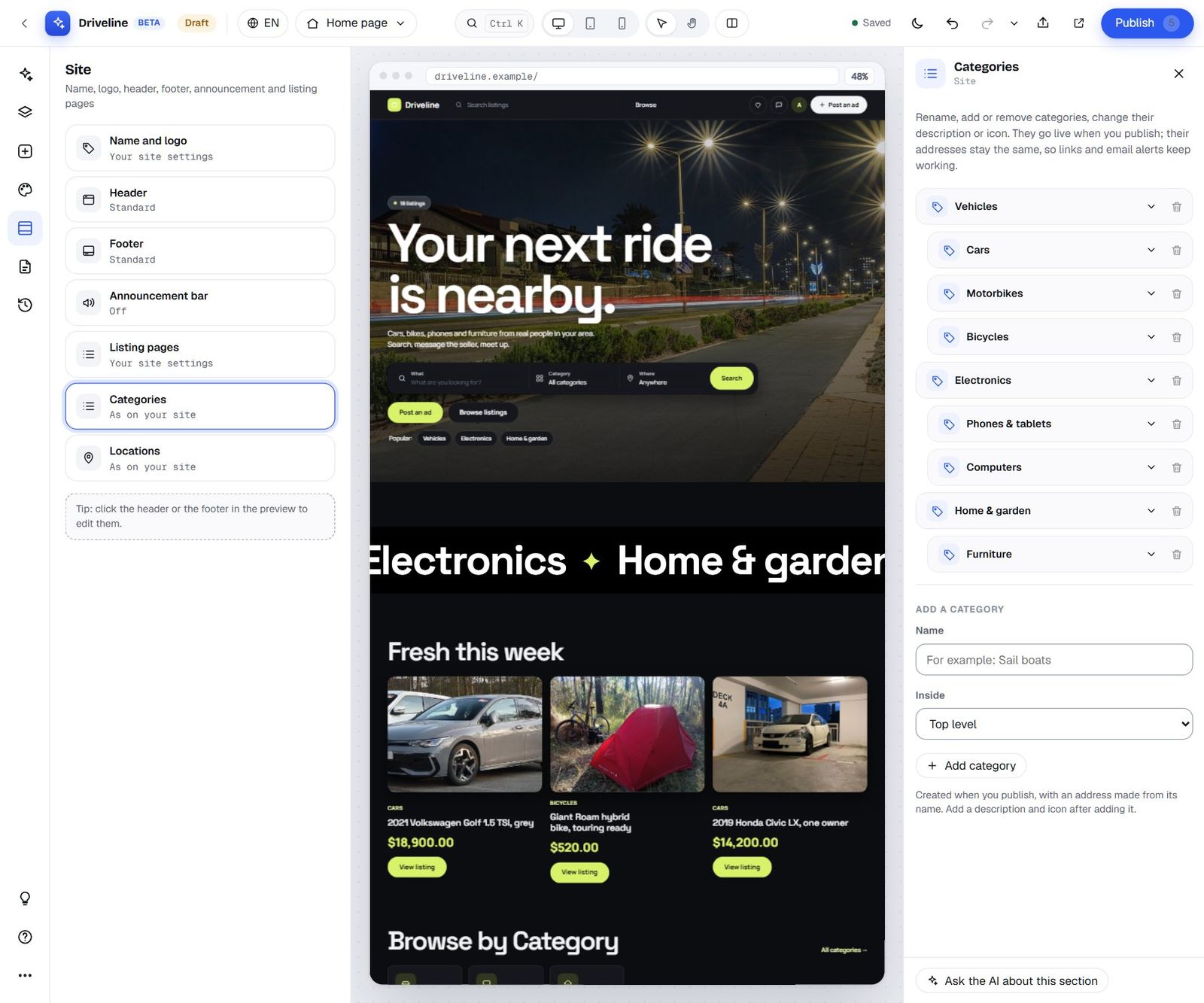
El creador no te dejará perder anuncios: una categoría con anuncios o subcategorías no se puede eliminar hasta que los muevas, y el Studio te explica por qué ("Coches tiene 9 anuncios: muévelos primero a otra categoría"). Las ubicaciones funcionan igual: añade localidades y regiones, renómbralas o elimina las que estén vacías. Despublicar un diseño devuelve las categorías y las ubicaciones a como estaban.
Páginas: inicio, páginas CMS y cada zona de tu sitio
El panel Páginas enumera todo lo que puedes diseñar.
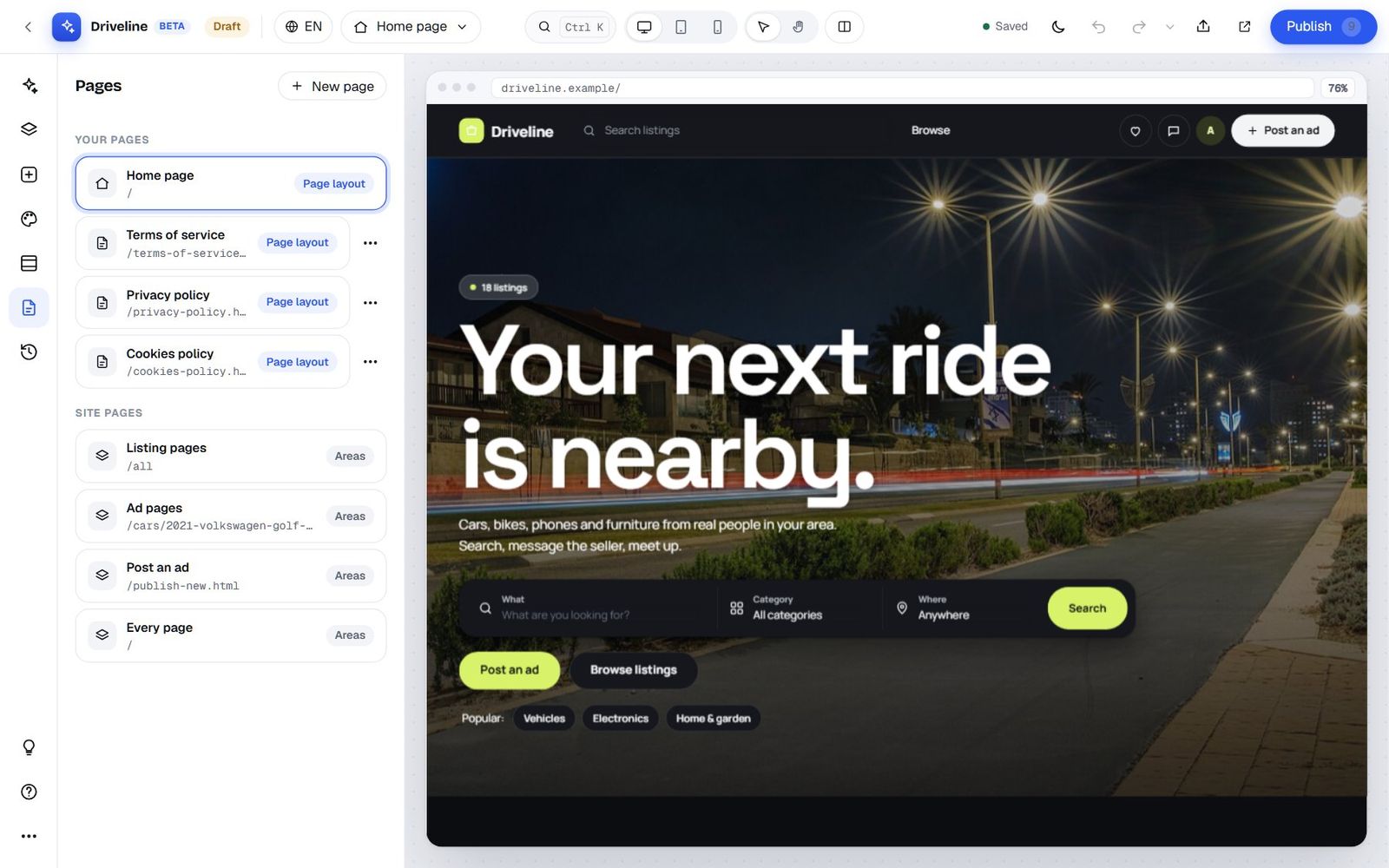
Tus páginas
Tu página de inicio y todas las páginas CMS (Sobre nosotros, Términos, Contacto, Preguntas frecuentes…) pueden tener una disposición completa de secciones. Una página CMS puede conservar su propio texto y añadir secciones encima y debajo, o estar organizada por completo en secciones.
Páginas del sitio y sus zonas
No puedes rediseñar desde cero una página de listado (tus anuncios necesitan su disposición), pero puedes añadir secciones en zonas determinadas a su alrededor. Aquí es donde se esconde buena parte del poder:
| Página | Zonas donde puedes añadir secciones |
|---|---|
| Todas las páginas | Justo después de la cabecera; justo antes del pie de página. |
| Páginas de listado | Arriba del todo; encima de los resultados; debajo de los resultados. Puedes dirigirte a una categoría. |
| Páginas de anuncio | Arriba del todo; en la barra lateral del anuncio; debajo del anuncio. |
| Páginas CMS | Encima del texto de la página; debajo; o una disposición completa de secciones. |
| Publicar un anuncio | Encima del formulario. |
Ideas: una calculadora de financiación en la barra lateral de los anuncios de coches, un cuadro de "Consejos para vender" encima del formulario de publicar anuncio, un banner de un socio debajo de los resultados en una categoría, un cuadro de alertas por correo antes del pie de página en todas las páginas.
Página nueva, diseñada por IA
Página nueva pide un título y una dirección (creada a partir del título, aunque puedes cambiarla). Después hay un cuadro opcional: Deja que la IA la diseñe. Describe para qué es la página, para quién es y qué debe decir, y la IA la construye en cuanto pulsas Crear.
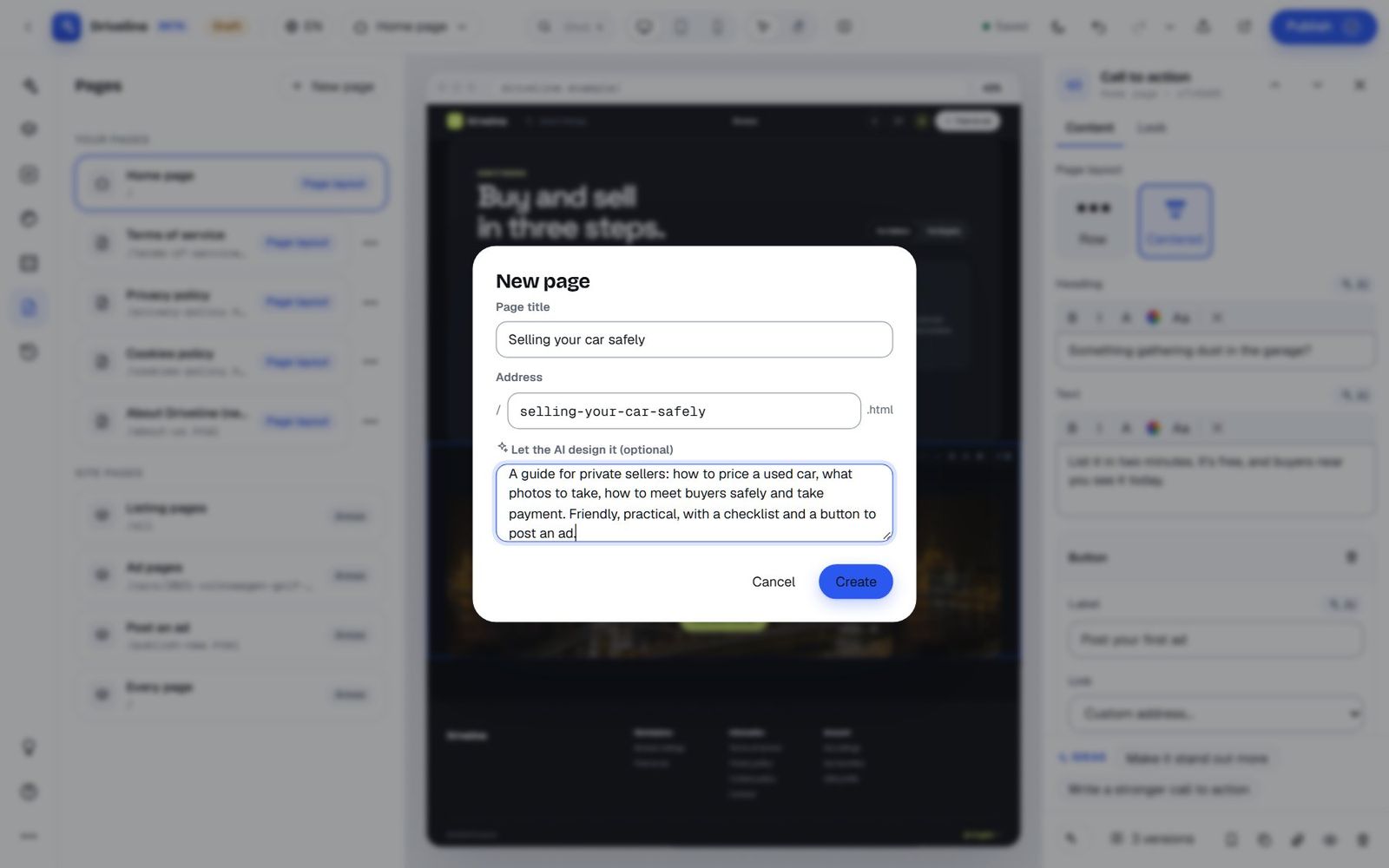
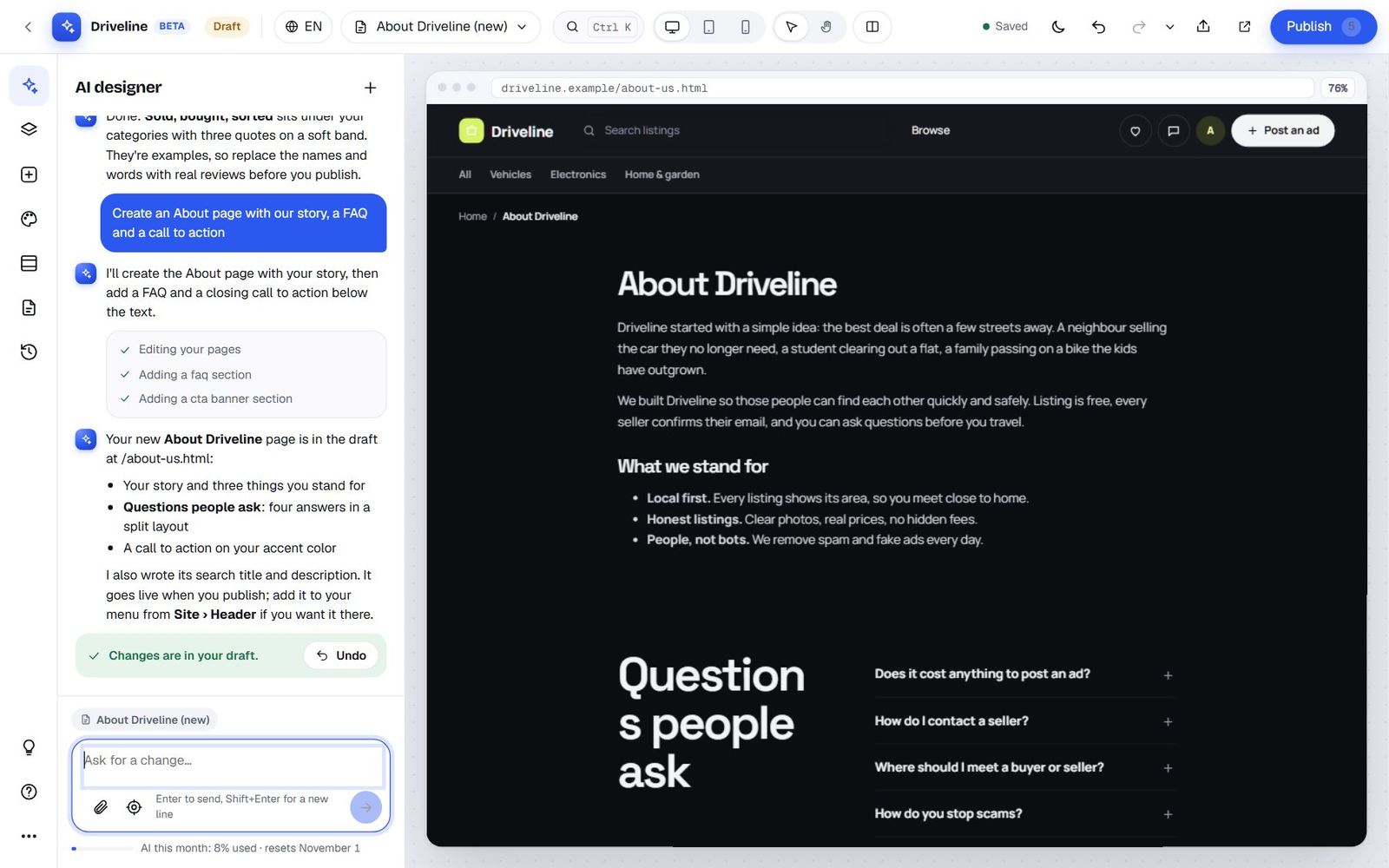
También puedes pedirlo simplemente en el chat. Pedimos "Crea una página Sobre nosotros con nuestra historia, unas preguntas frecuentes y una llamada a la acción" y obtuvimos una página nueva con la historia, tres valores, cuatro preguntas y un banner, además de un título y una descripción de búsqueda:
Ajustes de página
Cada página CMS tiene sus ajustes: su texto (haz clic en el título o el texto en la vista previa para editarlo, o Editar como HTML), Título de búsqueda, Descripción de búsqueda, Imagen para compartir en redes y Ocultar a los buscadores. Puedes cambiar la dirección de una página, y la dirección antigua sigue funcionando, así que nunca rompes un enlace. Y puedes eliminar una página.
Idiomas: un diseño, todos los idiomas
Si tu sitio tiene más de un idioma, el Studio muestra en la barra superior en qué idioma estás editando. Ábrelo y elige otro idioma, y la barra muestra qué parte de la página está traducida, como porcentaje. Diseñas una vez; cada idioma tiene sus propios textos. Los textos aún sin traducir muestran tu idioma predeterminado, y el Studio te lo dice: "Ahora estás editando los textos en español. Los textos aún sin traducir muestran el idioma predeterminado."
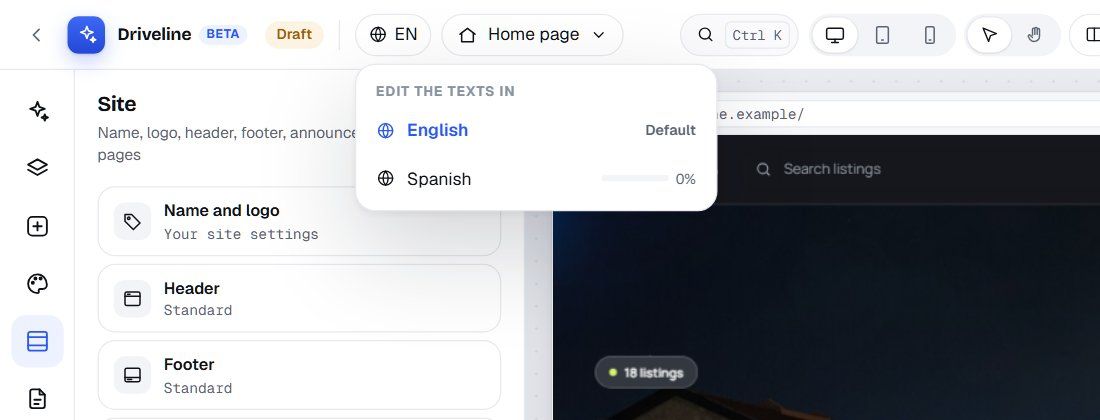
Traducir a mano funciona como cualquier otra edición: cambia de idioma, haz clic en el texto, escribe. O deja que lo haga la IA. Cambiamos a español y pedimos "Traduce la página de inicio al español":
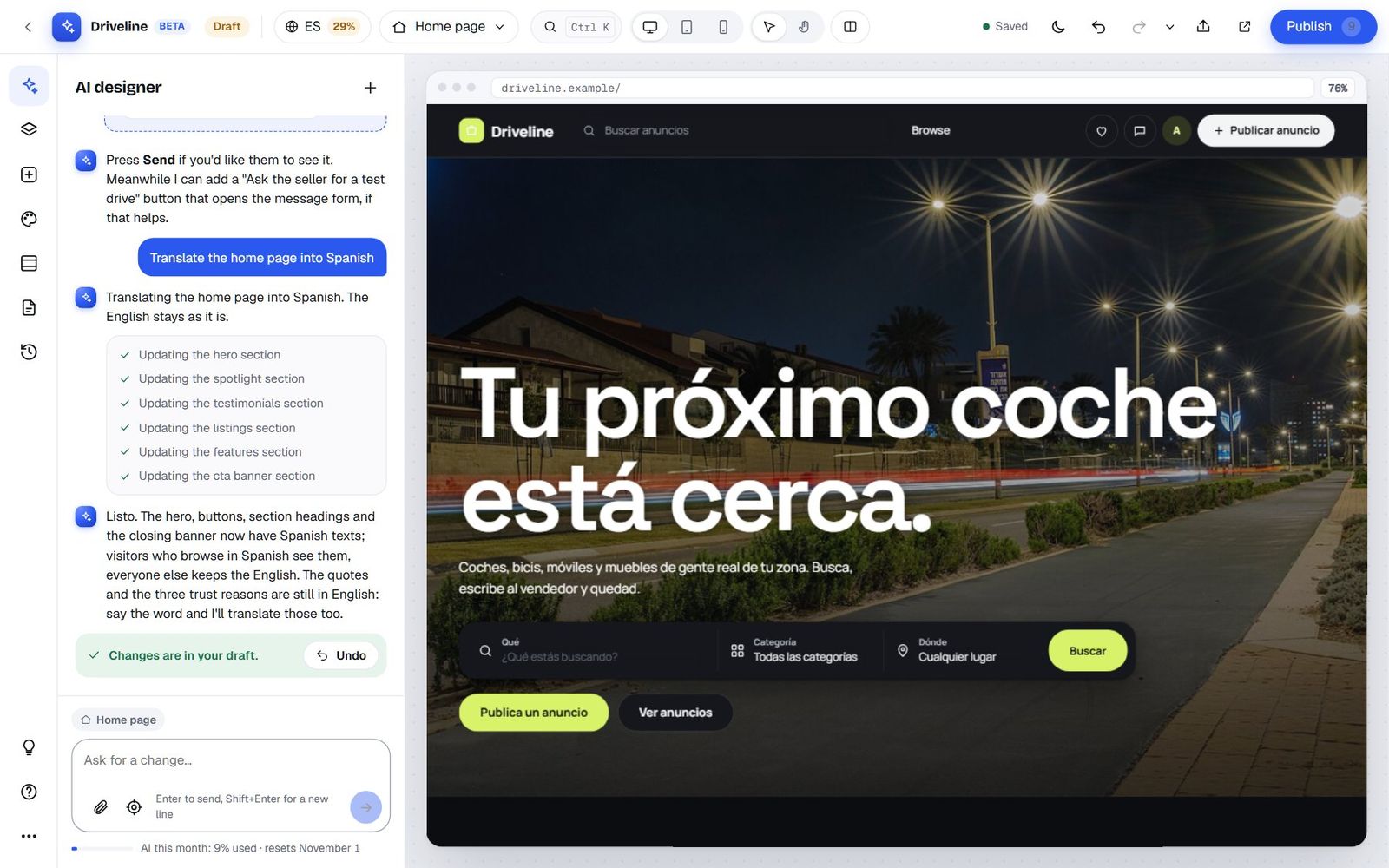
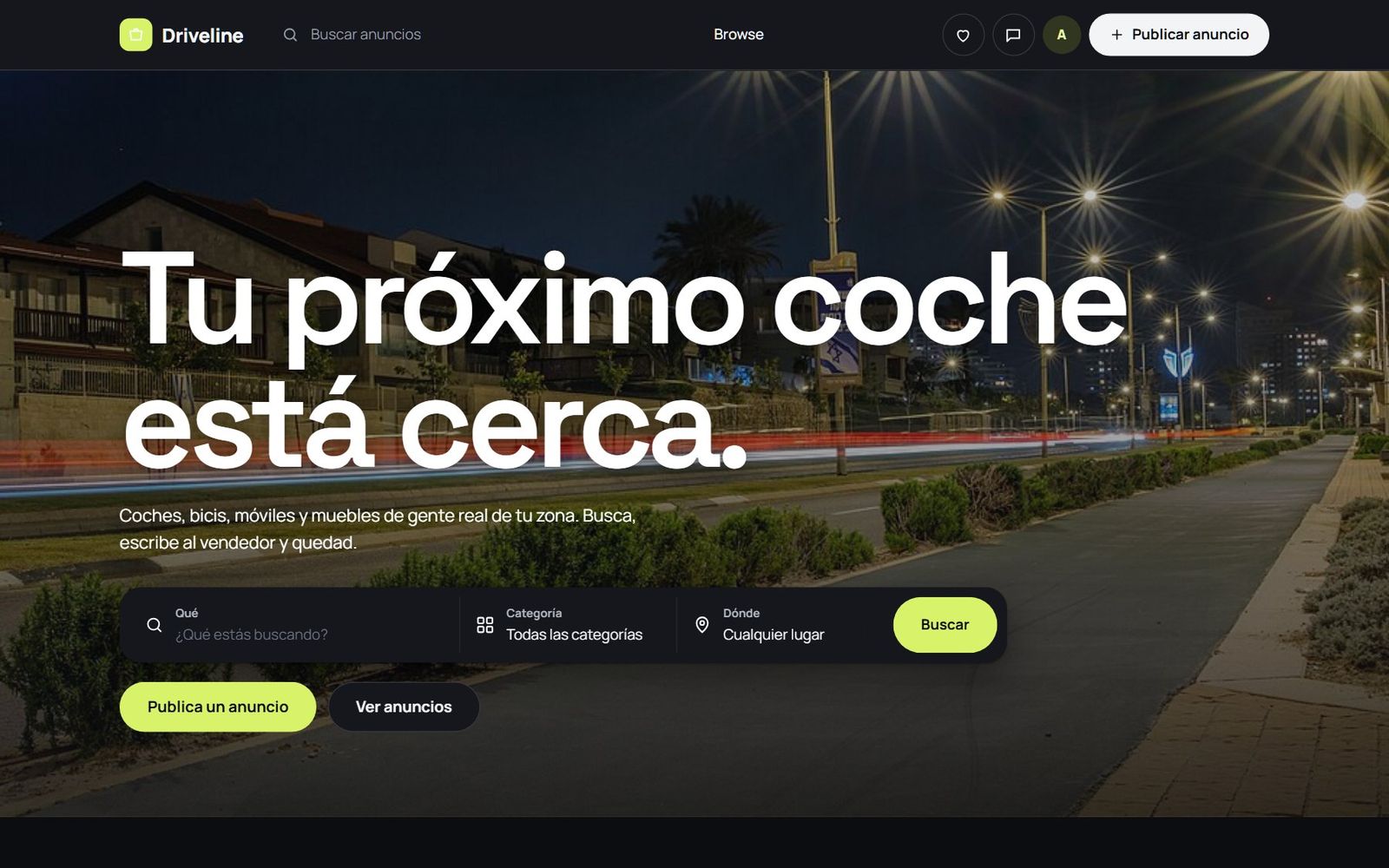
Los visitantes que navegan en español ven los textos en español; todos los demás conservan el inglés. La IA fue sincera sobre lo que se había saltado ("las citas y los tres motivos de confianza siguen en inglés") y se ofreció a terminarlos. Esta es la página de inicio en español, ya publicada:
Vista previa: ordenador, tablet, móvil y en paralelo
Nunca tienes que publicar para ver qué aspecto tiene algo.
- Ordenador, Tablet y Móvil redibujan la vista previa a 1280, 834 y 390 píxeles de ancho. También puedes arrastrar para probar cualquier ancho de 320 a 2560 píxeles. El Studio recuerda tu última elección.
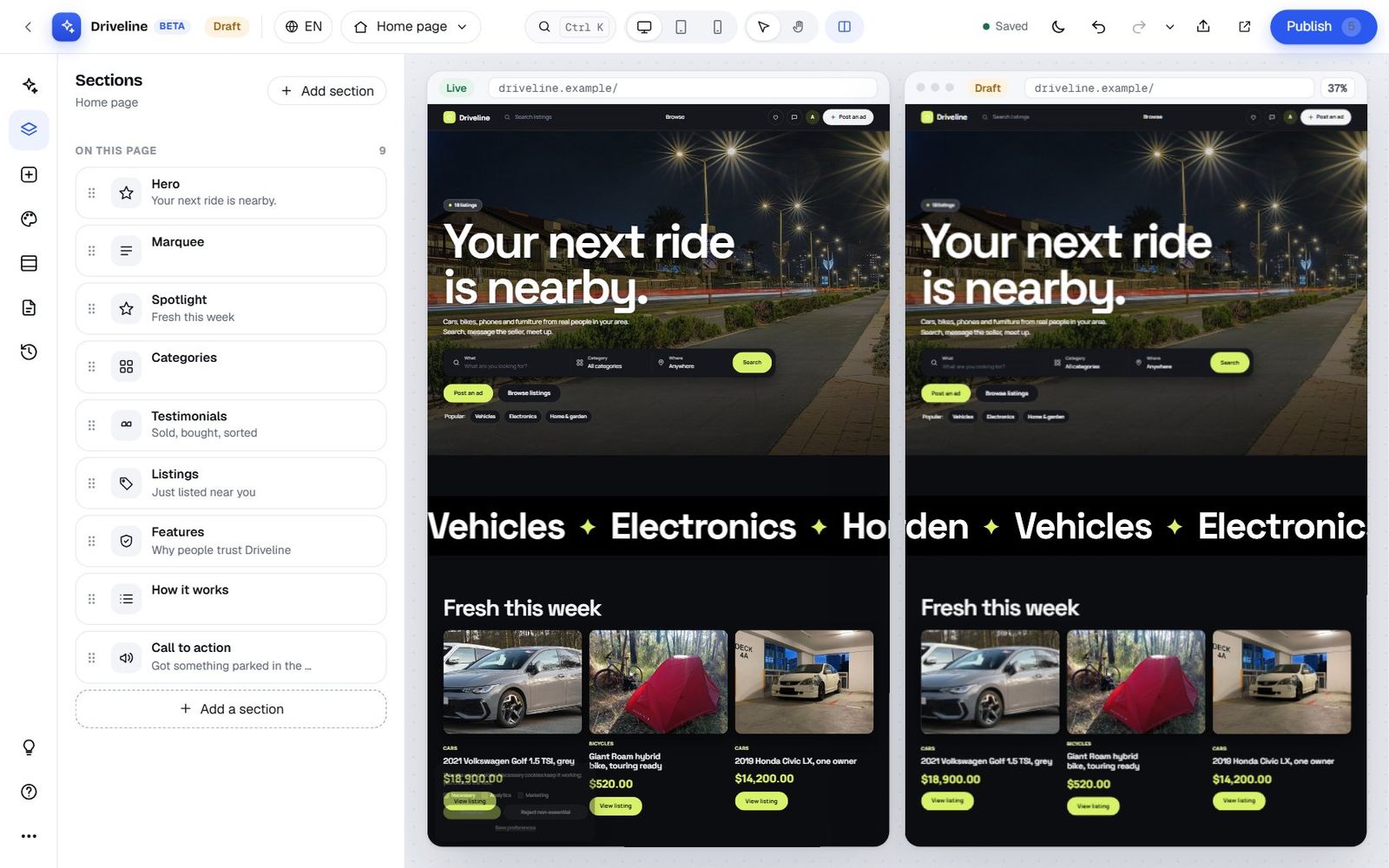
- Comparar muestra el sitio en vivo junto a tu borrador, desplazándose a la vez, para que veas exactamente qué vas a cambiar.
- Vista previa abre el borrador en una pestaña nueva del navegador, a tamaño completo, para que puedas navegar como lo haría un visitante.
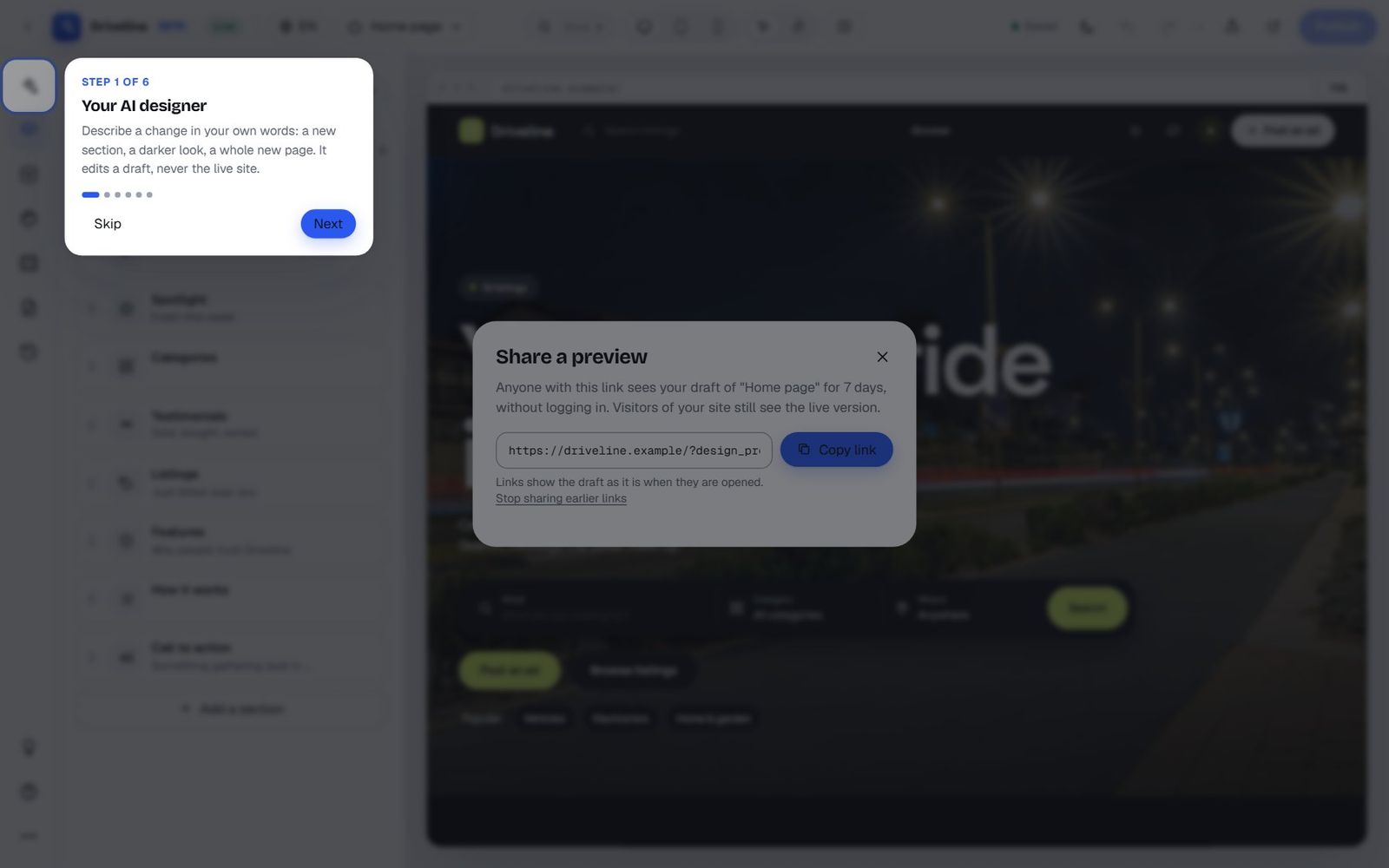
- Compartir vista previa crea un enlace que muestra tu borrador a cualquiera durante 7 días, sin iniciar sesión. Envíalo a un socio o a un amigo para pedir una segunda opinión. Tus visitantes siguen viendo la versión en vivo, y puedes dejar de compartir enlaces anteriores en cualquier momento.
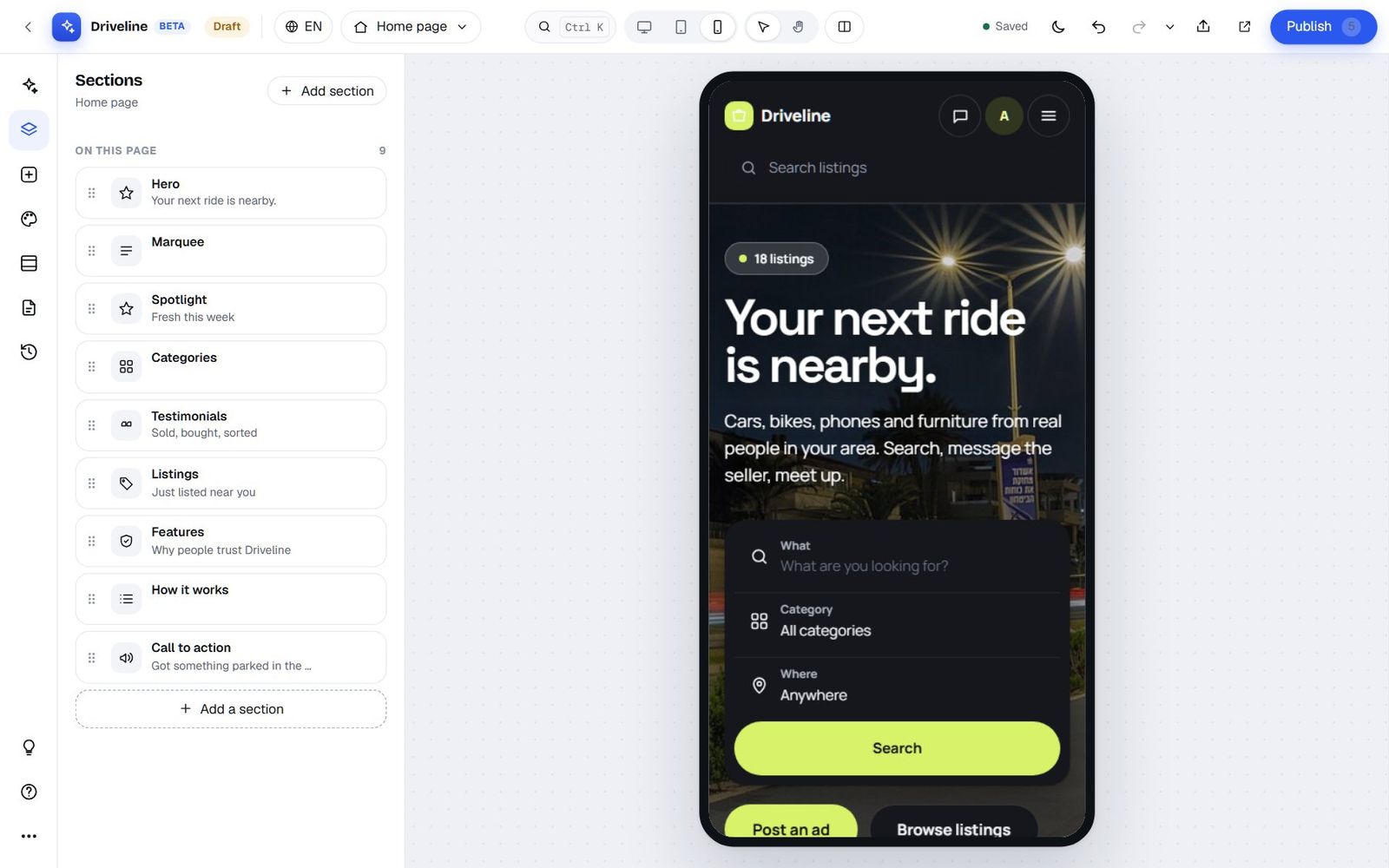
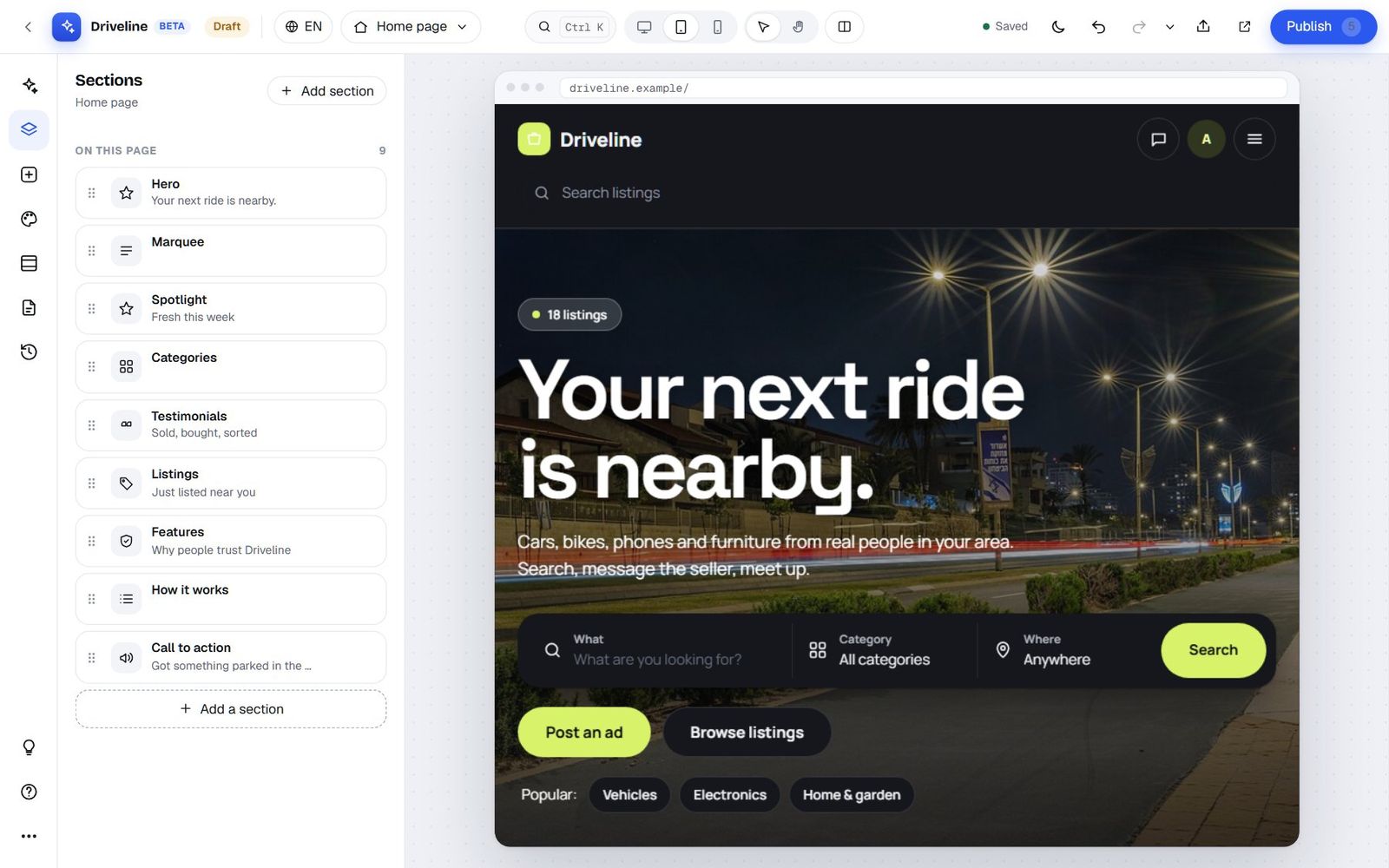
Incluso puedes usar el Studio en un móvil. Muestra los paneles, con un selector flotante Vista previa / Editar para alternar entre ellos.
La red de seguridad: por qué no puedes romper nada de verdad
El miedo con cualquier creador de sitios es pulsar lo que no debes y perder el trabajo de una semana o, peor, dejar el sitio caído para tus visitantes. El Studio tiene varias capas de protección, y merece la pena saber que están ahí para que puedas experimentar con libertad.
Guardado automático
Cada cambio se guarda solo en el borrador en unos instantes. La barra superior muestra Guardando…, Guardado o No guardado, y Ctrl S guarda cuando quieras. Si se corta tu conexión, el Studio te lo dice y vuelve a intentarlo; si caduca tu sesión, te pide que inicies sesión de nuevo sin perder tu trabajo.
Deshacer, rehacer y el historial de deshacer
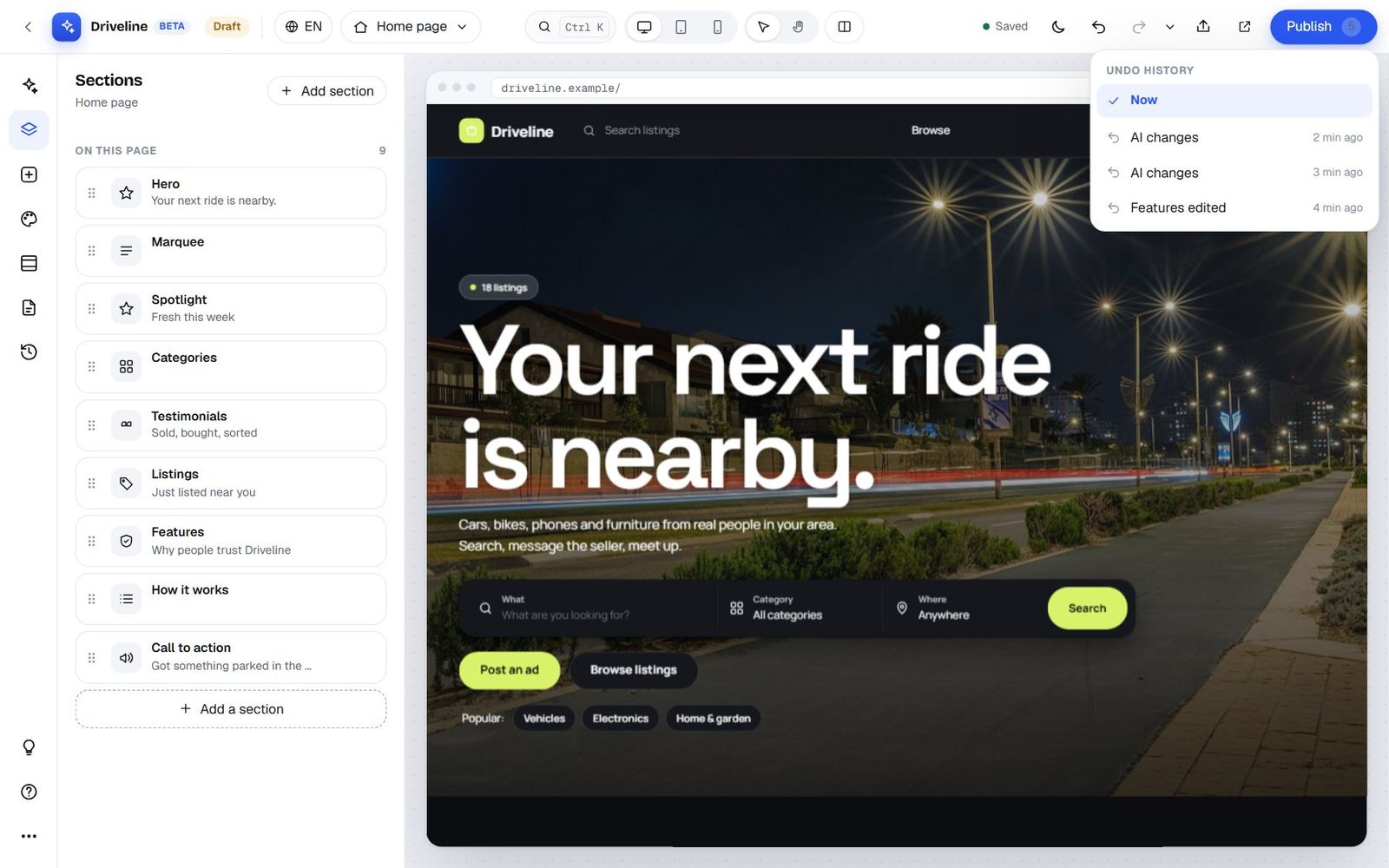
Ctrl Z deshace, Ctrl Shift Z (o Ctrl Y) rehace. La pequeña flecha junto a rehacer abre el Historial de deshacer: una lista de tus cambios recientes, cada uno con un nombre y una hora ("Cambios de IA, hace 2 min", "Características editadas, hace 4 min"). Haz clic en cualquier línea para volver a ese punto.
Versiones e Historial
Cada vez que publicas, la versión se conserva. El panel Historial muestra tu Borrador, la Versión en vivo y hasta 20 Versiones anteriores, cada una con la nota que escribiste al publicarla. Con Vista previa puedes ver cualquiera de ellas, o con Restaurar volver a ponerla en vivo. Despublicar retira tu diseño del sitio y vuelve al diseño estándar de Nova (tus versiones se conservan), y Eliminar borrador descarta los cambios sin publicar sin tocar el sitio en vivo.
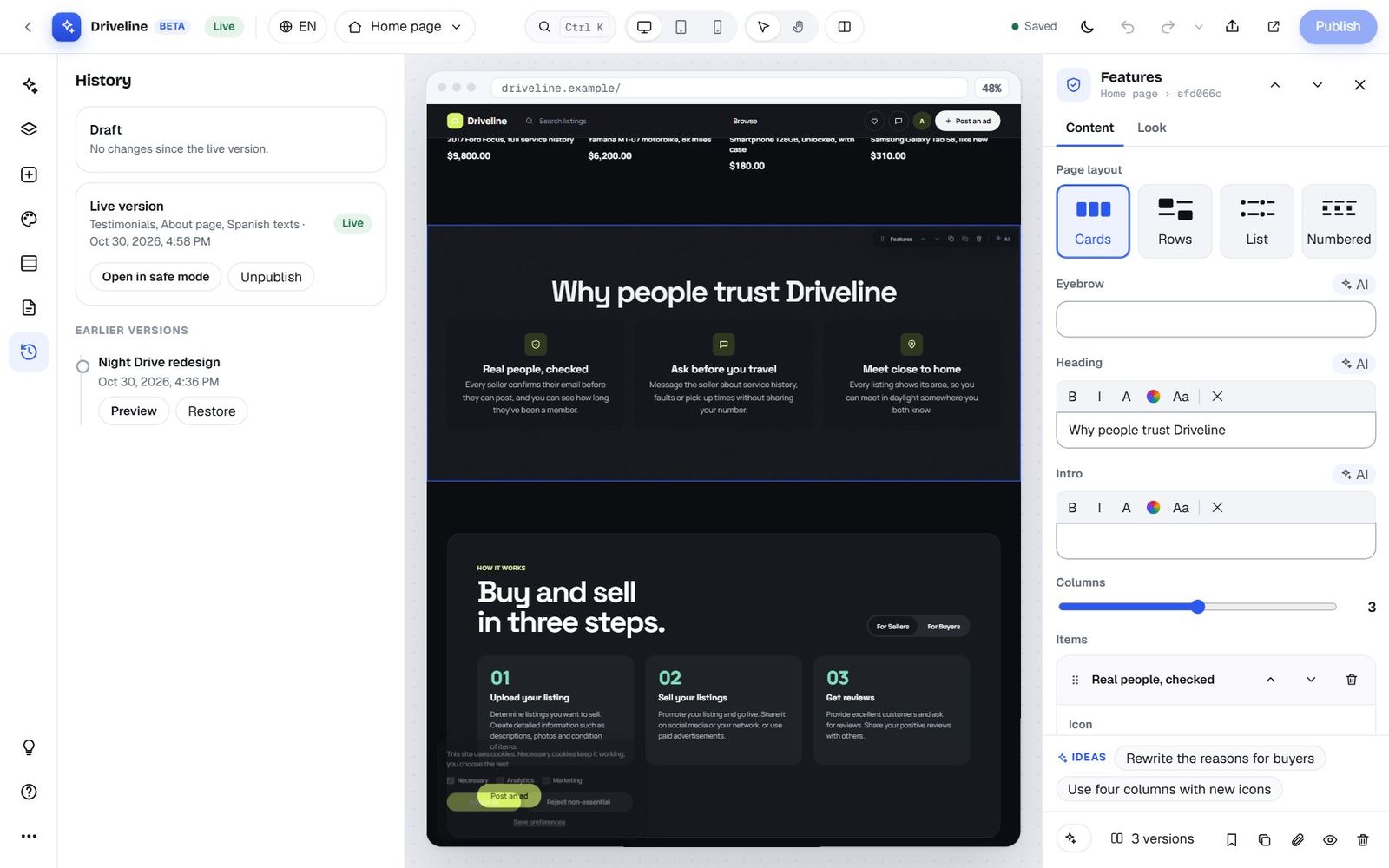
Pasa el cursor sobre una versión y verás una pequeña vista previa, para que puedas encontrar "la de antes del rediseño" sin abrirlas todas.
Modo seguro
En el panel Historial y en el menú Más, Abrir en modo seguro muestra tu sitio sin nada del código personalizado del diseño. Si algún script se porta mal, el modo seguro te permite ver y arreglar el sitio. Tus páginas de inicio de sesión nunca ejecutan código de diseño, así que un script roto no puede dejarte fuera de tu propio panel de administración.
Una comprobación después de cada publicación
Justo después de publicar, la plataforma carga tu página de inicio y tu anuncio más reciente. Si alguno de los dos falla, restablece lo que veían tus visitantes antes y te dice qué ha ido mal. Tendrías que esforzarte bastante para publicar un sitio roto.
Dos administradores, un borrador
Si otra persona de tu equipo (o tú, en otra ventana) abre el Studio al mismo tiempo, verás su avatar con "también está editando". Si el borrador cambia en otro lugar, el Studio te lo dice y ofrece Cargar lo último en lugar de sobrescribir su trabajo.
Publicar: ahora o más tarde
Cuando pulsas Publicar, el cuadro de diálogo te da un resumen claro antes de que nada salga en vivo:
- Qué ha cambiado desde la versión en vivo, página por página: secciones añadidas, editadas, eliminadas o reordenadas, cambios de estilo, código personalizado, textos de página, el marco del sitio, categorías y ubicaciones. El botón Publicar también muestra el número de cambios.
- Cosas que revisar: comprobaciones rápidas de un color de acento demasiado claro para el texto blanco de los botones, texto demasiado parecido en color a su fondo, imágenes o enlaces que empiezan por http:// en lugar de https://, enlaces que se han quedado en un simple "https://", texto de relleno como "lorem ipsum" o "nombre del cliente", y secciones de código personalizado vacías. Son consejos, no impedimentos: aún puedes publicar.
- Qué ha cambiado (opcional): una nota breve que se convierte en el nombre de la versión en el Historial.
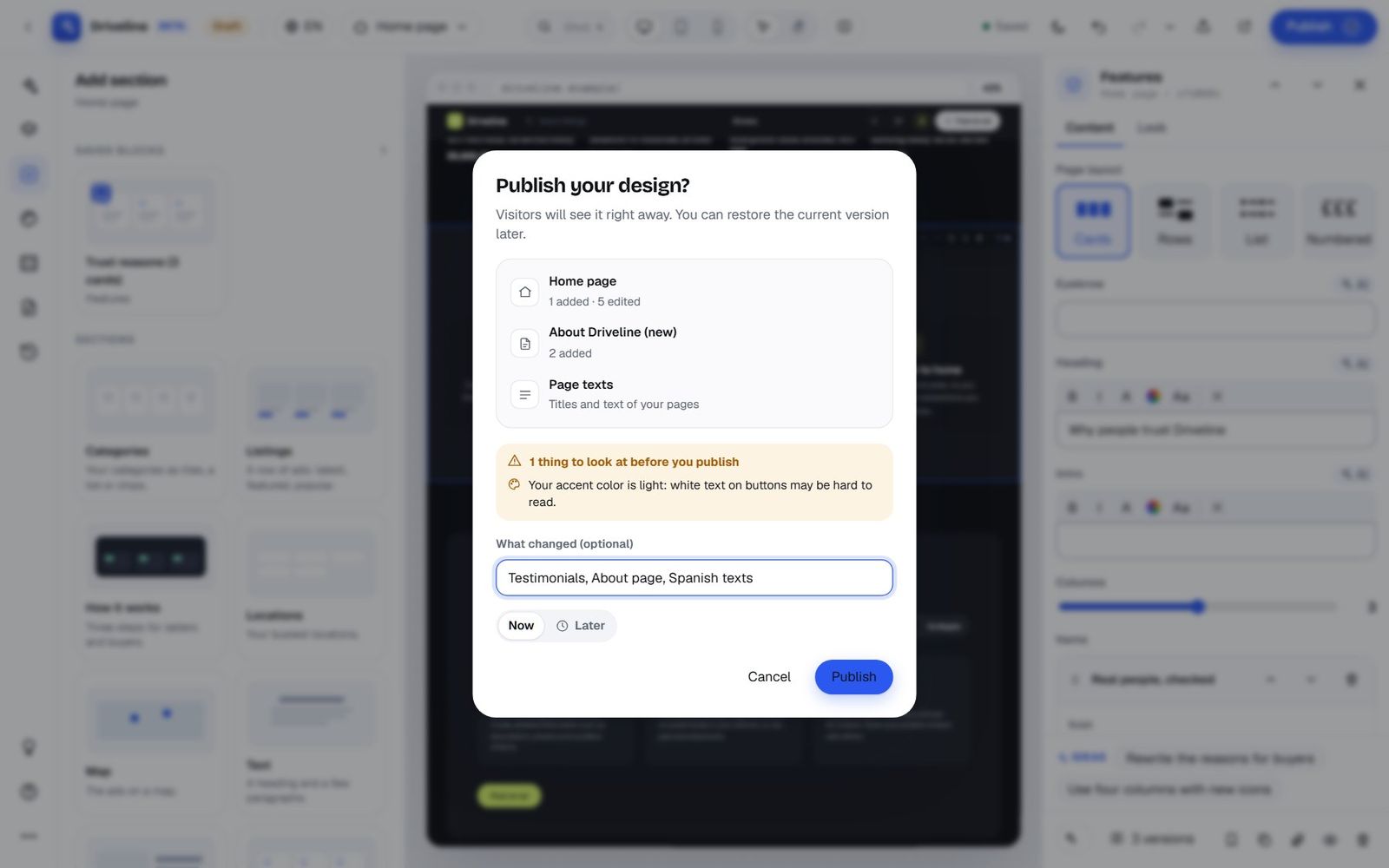
Si el borrador añade o cambia código que se ejecuta en tu sitio, el cuadro de diálogo te pide Confirmar los cambios de código primero, y explica por qué: el código que no has pedido, como los scripts de otras webs, podría enviar los datos de tus visitantes a otro lugar. Pulsa Lo he revisado: publicar cuando estés conforme.
Publicar más tarde
Elige Más tarde en lugar de Ahora para programar la publicación: desde un par de minutos hasta 90 días por delante, en tu propia zona horaria. Es perfecto para un estilo de temporada que debe salir en vivo el día uno del mes, o para un rediseño que quieres lanzar el lunes por la mañana.
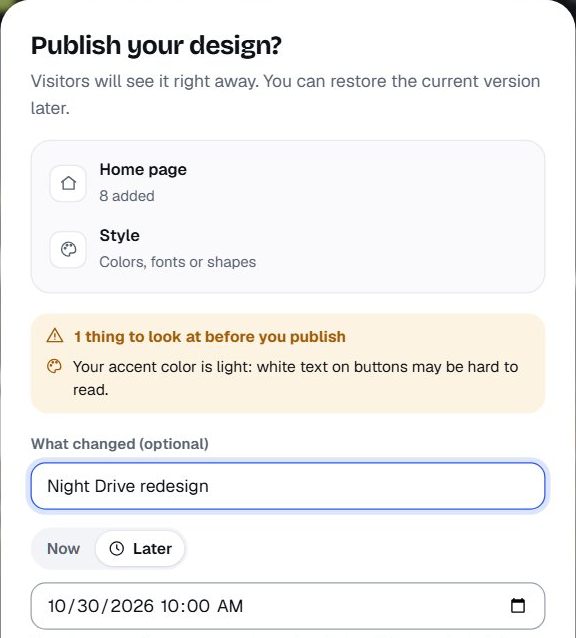
El Studio muestra Publicación programada con la fecha hasta entonces, y puedes cancelar la programación en cualquier momento. Una cosa que conviene saber: la programación publica el borrador tal como estaba cuando la programaste. Si sigues editando después, el Studio te avisa de que esas ediciones no están incluidas y te ofrece programar de nuevo (o publicar ahora) para incluirlas.
Bloques guardados: diseña una vez, reutiliza en cualquier parte
¿Has hecho una sección que te encanta? Selecciónala y pulsa Guardar como bloque (el marcador). Ponle un nombre y se conserva "con sus textos y su aspecto, para añadirla de nuevo en cualquier página".
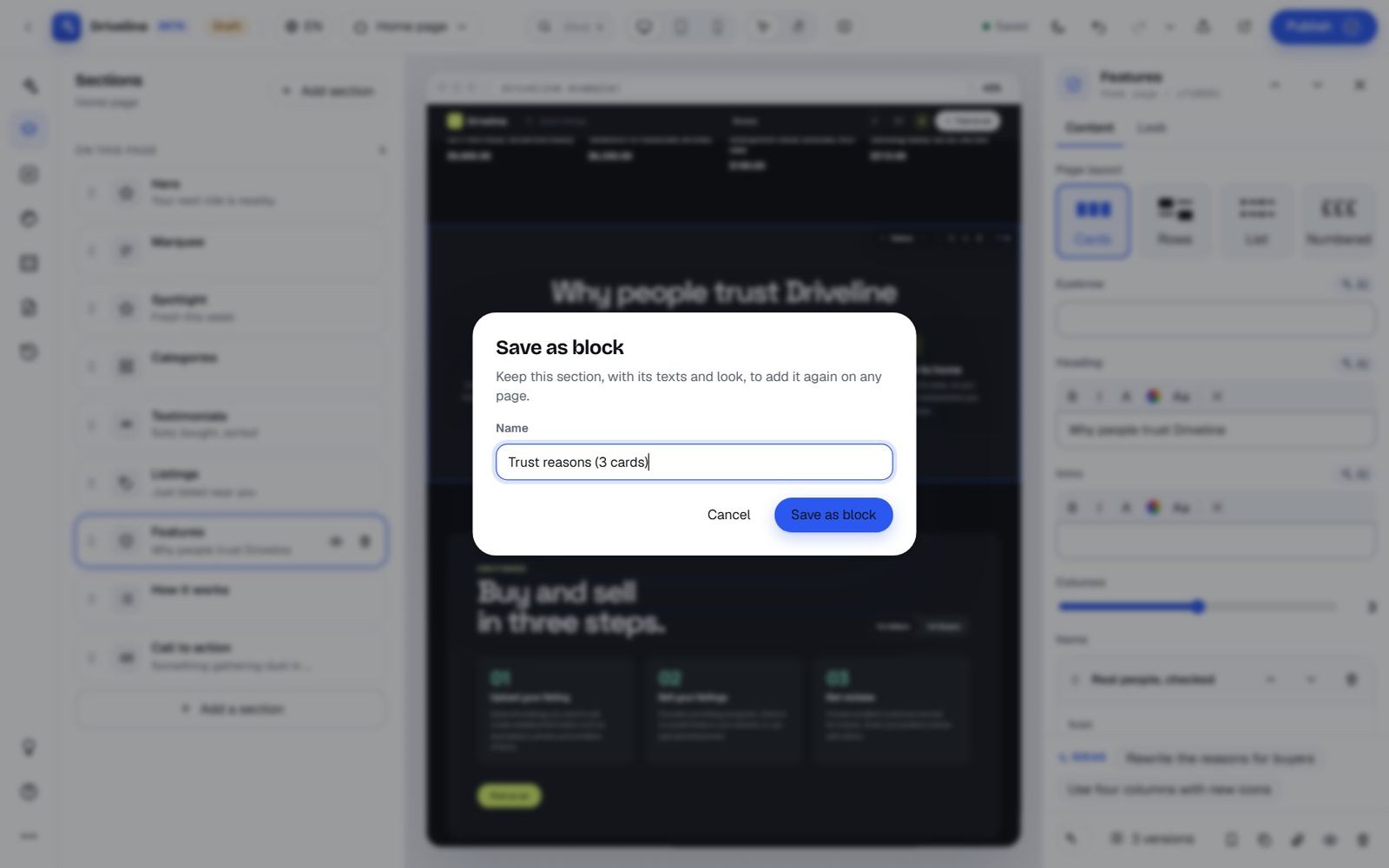
Los bloques guardados aparecen al principio de Añadir sección, en el selector + de la página y en la paleta Ctrl K. Puedes conservar hasta 40. Eliminar un bloque no afecta a las copias que ya están en tus páginas. La portada, el texto de página y tu propio HTML de la página de inicio no se pueden guardar como bloques.
Herramientas para gente con prisa
Busca o ve a cualquier cosa: Ctrl K
Pulsa Ctrl K (Cmd K en un Mac) en cualquier lugar del Studio y se abre una paleta. Escribe unas letras para encontrar cualquier acción, vista, panel, página, sección de la página actual, bloque guardado, tipo de sección que añadir, estilo, tema de color o combinación de fuentes.
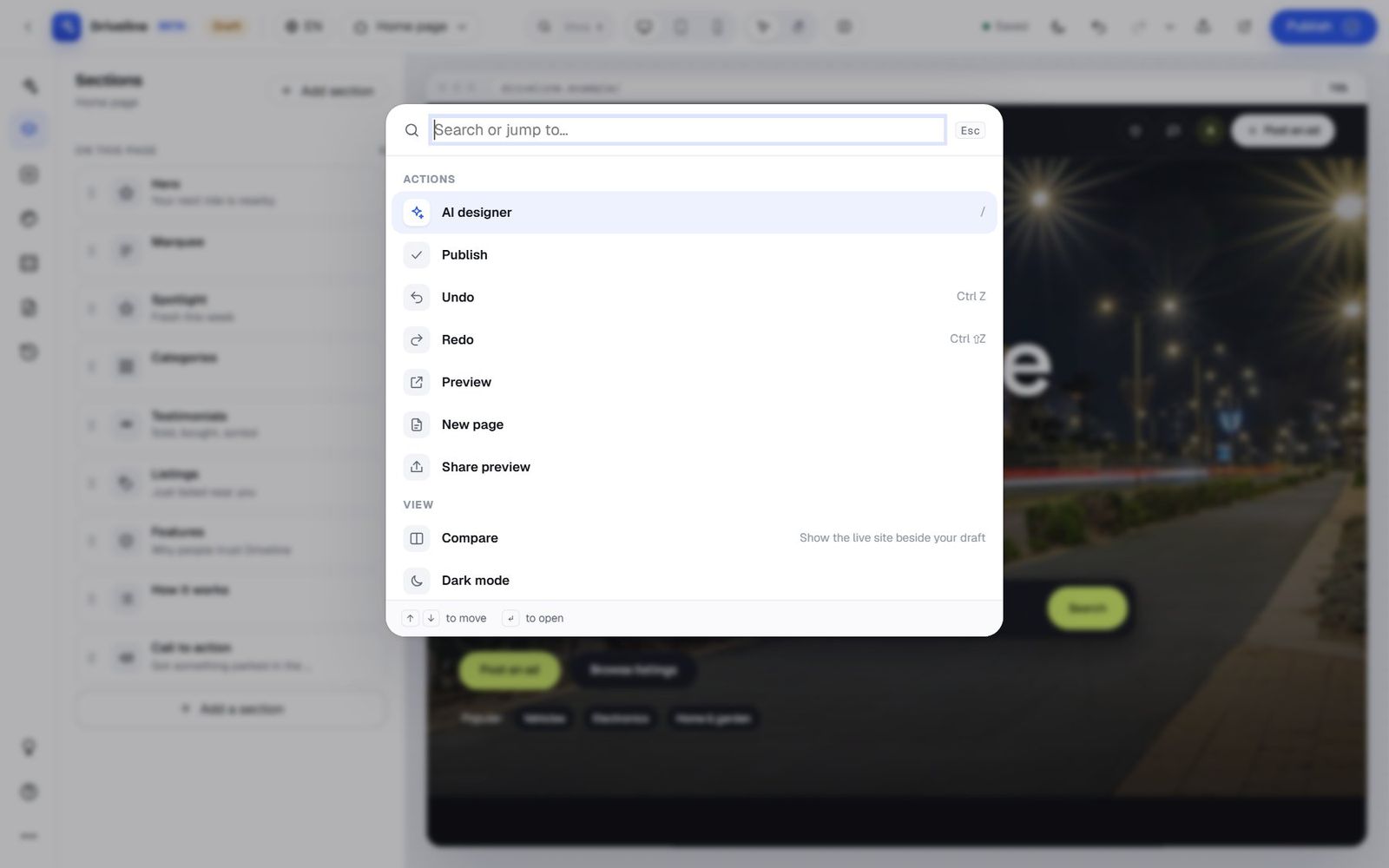
Escribir "opin", por ejemplo, ofrece tanto la sección Opiniones que ya está en la página como "Añadir sección: Opiniones".
Atajos de teclado
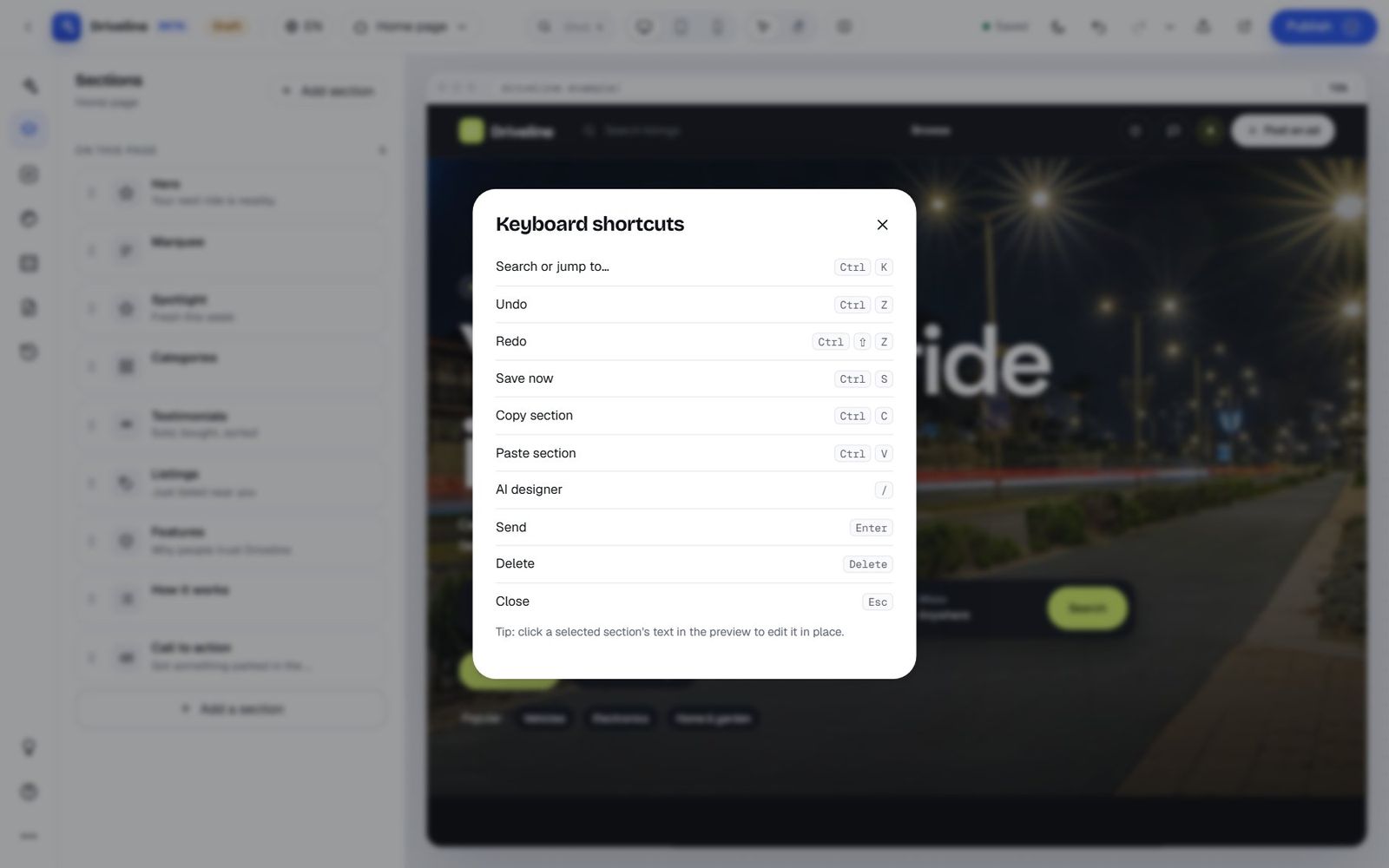
| Teclas | Qué hacen |
|---|---|
| Ctrl K | Buscar o ir a… |
| Ctrl Z / Ctrl Shift Z | Deshacer / rehacer |
| Ctrl S | Guardar ahora |
| Ctrl C / Ctrl V | Copiar / pegar una sección |
| / | Abrir el diseñador de IA |
| Intro | Enviar un mensaje (Shift Intro para una línea nueva) |
| ↑ / ↓ | Seleccionar la sección anterior o siguiente |
| Alt ↑ / Alt ↓ | Mover la sección seleccionada |
| Supr | Eliminar la sección seleccionada |
| Esc | Cerrar o deseleccionar |
En un Mac, usa Cmd en lugar de Ctrl. La lista completa está en Más › Atajos de teclado.
Modo oscuro
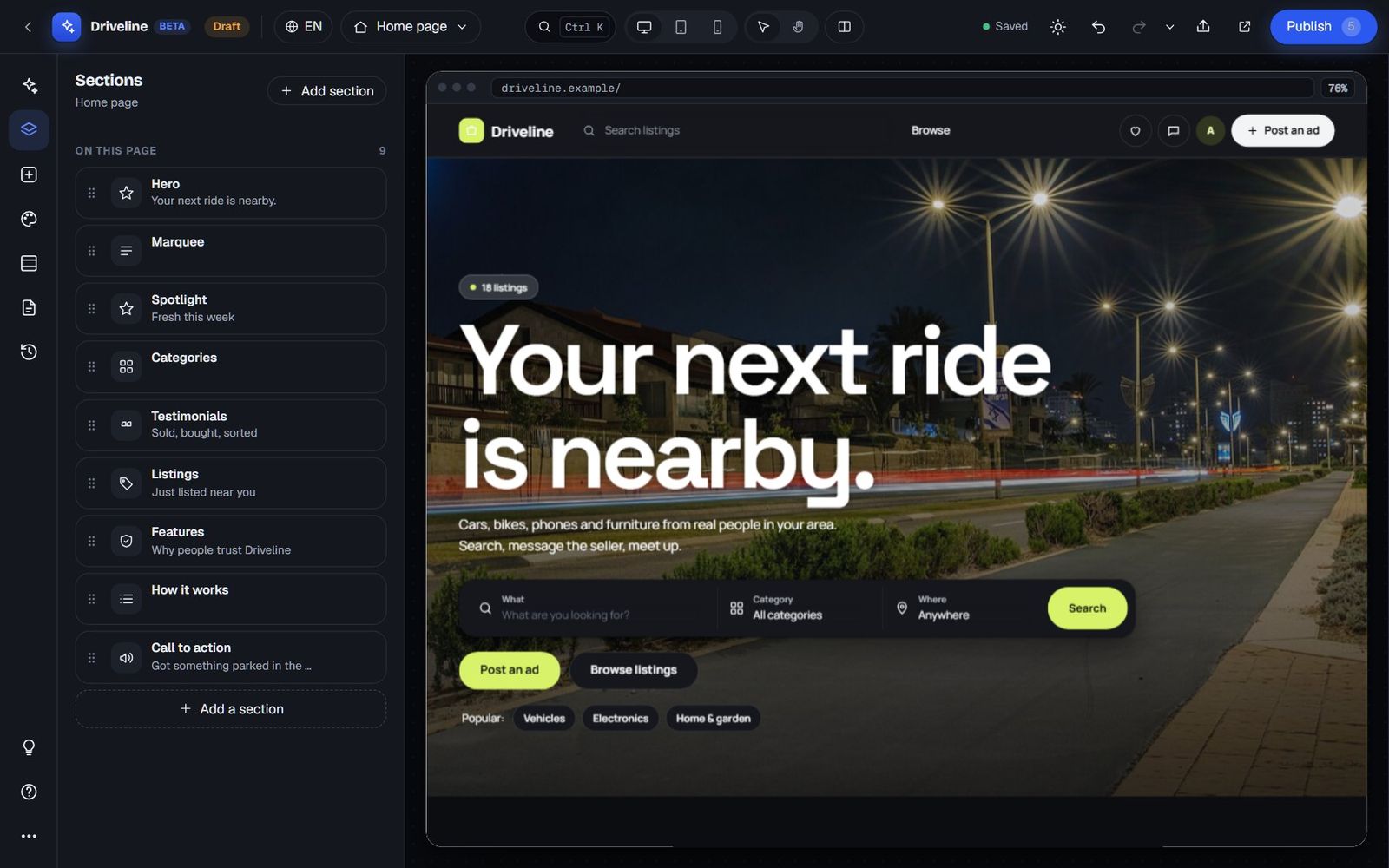
La luna de la barra superior cambia el propio Studio a modo oscuro (sigue el ajuste de tu ordenador hasta que elijas). La vista previa de tu sitio conserva su propio aspecto, por supuesto.
El menú Más
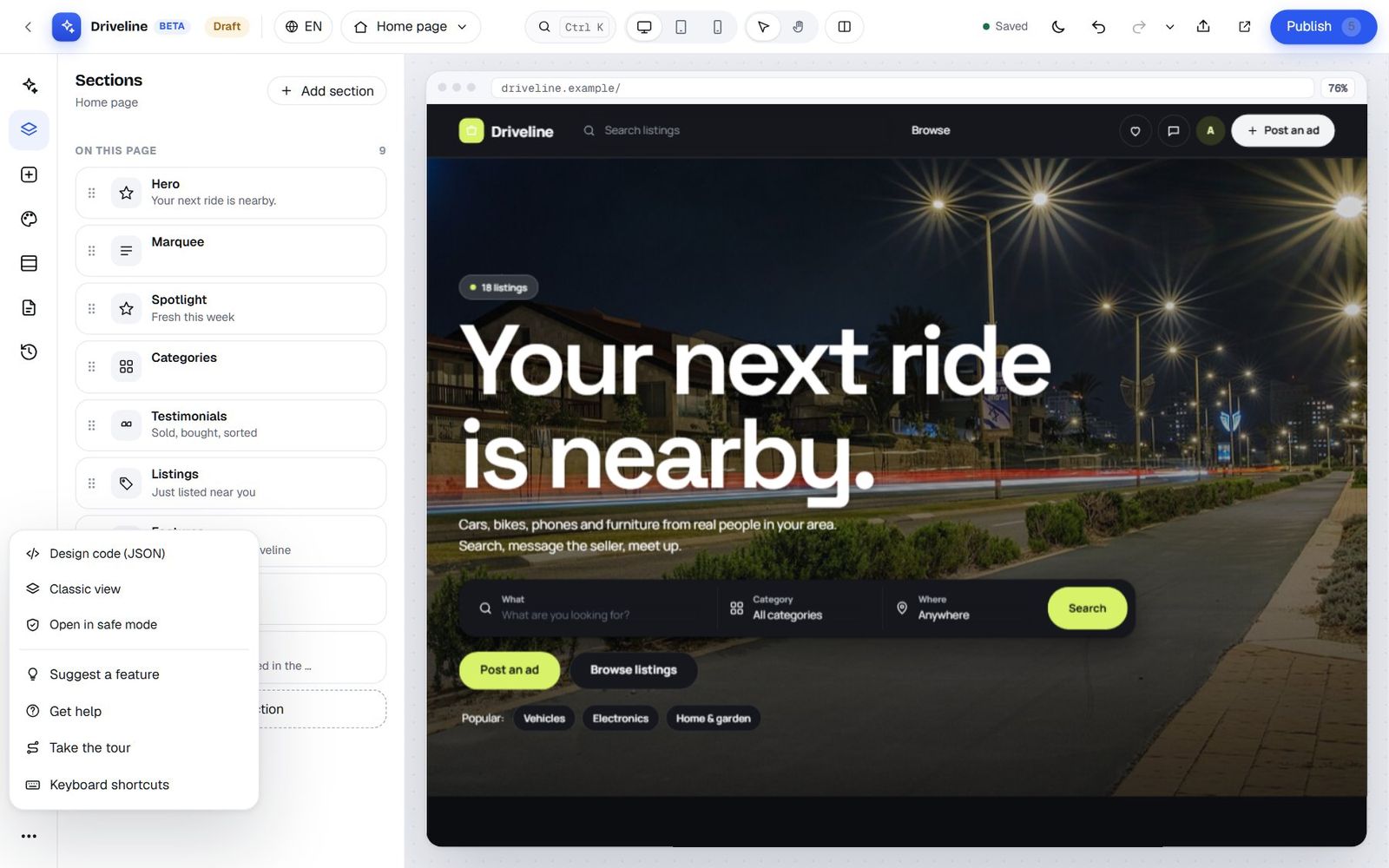
Los tres puntos de la parte inferior de la barra lateral contienen los extras: Código del diseño (JSON) para desarrolladores que quieren ver o editar todo el diseño como datos, Vista clásica (una página de resumen más sencilla), Abrir en modo seguro, Sugerir una función, Obtener ayuda, Hacer el recorrido y Atajos de teclado.
Accesibilidad, integrada
El Studio funciona solo con teclado: los cuadros de diálogo mantienen el foco dentro y lo devuelven al cerrarse, los menús se mueven con las teclas de flecha y se cierran con Escape, y los mensajes se anuncian a los lectores de pantalla. Y también anima a que tu sitio sea accesible: texto alternativo en cada imagen, avisos de contraste en la pestaña Aspecto y antes de publicar, la propia auditoría de la IA sobre texto pequeño y zonas táctiles, y efectos de movimiento que se desactivan para los visitantes que piden a su dispositivo reducir el movimiento.
Ayuda cuando la necesites
Obtener ayuda, con tu borrador adjunto
¿Estás atascado? Pulsa el signo de interrogación de la barra lateral. Obtener ayuda envía una petición a nuestro equipo de soporte, y "nuestro equipo verá lo que tú ves: la página, la sección que tienes seleccionada y tu borrador". Escribe lo que necesitas y elige si quieres Incluir mi conversación reciente con la IA. Tu petición abre un ticket de soporte en tu cuenta de Yclas con un enlace privado de 7 días a tu borrador, para que nadie tenga que preguntar "¿a qué página te refieres?". Normalmente respondemos en un día laborable.
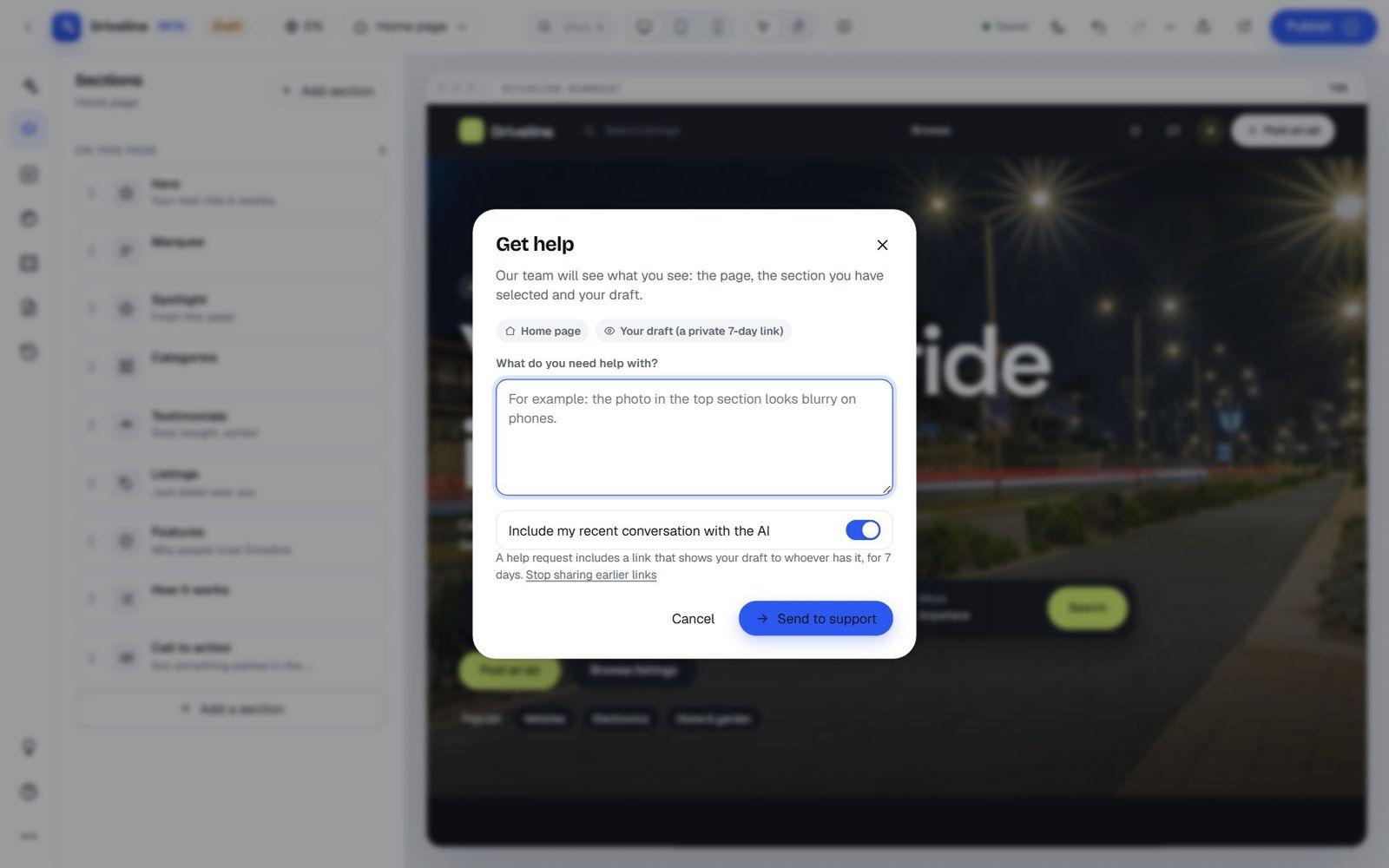
Las peticiones de ayuda requieren un plan que incluya tickets de soporte.
Sugerir una función
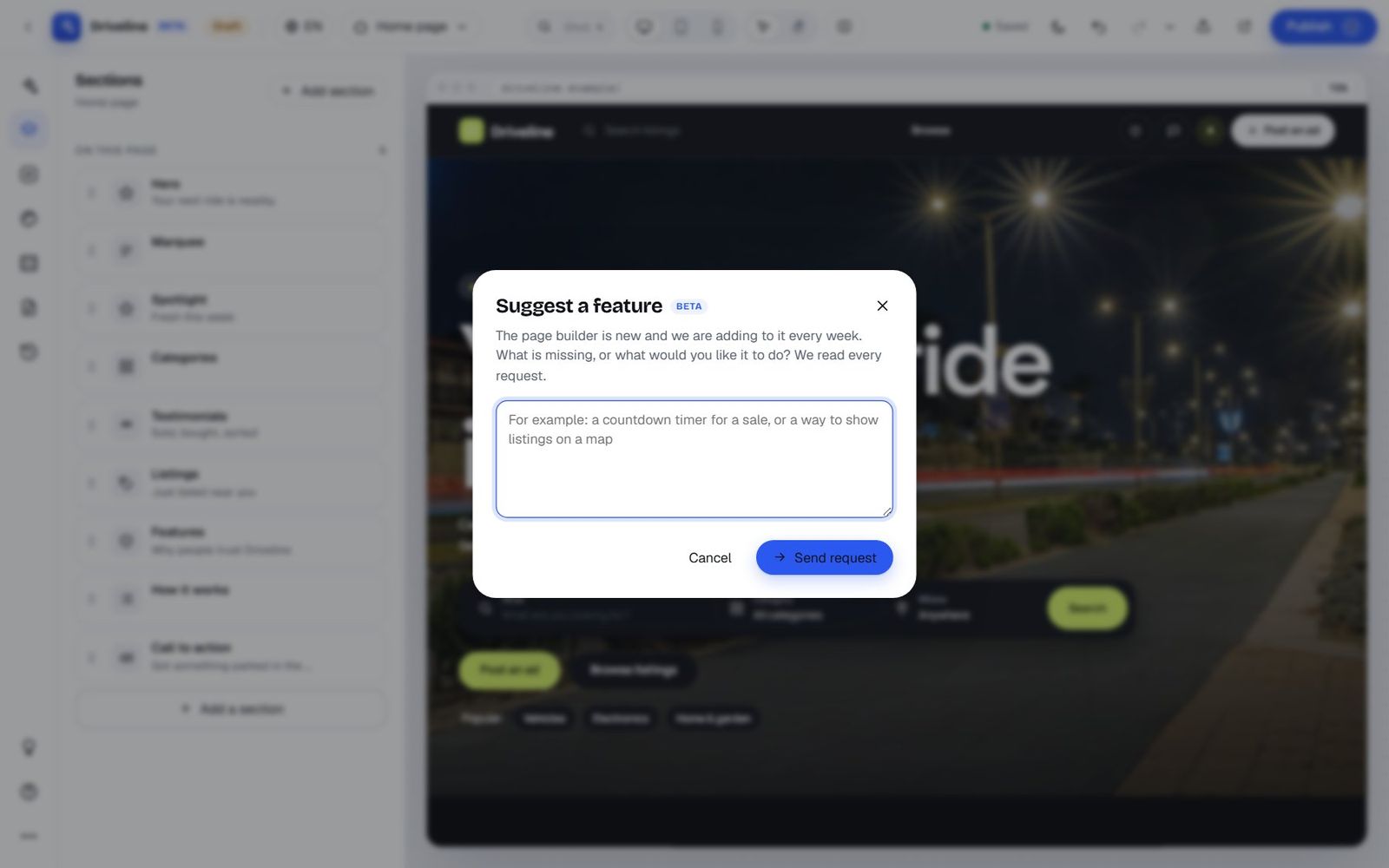
La bombilla abre Sugerir una función. "El creador de páginas es nuevo y le añadimos cosas cada semana. ¿Qué falta o qué te gustaría que hiciera? Leemos todas las peticiones." Cuando se añade algo que pediste, te enviamos un correo.
Planes, cuotas y qué es una "edición con IA"
El creador de páginas forma parte del plan Starter y superiores, y las pruebas gratuitas también lo incluyen. La edición a mano es ilimitada en todos los planes: arrastrar, escribir, cambiar colores, aplicar estilos y plantillas nunca consume tu cuota de IA. Lo que se cuenta es el trabajo que hace la IA por ti.
| Plan | Ediciones con IA |
|---|---|
| Prueba gratuita | 5 para toda la prueba |
| Starter | 30 en tu primer mes con el creador, luego 15 al mes |
| Professional | 75 al mes |
| Marketplace | 150 al mes |
Las cuotas se reinician el día 1 de cada mes. La parte inferior del diseñador de IA muestra cuánto has usado ("IA este mes: 9 % usado · se reinicia el 1 de noviembre"), te avisa cuando te estás quedando corto y, cuando se agota la cuota del mes, aún puedes editar a mano y publicar como de costumbre. Las cantidades anteriores son las vigentes en el momento de escribir esto; la página de IA de tu sitio en la administración siempre muestra las cifras actuales de tu plan.
Una edición con IA es un paso del trabajo de la IA, no un mensaje. Una petición pequeña ("haz el botón naranja") suele ser un paso o dos. Un rediseño completo, en el que la IA lee tu sitio, elige un estilo, construye ocho secciones y comprueba el resultado, requiere varios. Por eso los grandes rediseños se hacen mejor como una única petición clara, y por eso una conversación nueva para un tema nuevo ahorra cuota. Cada reescritura de Escribir con IA también cuenta como una edición. Los grandes trabajos de diseño usan automáticamente un modelo de IA más potente que planifica la página antes de construirla, así que los rediseños salen notablemente mejor.
Diez consejos de propietarios que lo usan a diario
- Empieza con un estilo y luego conversa. Aplica primero el estilo o la plantilla más cercanos a lo que quieres (es gratis) y luego pídele a la IA las diferencias. Usarás menos ediciones con IA y llegarás más rápido.
- Describe al visitante, no los píxeles. "Vendedores primerizos que desconfían de quedar con desconocidos" le da más a la IA con lo que trabajar que "añade una caja azul".
- Prueba todas las direcciones. El botón Probar es gratis e instantáneo. A menudo te gustará la que no esperabas.
- Usa el modo señalar para los arreglos pequeños. Señalar el título exacto es mejor que describirlo.
- Corrige palabras sueltas a mano. Hacer clic y escribir es más rápido que un mensaje, y es ilimitado.
- Revisa la vista de móvil antes de cada publicación. Muchos de tus visitantes verán primero esa versión.
- Pon nombre a tus versiones. "Estilo Black Friday" en la nota de publicación hace que el Historial sea fácil de leer un mes después.
- Sustituye las opiniones de ejemplo por reales. Pide a tus mejores compradores una frase a cada uno. Los nombres reales y las localidades reales venden.
- Guarda tus mejores secciones como bloques. Unas buenas preguntas frecuentes o una buena sección de confianza merecen reutilizarse en tus páginas de anuncios y de publicar anuncio.
- Empieza una conversación nueva cuando cambies de tema. Mantiene a la IA centrada y tu cuota en buen estado.
Preguntas frecuentes
¿Necesito saber algo de diseño o de código?
No. Describe lo que quieres como se lo explicarías a un amigo que se le da bien el diseño. Todo lo que puedes hacer con código, también puedes pedírselo a la IA.
¿Cambiará la IA mi sitio en vivo sin preguntar?
Nunca. La IA solo edita tu borrador. Tus visitantes ven los cambios únicamente cuando pulsas Publicar (o cuando sale en vivo una publicación que programaste).
¿Puedo deshacer algo que hizo la IA?
Sí, de varias maneras: el botón Deshacer al final de cada turno de la IA, Ctrl Z, el Historial de deshacer, o restaurando una versión publicada anterior desde el Historial.
¿Funciona con mi tema?
El creador completo funciona con el tema Nova, el predeterminado para los sitios nuevos de Yclas. En temas más antiguos aún puedes editar el nombre y el logotipo de tu sitio, las categorías, las ubicaciones y las páginas, y el color principal del tema. Cambiar a Nova conserva tus anuncios, usuarios y ajustes.
¿Puede escribir en mi idioma?
Sí. Escríbele a la IA en tu idioma y te responde en él. En sitios multilingües escribe y traduce los textos para cada uno de los idiomas de tu sitio.
¿Se verán bien mis anuncios y categorías después de un rediseño?
Sí. Las secciones como Anuncios, Destacado, Categorías, Estadísticas y Mejores vendedores muestran tu contenido real y en vivo, así que un diseño nuevo siempre muestra tus anuncios de verdad.
¿Seguirá siendo rápido mi sitio?
Las secciones están integradas en el tema en lugar de añadidas por encima, los vídeos se cargan solo cuando alguien pulsa reproducir y, si la velocidad importa por encima de todo, el estilo Lite elimina los efectos y la mayoría de las fotos para las conexiones lentas.
¿Qué pasa con mi diseño si cambio de plan?
Tu diseño sigue en vivo. Si una función no está en tu nuevo plan (las secciones de código personalizado, por ejemplo), las existentes se conservan pero se ocultan, y puedes editar todo lo demás como de costumbre.
¿Puedo recibir ayuda de una persona?
Sí. Pulsa Obtener ayuda en el Studio y nuestro equipo verá tu página y tu borrador. Normalmente respondemos en un día laborable.
Te toca a ti
La forma más rápida de entender el creador de páginas con IA es abrirlo. Elige un estilo, pide un cambio, prueba una dirección y míralo en tu móvil. Nada sale en vivo hasta que lo dices, y todo se puede deshacer, así que no hay un primer movimiento equivocado.
Si ya tienes un sitio de Yclas, abre tu panel de administración, ve a IA › Creador de páginas con IA y saluda. Si todavía no lo tienes, empieza una prueba gratuita: tu sitio viene con el Studio y cinco ediciones con IA para probarlo. Puedes leer más sobre cada función de IA en la página de IA de Yclas y en la página del creador de páginas con IA.
Y cuando encuentres algo que todavía no puede hacer, cuéntanoslo con Sugerir una función. Así es como este creador consiguió la mayor parte de lo que hay en esta guía.